

 English
 Català
 Deutsch
 Français
 Português
 Italiano
 Nederlands
 Polski
Cuándo salta el aviso, según el código
Las promociones de Octopia Connector se abren desde el menú Octopia › Ofertas › Promociones (Octopia › Offers › Promotions). El tramo Octopia pide el permiso Usuario de Octopia (Octopia User): si no lo tienes, no ves ese tramo. En la ficha de Promociones (Promotions), dentro del grupo Promoción (Promotion), están los dos campos que importan aquí: Fecha de inicio (Date Start) y Fecha de fin (Date End). Los dos salen también en la lista de Promociones.
Es una comprobación que se hace al guardar y que mira esos dos campos. Para cada promoción, el módulo compara la Fecha de fin con la Fecha de inicio: si la de fin es igual o anterior a la de inicio, lanza el aviso, la acción se detiene y la ficha no se guarda. Con una fecha de fin estrictamente posterior, la comprobación no dice nada.
Ambos campos son de fecha y hora, y se comparan completos. Por eso dos valores idénticos también dan el aviso, y por eso conviene mirar la hora además del día.
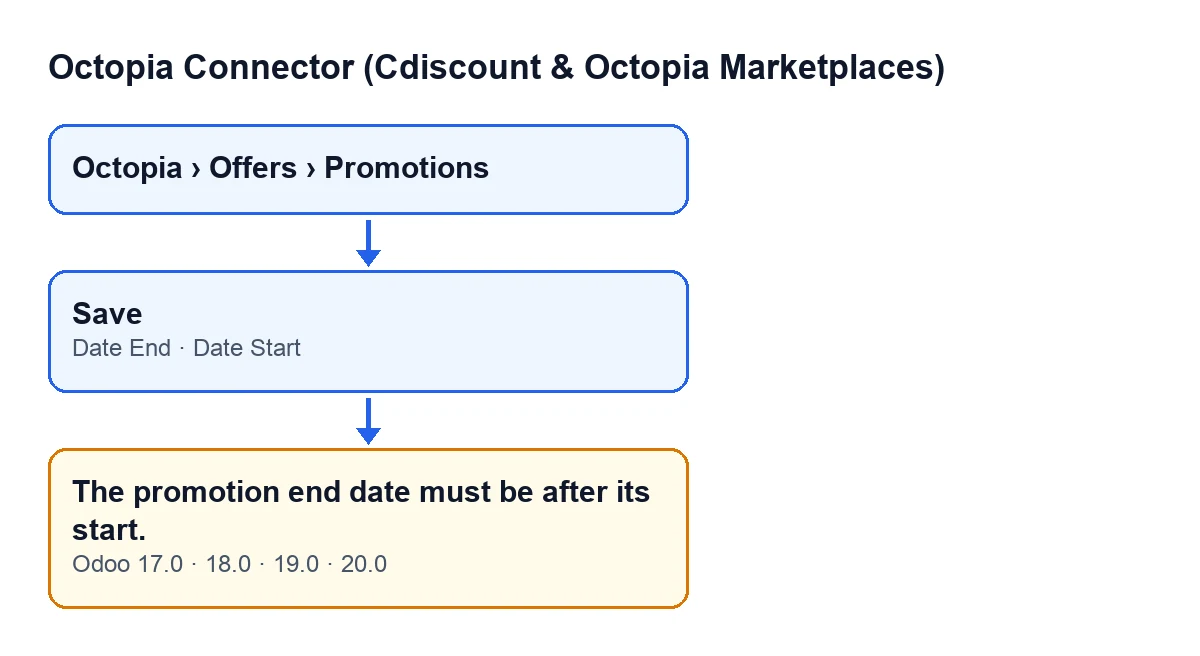

Qué significa el aviso
La lectura es directa: el módulo no acepta una promoción que termina en el mismo instante en que empieza ni una que termina antes. Lo que exige es que la Fecha de fin quede después de la Fecha de inicio. No es un fallo de conexión ni de permisos: es una comprobación sobre los dos valores que tienes delante en la ficha.
Como la comprobación se hace al guardar, el aviso no sale mientras escribes las fechas, sino cuando intentas guardar la ficha. Hasta que las dos fechas cumplan la condición, la promoción no queda guardada.
Lo que comprueba el código, en corto
- Compara la
Fecha de fincon laFecha de iniciode cada promoción que se guarda. - El aviso sale si la de fin es igual o anterior a la de inicio.
- Al salir, la acción se detiene y la ficha no se guarda.
- El mensaje está en el código publicado de las versiones 17.0, 18.0, 19.0 y 20.0 del módulo.
Antes de guardar la promoción
Si vas a crear o editar una promoción, repasa esto antes de pulsar guardar:
- Abre
Octopia › Ofertas › Promocionesy entra en la ficha de la promoción, o crea una nueva.
- En el grupo
Promoción, localizaFecha de inicioyFecha de fin.
- Comprueba que la
Fecha de finqueda después de laFecha de inicio, no en el mismo instante.
- Mira también la hora: son campos de fecha y hora y la comprobación los compara enteros.
- Verifica que no has puesto las dos fechas al revés, con el inicio en el campo de fin y al contrario.
Cuando ya ha salido el aviso
Con Odoo en castellano, el texto que ves es La fecha de fin de la promoción debe ser posterior a su inicio. La condición que lo provoca es una sola, así que no hace falta buscar otro motivo.
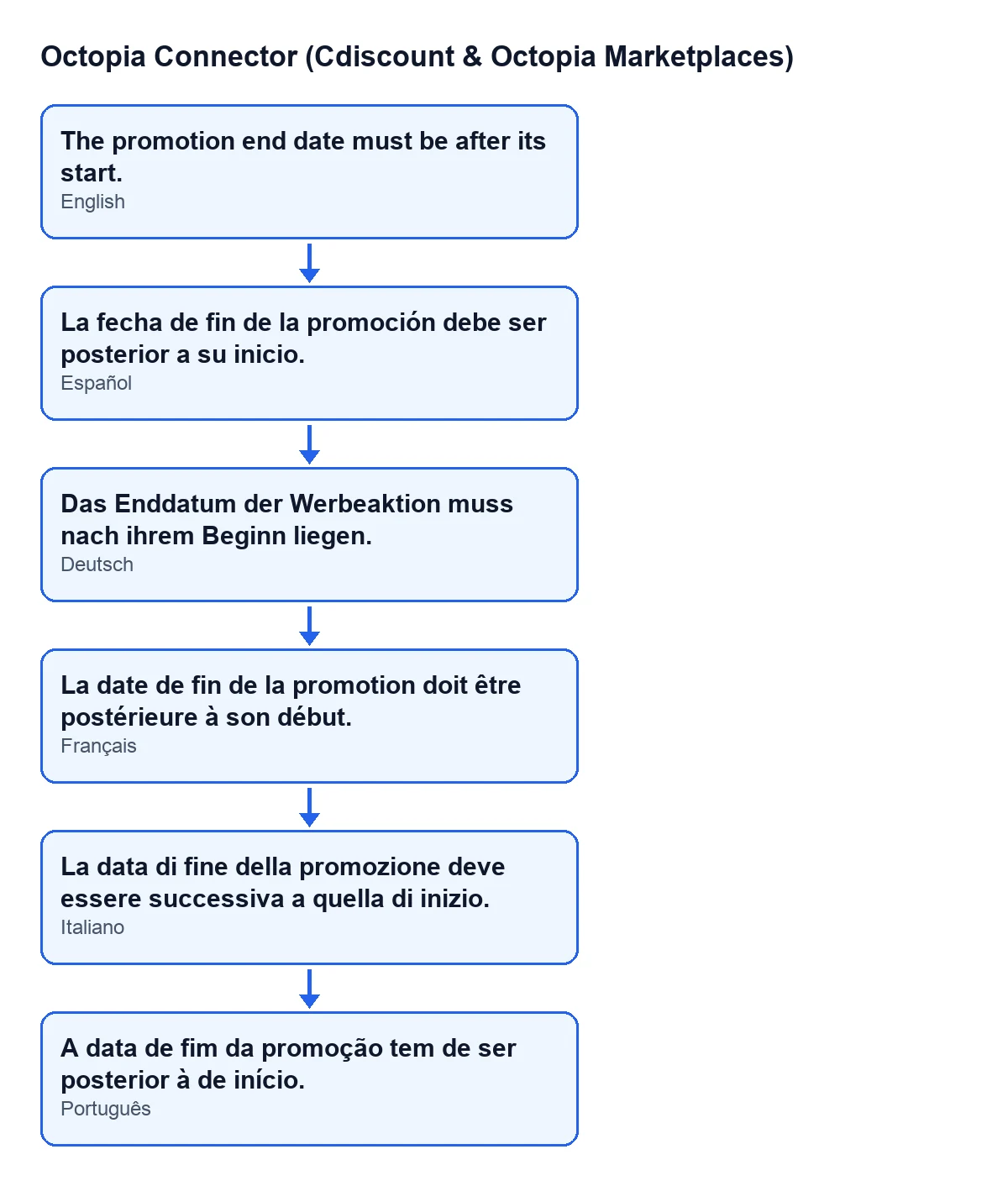
Sigue este orden:
- Lee el mensaje entero y cierra el aviso: la acción se ha detenido y la ficha no se ha guardado, así que los cambios que acabas de hacer en ella no están guardados.
- Corrige la
Fecha de finpara que sea posterior a laFecha de inicio.
- Si la que estaba mal era la
Fecha de inicio, ajústala en su lugar; vale cualquiera de las dos, mientras la de fin quede después.
- Si has cambiado las dos fechas, comprueba el par resultante y no cada fecha por separado.
- Vuelve a guardar la ficha.
- Si has editado varias promociones, abre la lista de
Promociones, donde también salen las dos fechas, y revisa cada una.
Después de corregir
- Confirma que la ficha se guarda sin que aparezca el aviso.
- Vuelve a la lista de
Promocionesy comprueba queFecha de inicioyFecha de finmuestran lo que querías.
- Si el aviso reaparece, compara de nuevo fecha y hora de los dos campos: con el mismo valor en ambos también salta.
- Si no ves el menú
Octopia, revisa el permisoUsuario de Octopiaantes de tocar nada más.
Dónde encaja FlexigoTech
Octopia Connector está publicado en Odoo Apps para Odoo 17.0, 18.0, 19.0 y 20.0 (ficha de Odoo Apps). FlexigoTech implanta Odoo 17, 18, 19 y 20 y desarrolla conectores e integraciones a medida; si estás implantando el módulo y quieres revisar cómo trabaja tu equipo con él, podemos hacerlo contigo. Para otros avisos del módulo, tienes la guía del botón Submit to Octopia, con lo que comprueba y los errores que puede dar.
Sigue leyendo
Comprobado en el código del conector (versión 20.0) y en las fuentes enlazadas
Fuentes
- Código del módulo: flexigobe_octopia_connector 20.0 (4848da6a): models/octopia_promotion.py
- apps.odoo.com/apps/modules/20.0/flexigobe_octopia_connector
- flexigotech.com/en/services.html