

 Español
 English
 Deutsch
 Français
 Português
 Italiano
 Nederlands
 Polski
Quan salta l'avís, segons el codi
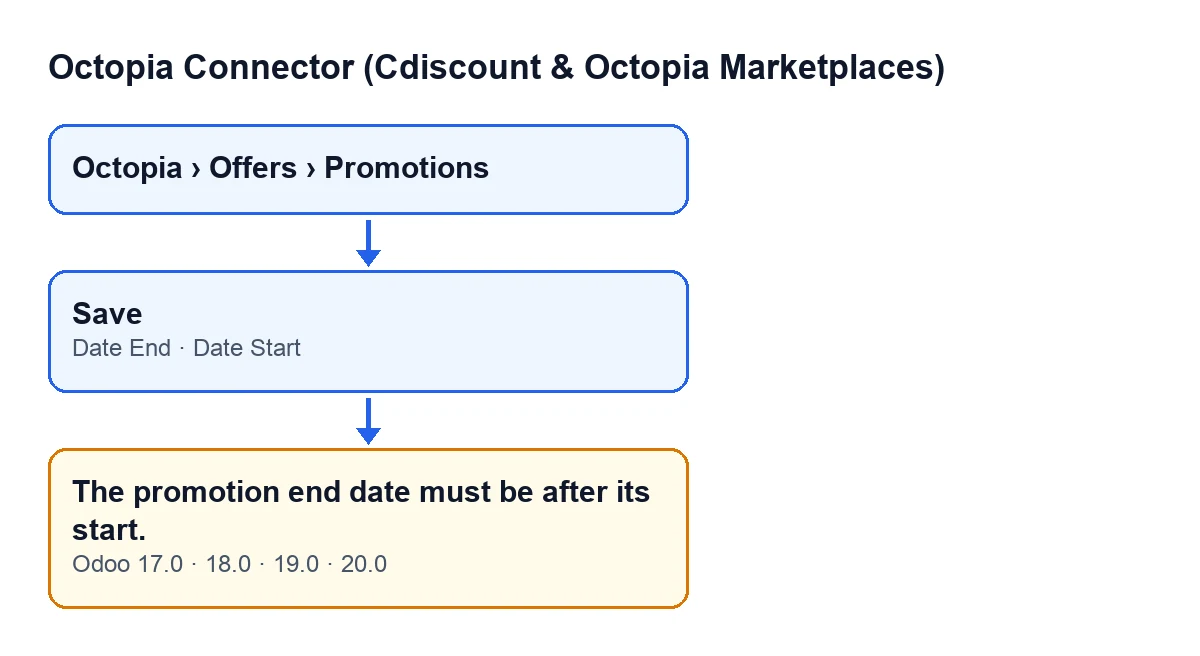
Les promocions d'Octopia Connector s'obren des del menú Octopia › Offers › Promotions. El tram Octopia demana el permís Octopia User: si no el tens, no veus aquest tram. A la fitxa de Promotions, dins del grup Promotion, hi ha els dos camps que importen aquí: Date Start i Date End. Tots dos surten també a la llista de Promotions.
És una comprovació que es fa en desar i que mira aquests dos camps. Per a cada promoció, el mòdul compara la Date End amb la Date Start: si la de fi és igual o anterior a la d'inici, llança l'avís, l'acció s'atura i la fitxa no es desa. Amb una data de fi estrictament posterior, la comprovació no diu res.
Els dos camps són de data i hora, i es comparen complets. Per això dos valors idèntics també donen l'avís, i per això convé mirar l'hora a més del dia.

Què significa l'avís
La lectura és directa: el mòdul no accepta una promoció que acaba en el mateix instant en què comença ni una que acaba abans. El que exigeix és que la Date End quedi després de la Date Start. No és un error de connexió ni de permisos: és una comprovació sobre els dos valors que tens al davant a la fitxa.
Com que la comprovació es fa en desar, l'avís no surt mentre escrius les dates, sinó quan intentes desar la fitxa. Fins que les dues dates compleixin la condició, la promoció no queda desada.
El que comprova el codi, en curt
- Compara la
Date Endamb laDate Startde cada promoció que es desa. - L'avís surt si la de fi és igual o anterior a la d'inici.
- Quan surt, l'acció s'atura i la fitxa no es desa.
- El missatge és al codi publicat de les versions 17.0, 18.0, 19.0 i 20.0 del mòdul.
Abans de desar la promoció
Si vas a crear o editar una promoció, repassa això abans de prémer desar:
- Obre
Octopia › Offers › Promotionsi entra a la fitxa de la promoció, o crea'n una de nova.
- Al grup
Promotion, localitzaDate StartiDate End.
- Comprova que la
Date Endqueda després de laDate Start, no en el mateix instant.
- Mira també l'hora: són camps de data i hora i la comprovació els compara sencers.
- Verifica que no has posat les dues dates al revés, amb l'inici al camp de fi i a l'inrevés.
Quan ja ha sortit l'avís
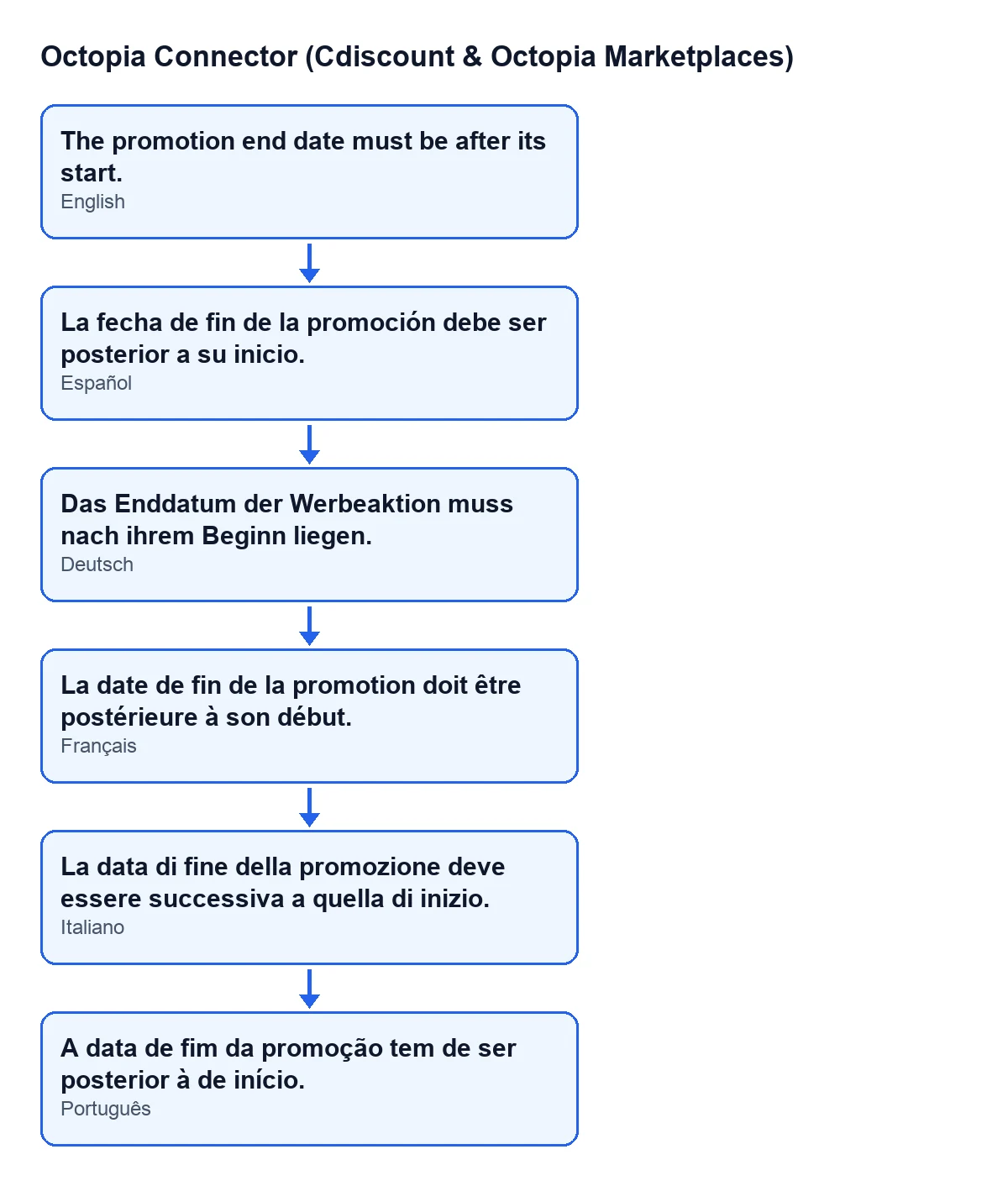
Amb Odoo en català, el text que veus és The promotion end date must be after its start. La condició que el provoca és una sola, així que no cal buscar un altre motiu.
Segueix aquest ordre:
- Llegeix el missatge sencer i tanca l'avís: l'acció s'ha aturat i la fitxa no s'ha desat, així que els canvis que acabes de fer-hi no estan desats.
- Corregeix la
Date Endperquè sigui posterior a laDate Start.
- Si la que estava malament era la
Date Start, ajusta-la en lloc seu; val qualsevol de les dues, mentre la de fi quedi després.
- Si has canviat les dues dates, comprova el parell resultant i no cada data per separat.
- Torna a desar la fitxa.
- Si has editat diverses promocions, obre la llista de
Promotions, on també surten les dues dates, i revisa'n cadascuna.
Després de corregir
- Confirma que la fitxa es desa sense que aparegui l'avís.
- Torna a la llista de
Promotionsi comprova queDate StartiDate Endmostren el que volies.
- Si l'avís reapareix, compara de nou data i hora dels dos camps: amb el mateix valor en tots dos també salta.
- Si no veus el menú
Octopia, revisa el permísOctopia Userabans de tocar res més.
On encaixa FlexigoTech
Octopia Connector està publicat a Odoo Apps per a Odoo 17.0, 18.0, 19.0 i 20.0 (fitxa d'Odoo Apps). FlexigoTech implanta Odoo 17, 18, 19 i 20 i desenvolupa connectors i integracions a mida; si estàs implantant el mòdul i vols revisar com treballa el teu equip amb ell, ho podem fer amb tu. Per a altres avisos del mòdul, tens la guia del botó Submit to Octopia, amb el que comprova i els errors que pot donar.
Continua llegint
Comprovat al codi del connector (versió 20.0) i a les fonts enllaçades
Fonts
- Codi del mòdul: flexigobe_octopia_connector 20.0 (4848da6a): models/octopia_promotion.py
- apps.odoo.com/apps/modules/20.0/flexigobe_octopia_connector
- flexigotech.com/en/services.html