

 Español
 English
 Català
 Deutsch
 Français
 Português
 Italiano
 Nederlands
Kiedy pojawia się komunikat, według kodu
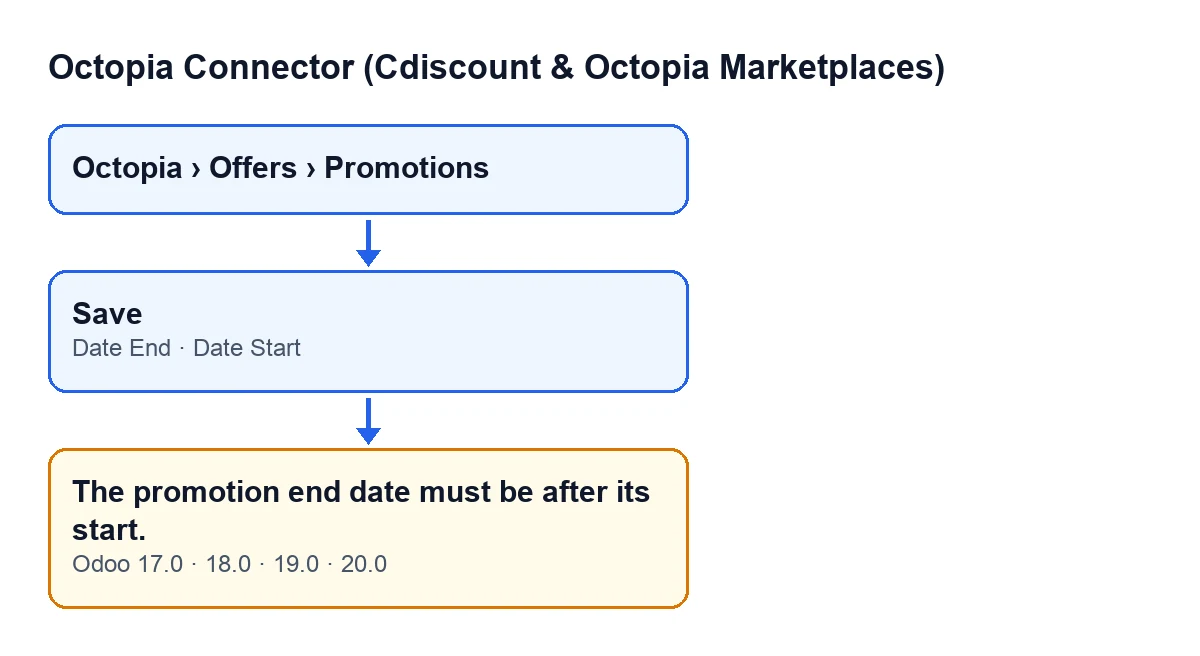
Promocje w Octopia Connector otwierasz z menu Octopia › Oferty › Promocje. Sekcja Octopia wymaga uprawnienia Użytkownik Octopia: jeśli go nie masz, tej sekcji nie zobaczysz. Na karcie Promocje, w grupie Promocja, są dwa pola, które mają tu znaczenie: Data rozpoczęcia i Data zakończenia. Oba widać też na liście Promocje.
To kontrola wykonywana przy zapisie, która sprawdza te dwa pola. Dla każdej promocji moduł porównuje Data zakończenia z Data rozpoczęcia: jeśli data zakończenia jest równa dacie rozpoczęcia lub wcześniejsza, wyświetla komunikat, akcja zostaje przerwana, a karta nie zostaje zapisana. Gdy data zakończenia jest ściśle późniejsza, kontrola nic nie zgłasza.
Oba pola zawierają datę i godzinę i są porównywane w całości. Dlatego dwie identyczne wartości też wywołują komunikat i dlatego warto sprawdzić nie tylko dzień, ale i godzinę.

Co oznacza komunikat
Znaczenie jest proste: moduł nie akceptuje promocji, która kończy się w tej samej chwili, w której się zaczyna, ani takiej, która kończy się wcześniej. Wymaga, aby Data zakończenia wypadała po Data rozpoczęcia. To nie jest błąd połączenia ani uprawnień: to kontrola dwóch wartości, które masz przed oczami na karcie.
Ponieważ kontrola odbywa się przy zapisie, komunikat nie pojawia się w trakcie wpisywania dat, tylko w momencie próby zapisania karty. Dopóki obie daty nie spełnią warunku, promocja nie zostanie zapisana.
Co sprawdza kod, w skrócie
- Porównuje
Data zakończeniazData rozpoczęciakażdej zapisywanej promocji. - Komunikat pojawia się, jeśli data zakończenia jest równa dacie rozpoczęcia lub wcześniejsza.
- Po jego wyświetleniu akcja zostaje przerwana, a karta nie jest zapisywana.
- Komunikat znajduje się w opublikowanym kodzie modułu w wersjach 17.0, 18.0, 19.0 i 20.0.
Przed zapisaniem promocji
Jeśli tworzysz lub edytujesz promocję, przejrzyj to przed kliknięciem zapisu:
- Otwórz
Octopia › Oferty › Promocjei wejdź w kartę promocji albo utwórz nową.
- W grupie
PromocjaznajdźData rozpoczęciaiData zakończenia.
- Sprawdź, czy
Data zakończeniawypada poData rozpoczęcia, a nie w tej samej chwili.
- Zwróć uwagę także na godzinę: to pola z datą i godziną, a kontrola porównuje je w całości.
- Upewnij się, że nie zamieniłeś obu dat miejscami, wpisując początek w polu końca i odwrotnie.
Gdy komunikat już się pojawił
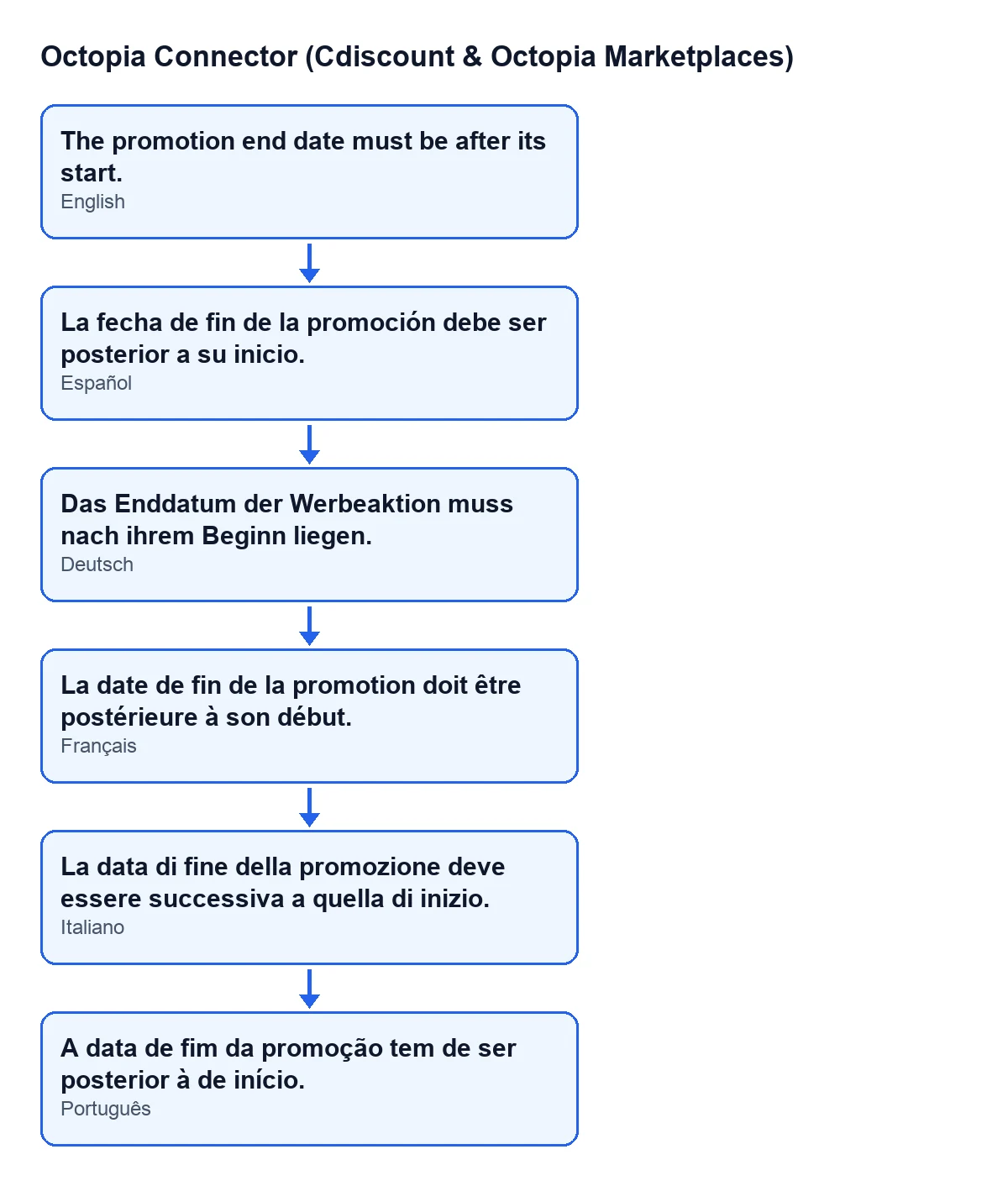
Przy Odoo w języku polskim widzisz tekst Data zakończenia promocji musi przypadać po jej rozpoczęciu. Przyczyna jest tylko jedna, więc nie trzeba szukać innego powodu.
Postępuj w tej kolejności:
- Przeczytaj cały komunikat i zamknij go: akcja została przerwana, a karta nie została zapisana, więc zmiany, które właśnie w niej wprowadziłeś, nie są zapisane.
- Popraw
Data zakończeniatak, aby była późniejsza niżData rozpoczęcia.
- Jeśli błędna była
Data rozpoczęcia, skoryguj ją; wystarczy poprawić którąkolwiek z dat, byle data zakończenia wypadała później.
- Jeśli zmieniłeś obie daty, sprawdź powstałą parę, a nie każdą datę osobno.
- Zapisz kartę ponownie.
- Jeśli edytowałeś kilka promocji, otwórz listę
Promocje, na której też widać obie daty, i sprawdź każdą z nich.
Po poprawieniu
- Upewnij się, że karta zapisuje się bez komunikatu.
- Wróć do listy
Promocjei sprawdź, czyData rozpoczęciaiData zakończeniapokazują to, co chciałeś.
- Jeśli komunikat wróci, jeszcze raz porównaj datę i godzinę obu pól: przy tej samej wartości w obu też się pojawia.
- Jeśli nie widzisz menu
Octopia, sprawdź uprawnienieUżytkownik Octopia, zanim ruszysz cokolwiek innego.
Gdzie wchodzi FlexigoTech
Octopia Connector jest opublikowany w Odoo Apps dla Odoo 17.0, 18.0, 19.0 i 20.0 (karta w Odoo Apps). FlexigoTech wdraża Odoo 17, 18, 19 i 20 oraz tworzy konektory i integracje na zamówienie; jeśli wdrażasz moduł i chcesz przejrzeć, jak Twój zespół z nim pracuje, możemy to zrobić razem z Tobą. Przy innych komunikatach modułu zajrzyj do przewodnika po przycisku Submit to Octopia, z tym, co sprawdza, i błędami, które może zgłosić.
Czytaj dalej
Sprawdzone w kodzie źródłowym konektora (wersja 20.0) i w podlinkowanych źródłach
Źródła
- Kod modułu: flexigobe_octopia_connector 20.0 (4848da6a): models/octopia_promotion.py
- apps.odoo.com/apps/modules/20.0/flexigobe_octopia_connector
- flexigotech.com/en/services.html