

 Español
 English
 Català
 Deutsch
 Français
 Português
 Italiano
 Polski
Wanneer de melding verschijnt, volgens de code
De promoties van Octopia Connector open je via het menu Octopia › Aanbiedingen › Promoties (Octopia › Offers › Promotions). Het onderdeel Octopia vraagt de machtiging Octopia-gebruiker: heb je die niet, dan zie je dat onderdeel niet. In het formulier van Promoties, binnen de groep Promotie, staan de twee velden die hier van belang zijn: Begindatum en Einddatum. Beide staan ook in de lijst van Promoties.
Het is een controle die bij het opslaan wordt uitgevoerd en die naar deze twee velden kijkt. Voor elke promotie vergelijkt de module de Einddatum met de Begindatum: is de einddatum gelijk aan of vóór de begindatum, dan verschijnt de melding, wordt de actie gestopt en wordt het formulier niet opgeslagen. Bij een einddatum die strikt later ligt, zegt de controle niets.
Beide velden zijn datum-en-tijdvelden en worden volledig vergeleken. Daarom geven ook twee identieke waarden de melding, en daarom is het verstandig naast de dag ook het uur te controleren.
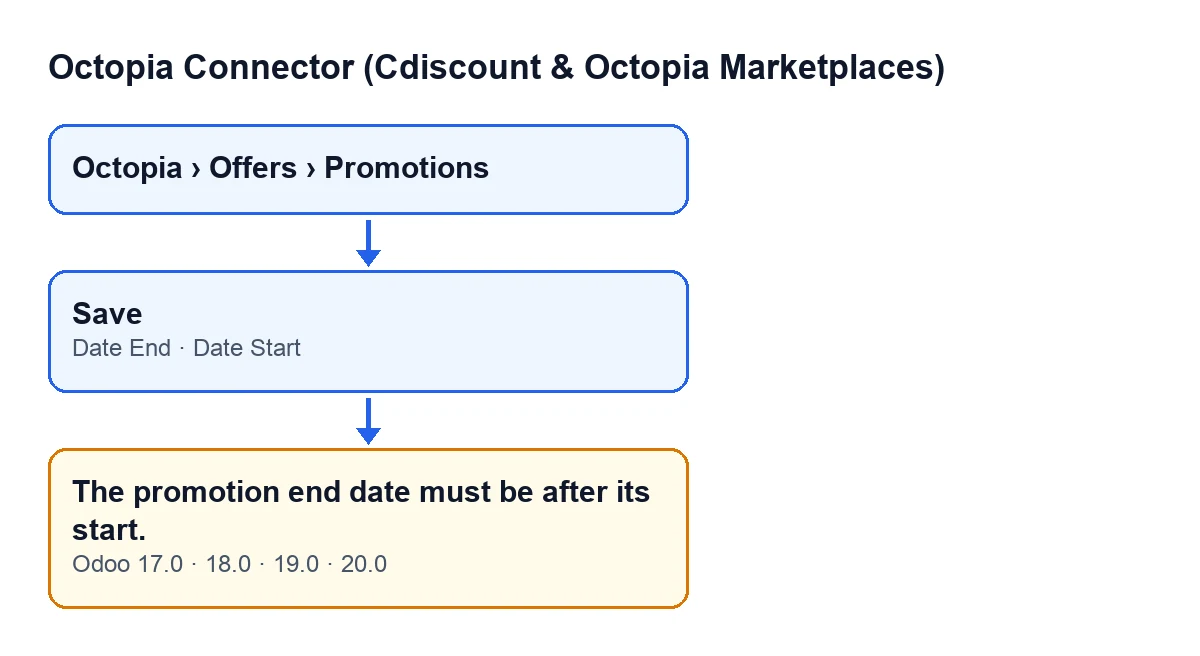

Wat de melding betekent
De lezing is eenvoudig: de module accepteert geen promotie die eindigt op hetzelfde moment als ze begint, en ook geen promotie die eerder eindigt. Wat vereist is, is dat de Einddatum na de Begindatum ligt. Het is geen verbindingsfout en geen rechtenprobleem: het is een controle op de twee waarden die je voor je hebt in het formulier.
Omdat de controle bij het opslaan plaatsvindt, verschijnt de melding niet terwijl je de datums typt, maar op het moment dat je het formulier probeert op te slaan. Zolang de twee datums niet aan de voorwaarde voldoen, wordt de promotie niet opgeslagen.
Wat de code controleert, in het kort
- Ze vergelijkt de
Einddatummet deBegindatumvan elke promotie die wordt opgeslagen. - De melding verschijnt als de einddatum gelijk is aan of vóór de begindatum ligt.
- Bij de melding wordt de actie gestopt en wordt het formulier niet opgeslagen.
- De boodschap staat in de gepubliceerde code van de versies 17.0, 18.0, 19.0 en 20.0 van de module.
Voordat je de promotie opslaat
Als je een promotie aanmaakt of bewerkt, loop dan dit na voordat je op opslaan klikt:
- Open
Octopia › Aanbiedingen › Promotiesen ga naar het formulier van de promotie, of maak een nieuwe aan.
- Zoek in de groep
Promotiede veldenBegindatumenEinddatum.
- Controleer dat de
Einddatumna deBegindatumligt, niet op hetzelfde moment.
- Kijk ook naar het uur: het zijn datum-en-tijdvelden en de controle vergelijkt ze volledig.
- Controleer dat je de twee datums niet omgedraaid hebt ingevuld, met de begindatum in het veld van de einddatum en omgekeerd.
Wanneer de melding al verschenen is
Met Odoo in het Nederlands is de tekst die je ziet De einddatum van de promotie moet na de begindatum liggen. De voorwaarde die haar veroorzaakt is er maar één, dus je hoeft niet naar een andere reden te zoeken.
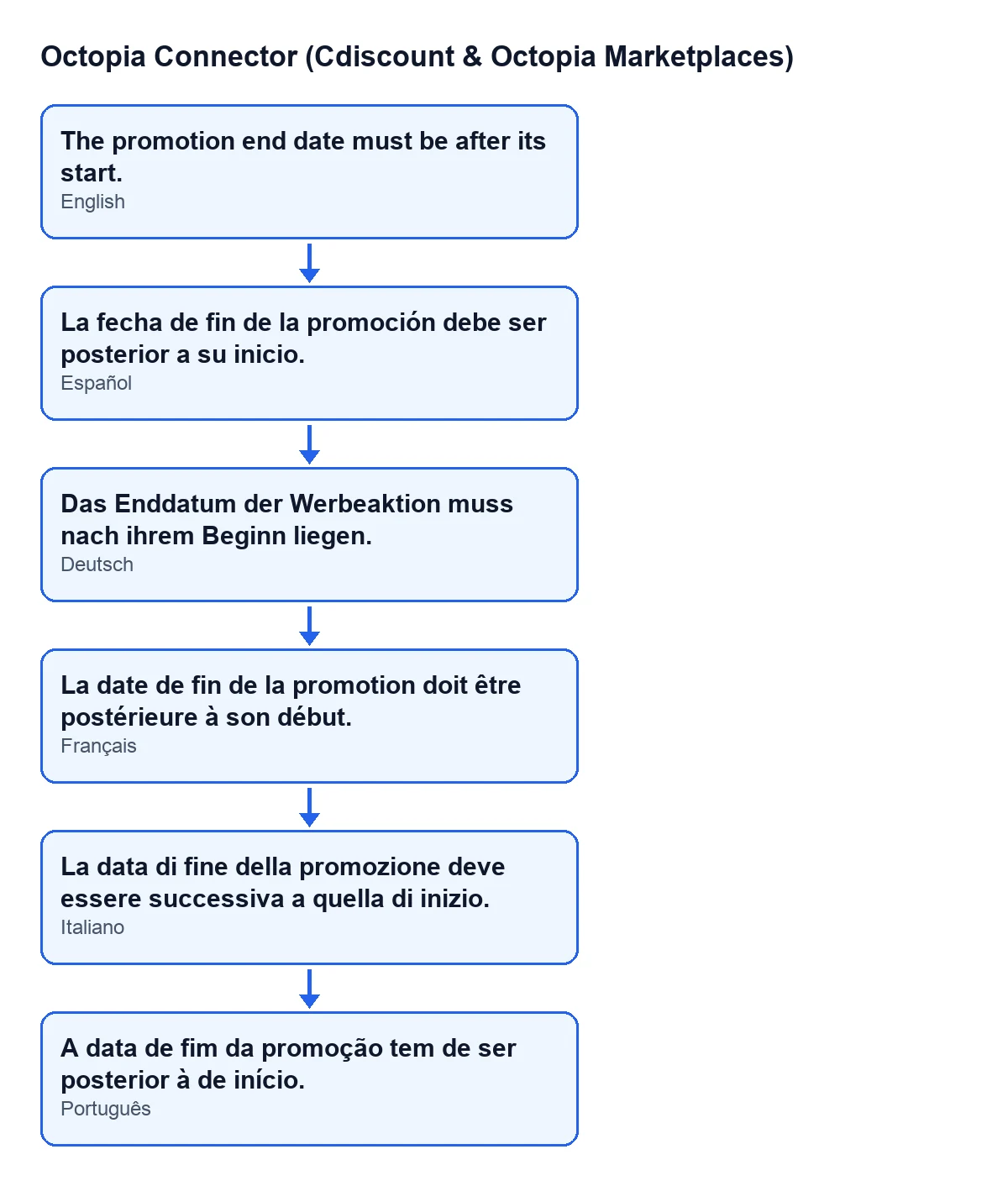
Volg deze volgorde:
- Lees de hele melding en sluit haar: de actie is gestopt en het formulier is niet opgeslagen, dus de wijzigingen die je zojuist hebt aangebracht zijn niet bewaard.
- Corrigeer de
Einddatumzodat ze na deBegindatumligt.
- Als de
Begindatumdegene was die fout stond, pas dan die aan; beide is goed, zolang de einddatum maar later ligt.
- Als je beide datums hebt gewijzigd, controleer dan het resulterende paar en niet elke datum afzonderlijk.
- Sla het formulier opnieuw op.
- Als je meerdere promoties hebt bewerkt, open dan de lijst van
Promoties, waar de twee datums ook staan, en controleer ze stuk voor stuk.
Na de correctie
- Bevestig dat het formulier wordt opgeslagen zonder dat de melding verschijnt.
- Ga terug naar de lijst van
Promotiesen controleer datBegindatumenEinddatumtonen wat je wilde.
- Als de melding terugkomt, vergelijk dan opnieuw datum en uur van de twee velden: ook met dezelfde waarde in beide verschijnt ze.
- Zie je het menu
Octopianiet, controleer dan de machtigingOctopia-gebruikervoordat je iets anders aanpast.
Waar FlexigoTech past
Octopia Connector is gepubliceerd in Odoo Apps voor Odoo 17.0, 18.0, 19.0 en 20.0 (pagina in Odoo Apps). FlexigoTech implementeert Odoo 17, 18, 19 en 20 en ontwikkelt connectoren en integraties op maat; als je de module aan het invoeren bent en wilt nagaan hoe je team ermee werkt, kunnen we dat samen met je doen. Voor andere meldingen van de module vind je de gids over de knop Submit to Octopia, met wat die controleert en de fouten die ze kan geven.
Lees verder
Gecontroleerd in de broncode van de connector (versie 20.0) en in de gelinkte bronnen
Bronnen
- Broncode van de module: flexigobe_octopia_connector 20.0 (4848da6a): models/octopia_promotion.py
- apps.odoo.com/apps/modules/20.0/flexigobe_octopia_connector
- flexigotech.com/en/services.html