

 Español
 English
 Català
 Français
 Português
 Italiano
 Nederlands
 Polski
Welches Problem Deduce laut App-Seite löst
Die App-Seite des Moduls geht von einem Gedanken aus: Ein Beleg ohne Ihre Steuernummer erlaubt keinen Vorsteuerabzug. Davon ausgehend liest Deduce den Beleg oder die Rechnung aus, sobald Sie ihn erfassen, sagt Ihnen, wann Sie besser eine vollständige Rechnung anfordern, und bucht die Ausgabe in Odoo. Ihnen bleibt nur, das Foto zu machen und zu prüfen.
Die App-Seite fasst den Ablauf in vier Schritten zusammen: Sie fotografieren, die KI liest, Deduce sagt Ihnen, ob Sie die Vorsteuer abziehen können, und Sie buchen. Das Motto lautet «null Tipparbeit»: Die KI liest, Sie prüfen. Der Rest dieses Artikels erklärt, wo in Odoo was passiert.
Die Menüs, die Deduce hinzufügt
Nach der Installation erscheinen diese Einträge, mit den Namen, wie sie im Modul stehen:
Deduce › Captures: Hier liegen die erfassten Belege und Rechnungen.Deduce › Queues: ein Menü mit mehreren Untermenüs.Deduce › CockpitDeduce › Form 303 preparationDeduce › Recoverable VAT (total)Deduce › Tax rulesDeduce › Configuration
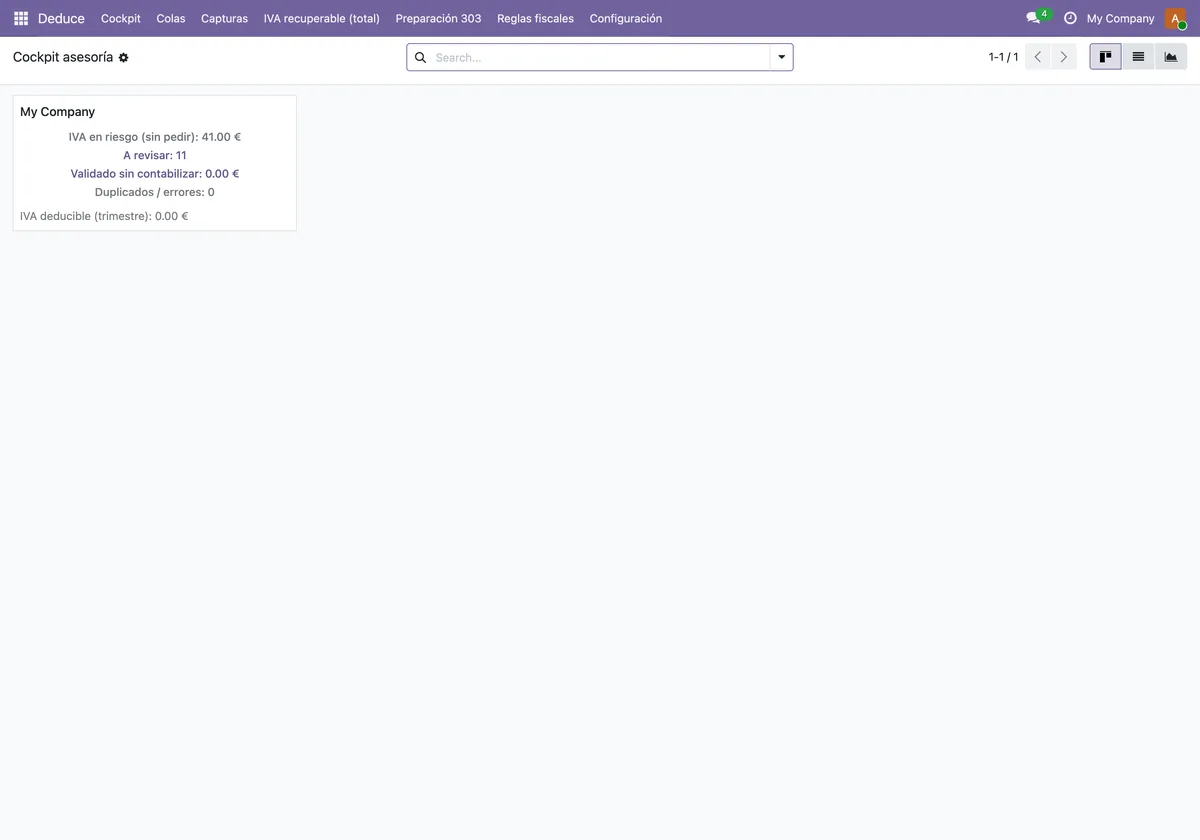
Das Cockpit ist eine Kanban-Ansicht mit einer Karte pro Unternehmen. Im Screenshot unten bündelt die Karte von My Company die gefährdete Vorsteuer, die zu prüfenden Erfassungen, Validiertes, aber nicht Gebuchtes, Duplikate und die abziehbare Vorsteuer des Quartals.
Die geplante Aufgabe im Hintergrund
Deduce bringt eine einzige geplante Aufgabe mit, die bereits aktiv ist:
- Name:
Deduce: procesar capturas pendientes. - Häufigkeit: alle 10 Minuten.
Der Name sagt, was sie tut: offene Erfassungen verarbeiten. Wenn Sie mehrere Erfassungen nacheinander hochladen, greift diese Aufgabe alle 10 Minuten die noch offenen wieder auf. Deaktivieren Sie sie, läuft sie nicht mehr. Prüfen Sie daher nach der Installation oder einem Update des Moduls, ob sie noch aktiv ist.
Der Weg einer Erfassung, Schritt für Schritt
Eine neue Erfassung öffnen Sie unter Deduce › Captures. Das leere Formular zeigt schon die Bausteine, mit denen Sie arbeiten: die Schaltfläche Upload your file, das Ziel (Vendor Bill im Screenshot), die Händlerfelder und die Reiter Tax details und Text / AI.
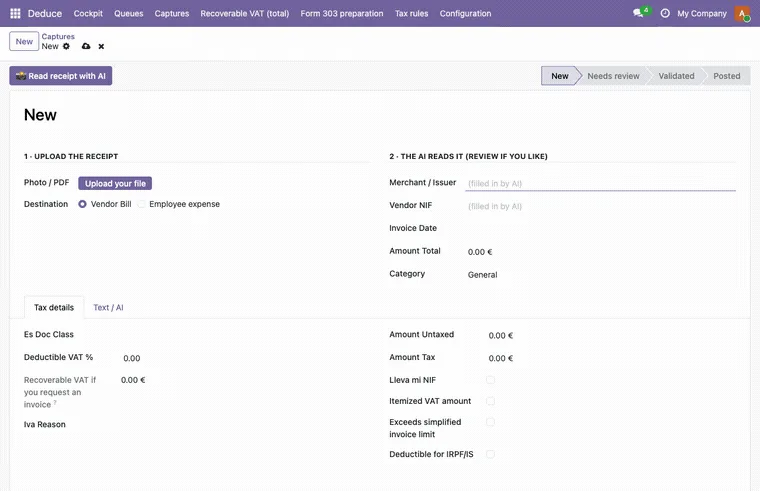
In dieser Reihenfolge arbeiten Sie damit:
- Öffnen Sie
Deduce › Capturesund legen Sie eine neue Erfassung an. Das Formular startet im StatusNew. - Laden Sie das Foto oder die Datei mit
Upload your filehoch. - Wählen Sie das Ziel. Laut App-Seite kann der Datensatz als Lieferantenrechnung oder als Mitarbeiterausgabe enden; im Beispielformular ist als Ziel
Vendor Billangegeben. - Lassen Sie Deduce das Dokument auslesen. Laut App-Seite geschieht das, sobald Sie es erfassen; zusätzlich geht die Aufgabe
Deduce: procesar capturas pendientesalle 10 Minuten die offenen Erfassungen durch. - Prüfen Sie die von der KI gelesenen Daten. Im Beispiel im Screenshot unten zeigt das Formular diese Daten, den Reiter
Detalle fiscalund den StatusNeeds review, dazu eine Nachricht von OdooBot im Chatter. - Lesen Sie den Hinweis zur Abziehbarkeit. Deduce sagt Ihnen, ob Sie die Vorsteuer abziehen können und wann Sie eine vollständige Rechnung anfordern sollten; im Beispiel erscheint ein grüner Hinweis auf abziehbare Vorsteuer.
- Buchen Sie. Laut App-Seite bucht Deduce die Ausgabe in Odoo.
- Behalten Sie das Ganze über
Deduce › Cockpitim Blick: Dort bündelt die Karte jedes Unternehmens, was gefährdet ist, was noch geprüft werden muss und was validiert, aber nicht gebucht ist.
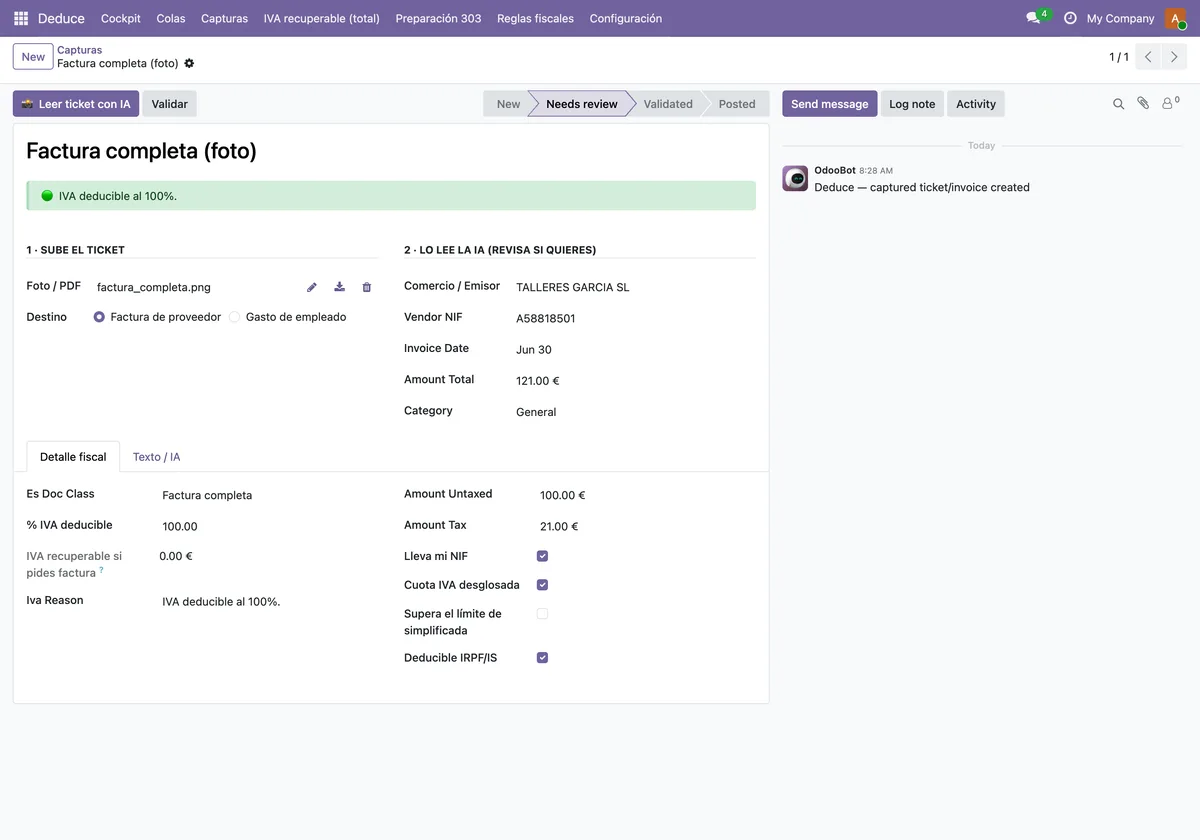
Wenn Sie die drei Ansichten hintereinander sehen möchten, hier die Abfolge:
Die Einstellungen und Felder, die Sie vor dem ersten Beleg ausfüllen sollten, finden Sie in der Einrichtung von Deduce.
Die Bausteine im Hintergrund
Hinter den Menüs stehen mehrere Odoo-Modelle. Ihre technischen Beschreibungen helfen zu verstehen, was gespeichert und was berechnet wird:
deduce.capture: der erfasste Beleg oder die erfasste Rechnung.deduce.extraction.service: der Extraktionsdienst, beschrieben als native KI plus optional eigener Schlüssel. Die App-Seite fasst es als «Ihre KI oder ohne Schlüssel, auf Ihrem Server» zusammen.deduce.deductibility.engine: die Engine für den Vorsteuerabzug in der EU.deduce.rule: die Abzugsregel mit bearbeitbaren Grenzen. Im Menü finden Sie sie unterDeduce › Tax rules.deduce.nif.validator: ein Validator für Steuernummern aus ES, FR und DE.deduce.client.cockpit: das Kanzlei-Cockpit pro Mandant.deduce.iva303.readiness: die Vorbereitung der Umsatzsteuererklärung pro Mandant und Quartal.
Die App-Seite nennt 10 Länder mit jeweils eigenen Umsatzsteuerregeln. Was das Modul im Einzelfall anwendet, ist das, was in seinen Regeln hinterlegt ist. Verstehen Sie das nicht als abschließende Rechtsauskunft und stimmen Sie es mit Ihrer Steuerberatung ab.
Versionen und Preis
Deduce ist im Odoo Apps Store für Odoo 17.0, 18.0 und 19.0 veröffentlicht und kostet laut App-Seite jeder dieser Versionen 39 €, als Einmalzahlung pro Version, zzgl. MwSt. Details finden Sie auf der Seite im Odoo Apps Store oder auf der Modulseite.
Wie FlexigoTech Sie unterstützt
Wenn Sie Odoo einführen oder bereits nutzen und Deduce sauber in Ihre Buchhaltung einbinden möchten: FlexigoTech implementiert Odoo und entwickelt individuelle Konnektoren und Integrationen. Wir helfen Ihnen, die Regeln, das Ziel jeder Erfassung und die Nachverfolgung über das Cockpit einzurichten.
Weiterlesen
Geprüft im Quellcode des Moduls (Version 19.0) und in den verlinkten Quellen
Quellen
- Quellcode des Moduls: deduce_base 19.0 (2ef1ed0e): views/deduce_capture_views.xml
- Quellcode des Moduls: deduce_base 19.0 (2ef1ed0e): views/deduce_cockpit_views.xml
- Quellcode des Moduls: deduce_base 19.0 (2ef1ed0e): views/deduce_report_views.xml
- Quellcode des Moduls: deduce_base 19.0 (2ef1ed0e): views/deduce_rule_views.xml
- Quellcode des Moduls: deduce_base 19.0 (2ef1ed0e): views/res_config_settings_views.xml
- Quellcode des Moduls: deduce_base 19.0 (2ef1ed0e): data/deduce_cron_data.xml
- Quellcode des Moduls: deduce_base 19.0 (2ef1ed0e): static/description/index.html
- Quellcode des Moduls: deduce_base 19.0 (2ef1ed0e): models/deduce_capture.py
- Quellcode des Moduls: deduce_base 19.0 (2ef1ed0e): models/deduce_client_cockpit.py
- Quellcode des Moduls: deduce_base 19.0 (2ef1ed0e): models/deduce_deductibility_engine.py
- Quellcode des Moduls: deduce_base 19.0 (2ef1ed0e): models/deduce_extraction_service.py
- Quellcode des Moduls: deduce_base 19.0 (2ef1ed0e): models/deduce_iva303_readiness.py
- Quellcode des Moduls: deduce_base 19.0 (2ef1ed0e): models/deduce_nif_validator.py
- Quellcode des Moduls: deduce_base 19.0 (2ef1ed0e): models/deduce_rule.py
- apps.odoo.com/apps/modules/19.0/deduce_base
- apps.odoo.com/apps/modules/17.0/deduce_base
- apps.odoo.com/apps/modules/18.0/deduce_base
- flexigotech.com/en/services.html