

 Español
 English
 Català
 Deutsch
 Português
 Italiano
 Nederlands
 Polski
Ce que résout Deduce, d'après sa fiche
La fiche du module part d'une idée : un ticket sans votre identifiant fiscal ne permet pas de récupérer la TVA. Sur cette base, Deduce lit le ticket ou la facture dès que vous le capturez, vous indique quand il vaut mieux demander une facture complète et comptabilise la dépense dans Odoo. Il vous reste à prendre la photo et à vérifier.
La fiche résume le flux en quatre gestes : vous prenez la photo, l'IA la lit, Deduce vous dit si vous pouvez déduire la TVA et vous la comptabilisez. Sa devise est « zéro saisie » : l'IA lit, vous vérifiez. La suite de cet article explique où se passe chaque étape dans Odoo.
Les menus ajoutés par Deduce
À l'installation du module, ces entrées apparaissent, avec les noms tels qu'ils figurent dans le module :
Deduce › Captures: là où se trouvent les tickets et factures capturés.Deduce › Queues: un menu avec plusieurs sous-menus.Deduce › CockpitDeduce › Form 303 preparationDeduce › Recoverable VAT (total)Deduce › Tax rulesDeduce › Configuration
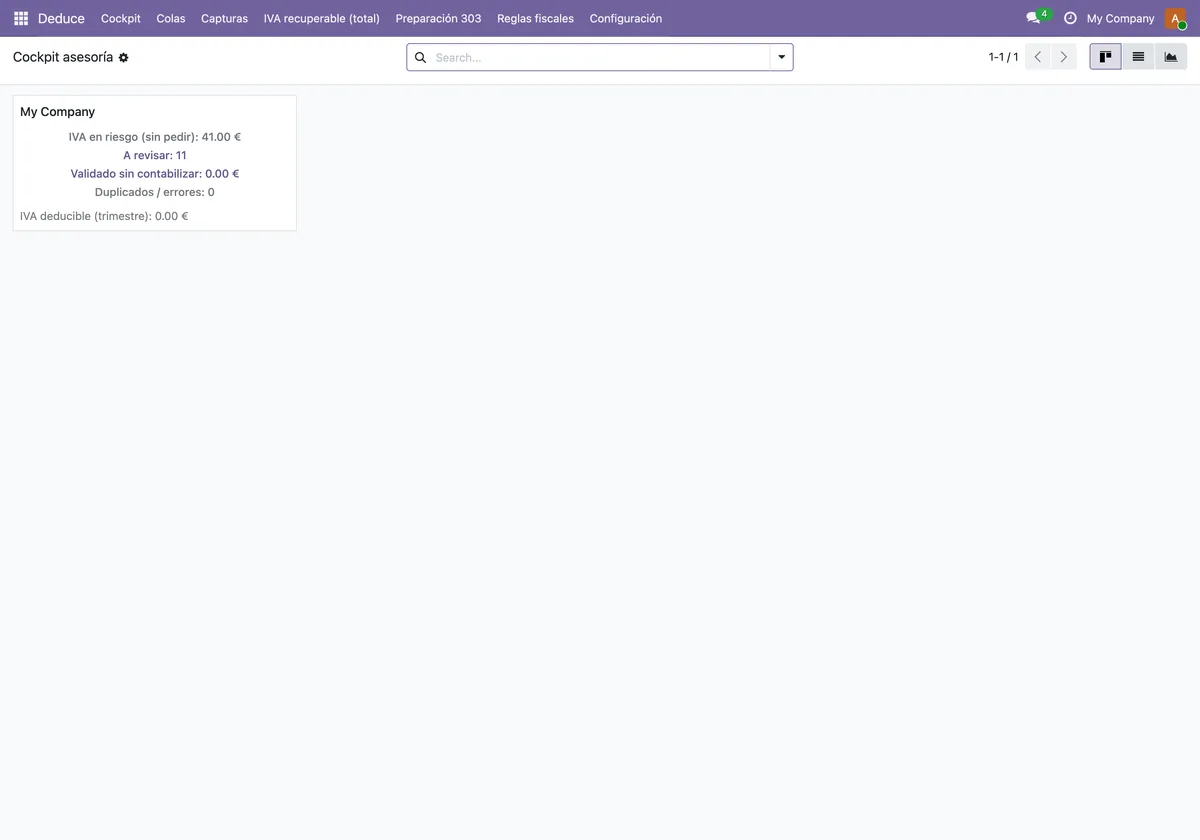
Le Cockpit se présente comme une vue kanban avec une carte par société. Sur la capture ci-dessous, la carte de My Company regroupe la TVA à risque, les captures à vérifier, ce qui est validé mais non comptabilisé, les doublons et la TVA déductible du trimestre.
La tâche planifiée qui tourne en arrière-plan
Deduce fournit une seule tâche planifiée, active par défaut :
- Nom :
Deduce: procesar capturas pendientes. - Fréquence : toutes les 10 minutes.
Son nom dit ce qu'elle fait : traiter les captures en attente. Si vous téléversez plusieurs captures d'affilée, c'est cette tâche qui repasse sur celles encore en attente toutes les 10 minutes. Si vous la désactivez, elle cesse de s'exécuter : vérifiez donc qu'elle est toujours active après l'installation ou la mise à jour du module.
Le parcours d'une capture, étape par étape
Une nouvelle capture s'ouvre dans Deduce › Captures. Le formulaire vide montre déjà les éléments avec lesquels vous allez travailler : le bouton Upload your file, la destination (Vendor Bill sur la capture), les champs du commerçant et les onglets Tax details et Text / AI.
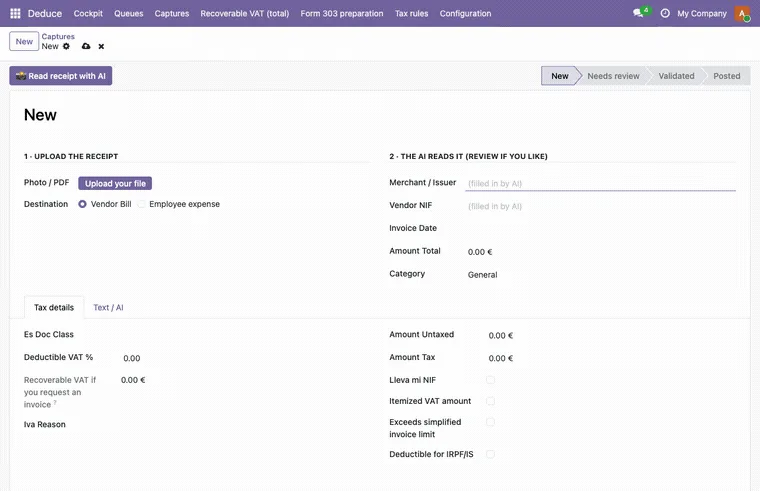
Voici l'ordre dans lequel vous l'utilisez :
- Allez dans
Deduce › Captureset créez une nouvelle capture. Le formulaire démarre à l'étatNew. - Téléversez la photo ou le fichier avec
Upload your file. - Choisissez la destination. La fiche indique que l'enregistrement peut devenir une facture fournisseur ou une dépense d'employé ; dans le formulaire d'exemple, la destination affichée est
Vendor Bill. - Laissez Deduce lire le document. D'après la fiche, il le lit dès que vous le capturez ; la tâche
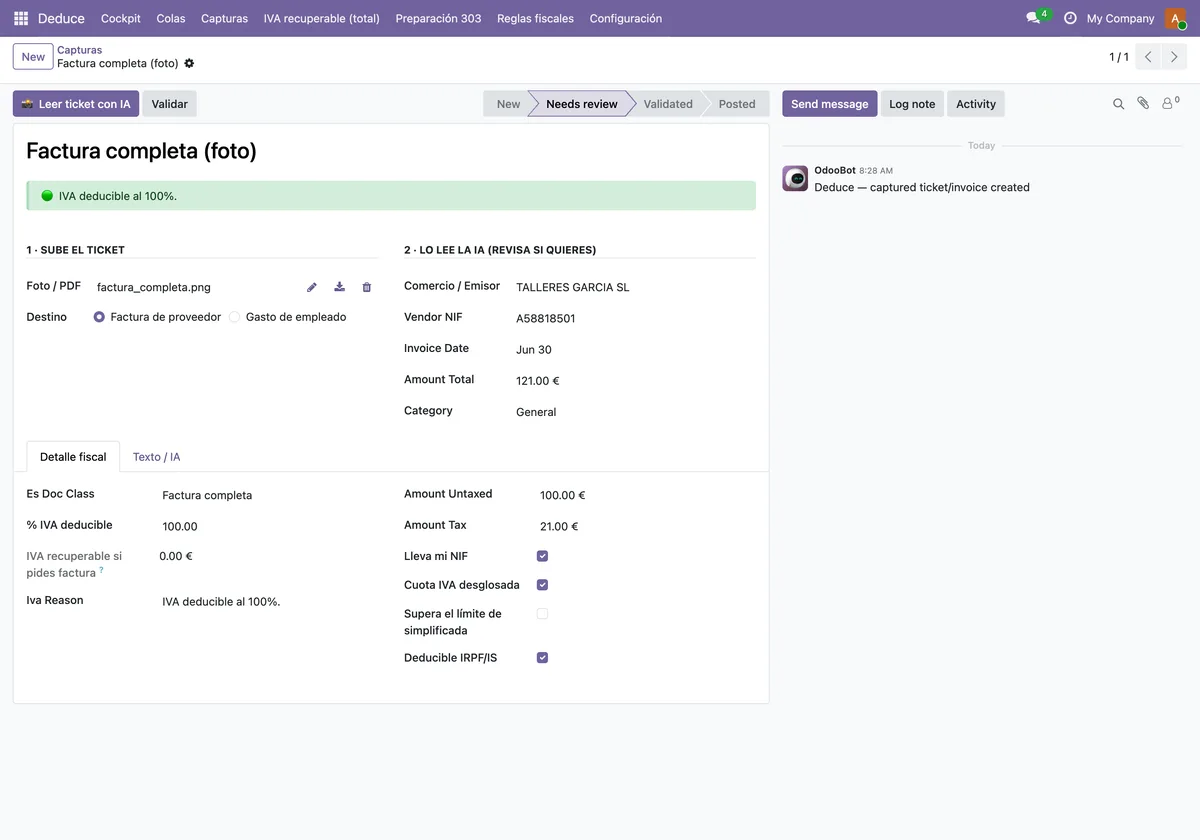
Deduce: procesar capturas pendientesrepasse en outre toutes les 10 minutes sur les captures en attente. - Vérifiez les données lues par l'IA. Dans l'exemple de la capture ci-dessous, le formulaire affiche ces données, l'onglet
Detalle fiscalet l'étatNeeds review, avec un message d'OdooBot dans le chatter. - Lisez l'avis de déductibilité. Deduce vous dit si vous pouvez déduire la TVA et quand demander une facture complète ; dans l'exemple, un avis vert de TVA déductible s'affiche.
- Comptabilisez. La fiche indique que Deduce comptabilise la dépense dans Odoo.
- Suivez l'ensemble depuis
Deduce › Cockpit, où la carte de chaque société regroupe ce qui est à risque, ce qui attend une vérification et ce qui est validé mais non comptabilisé.
Pour voir les trois écrans à la suite, voici la séquence :
Pour les paramètres et les champs à remplir avant le premier ticket, consultez la mise en route de Deduce.
Les éléments qui travaillent en coulisses
Derrière les menus se trouvent plusieurs modèles Odoo. Leurs descriptions techniques aident à comprendre ce qui est stocké et ce qui est calculé :
deduce.capture: le ticket ou la facture capturés.deduce.extraction.service: le service d'extraction, décrit comme une IA native plus une clé personnelle optionnelle. La fiche le résume ainsi : « votre IA ou sans clé, sur votre serveur ».deduce.deductibility.engine: le moteur de déductibilité de la TVA dans l'UE.deduce.rule: la règle de déductibilité, avec des limites modifiables. Dans le menu, vous trouvezDeduce › Tax rules.deduce.nif.validator: un validateur d'identifiant fiscal pour ES, FR et DE.deduce.client.cockpit: le cockpit cabinet par client.deduce.iva303.readiness: la préparation de la déclaration de TVA par client et par trimestre.
La fiche mentionne 10 pays, chacun avec ses propres règles de TVA. Ce que le module applique dans chaque cas, c'est ce que vous avez dans ses règles ; ne le prenez pas pour un avis juridique définitif et vérifiez-le avec votre expert-comptable.
Versions et prix
Deduce est publié sur Odoo Apps pour Odoo 17.0, 18.0 et 19.0, et sur la fiche de chacune de ces versions il coûte 39 € HT, en paiement unique par version. Vous pouvez le consulter sur la fiche Odoo Apps ou sur la page du module.
Comment FlexigoTech vous accompagne
Si vous déployez Odoo ou l'utilisez déjà et souhaitez intégrer Deduce à votre comptabilité, FlexigoTech déploie Odoo et développe des connecteurs et des intégrations sur mesure. Nous pouvons vous aider à préparer les règles, la destination de chaque capture et le suivi depuis le cockpit.
À lire aussi
Vérifié dans le code du module (version 19.0) et dans les sources citées
Sources
- Code du module : deduce_base 19.0 (2ef1ed0e): views/deduce_capture_views.xml
- Code du module : deduce_base 19.0 (2ef1ed0e): views/deduce_cockpit_views.xml
- Code du module : deduce_base 19.0 (2ef1ed0e): views/deduce_report_views.xml
- Code du module : deduce_base 19.0 (2ef1ed0e): views/deduce_rule_views.xml
- Code du module : deduce_base 19.0 (2ef1ed0e): views/res_config_settings_views.xml
- Code du module : deduce_base 19.0 (2ef1ed0e): data/deduce_cron_data.xml
- Code du module : deduce_base 19.0 (2ef1ed0e): static/description/index.html
- Code du module : deduce_base 19.0 (2ef1ed0e): models/deduce_capture.py
- Code du module : deduce_base 19.0 (2ef1ed0e): models/deduce_client_cockpit.py
- Code du module : deduce_base 19.0 (2ef1ed0e): models/deduce_deductibility_engine.py
- Code du module : deduce_base 19.0 (2ef1ed0e): models/deduce_extraction_service.py
- Code du module : deduce_base 19.0 (2ef1ed0e): models/deduce_iva303_readiness.py
- Code du module : deduce_base 19.0 (2ef1ed0e): models/deduce_nif_validator.py
- Code du module : deduce_base 19.0 (2ef1ed0e): models/deduce_rule.py
- apps.odoo.com/apps/modules/19.0/deduce_base
- apps.odoo.com/apps/modules/17.0/deduce_base
- apps.odoo.com/apps/modules/18.0/deduce_base
- flexigotech.com/en/services.html