

 Español
 English
 Català
 Deutsch
 Français
 Português
 Italiano
 Nederlands
Co rozwiązuje Deduce według opisu w sklepie
Opis modułu wychodzi od jednej myśli: paragon bez Twojego numeru identyfikacji podatkowej nie pozwala odzyskać VAT. Na tej podstawie Deduce odczytuje paragon lub fakturę od razu po przechwyceniu, podpowiada, kiedy warto poprosić o pełną fakturę, i księguje wydatek w Odoo. Tobie zostaje zrobienie zdjęcia i weryfikacja.
Opis streszcza proces w czterech krokach: robisz zdjęcie, AI je odczytuje, Deduce mówi, czy możesz odliczyć VAT, a Ty to księgujesz. Hasło modułu to «zero przepisywania»: AI czyta, Ty sprawdzasz. Dalsza część artykułu wyjaśnia, gdzie w Odoo dzieje się każda z tych rzeczy.
Menu, które dodaje Deduce
Po instalacji modułu pojawiają się te pozycje, z nazwami dokładnie takimi jak w module:
Deduce › Captures: tu trafiają przechwycone paragony i faktury.Deduce › Queues: menu z kilkoma podmenu.Deduce › CockpitDeduce › Form 303 preparationDeduce › Recoverable VAT (total)Deduce › Tax rulesDeduce › Configuration
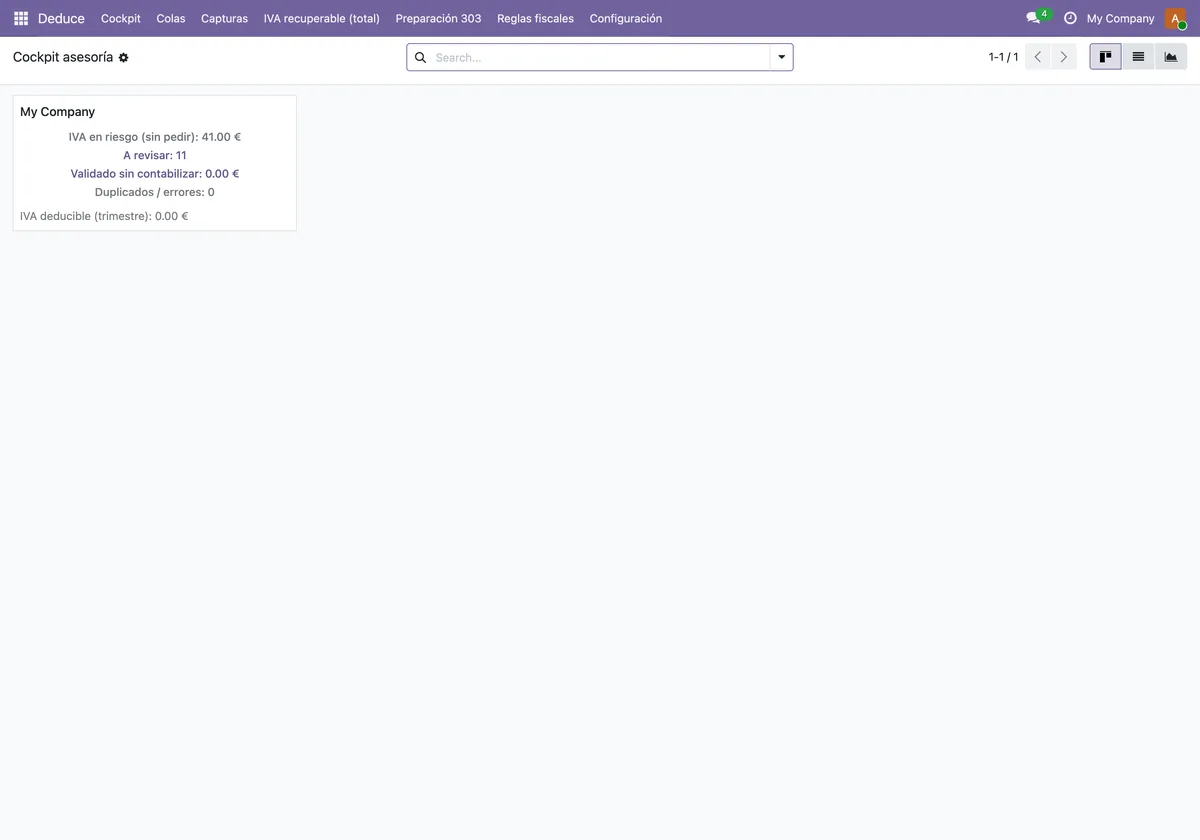
Cockpit to widok kanban z jedną kartą na firmę. Na zrzucie poniżej karta My Company zbiera VAT zagrożony, przechwycenia do weryfikacji, pozycje zatwierdzone, ale niezaksięgowane, duplikaty oraz VAT do odliczenia w kwartale.
Zaplanowane zadanie działające w tle
Deduce ma jedno zaplanowane zadanie, domyślnie aktywne:
- Nazwa:
Deduce: procesar capturas pendientes. - Częstotliwość: co 10 minut.
Nazwa mówi, co robi: przetwarza oczekujące przechwycenia. Jeśli wgrasz kilka przechwyceń z rzędu, to właśnie to zadanie co 10 minut wraca do tych, które nadal czekają. Jeśli je wyłączysz, przestanie się uruchamiać, więc po instalacji lub aktualizacji modułu warto sprawdzić, czy nadal jest aktywne.
Droga przechwycenia krok po kroku
Nowe przechwycenie otwierasz w Deduce › Captures. Pusty formularz pokazuje już elementy, z którymi będziesz pracować: przycisk Upload your file, miejsce docelowe (Vendor Bill na zrzucie), pola sprzedawcy oraz zakładki Tax details i Text / AI.
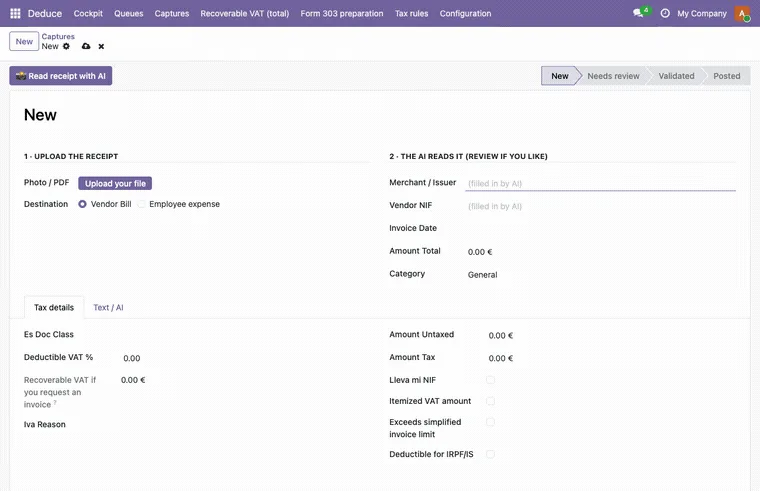
Tak wygląda kolejność pracy:
- Wejdź w
Deduce › Capturesi utwórz nowe przechwycenie. Formularz startuje w stanieNew. - Wgraj zdjęcie lub plik przyciskiem
Upload your file. - Wybierz miejsce docelowe. Według opisu rekord może skończyć jako faktura zakupu albo wydatek pracownika; w przykładowym formularzu widać cel
Vendor Bill. - Pozwól Deduce odczytać dokument. Według opisu robi to od razu po przechwyceniu; zadanie
Deduce: procesar capturas pendientesdodatkowo co 10 minut przechodzi przez oczekujące przechwycenia. - Sprawdź dane odczytane przez AI. W przykładzie na zrzucie poniżej formularz pokazuje te dane, zakładkę
Detalle fiscali stanNeeds review, z wiadomością od OdooBot w chatterze. - Przeczytaj komunikat o możliwości odliczenia. Deduce mówi, czy możesz odliczyć VAT i kiedy poprosić o pełną fakturę; w przykładzie pojawia się zielony komunikat o VAT do odliczenia.
- Zaksięguj. Opis podaje, że Deduce księguje wydatek w Odoo.
- Śledź całość w
Deduce › Cockpit, gdzie karta każdej firmy zbiera to, co zagrożone, co czeka na weryfikację i co zatwierdzone, ale niezaksięgowane.
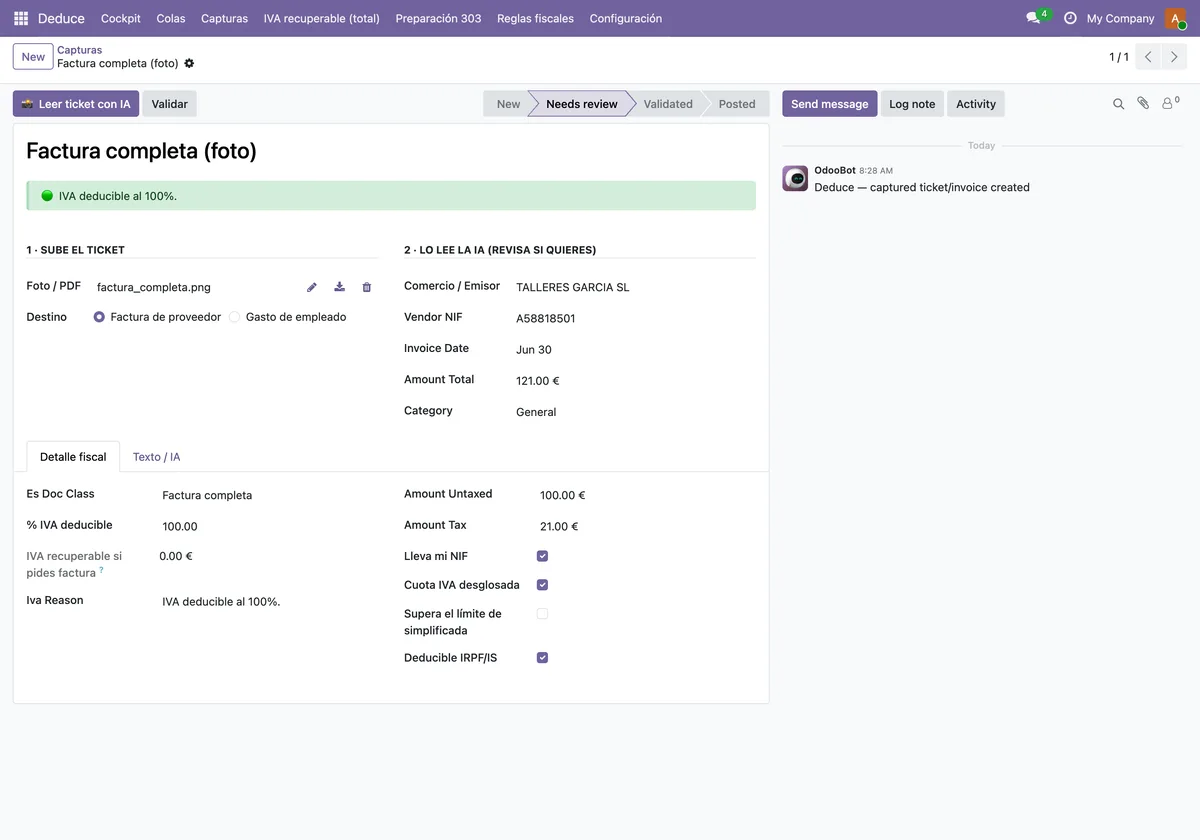
Jeśli chcesz zobaczyć trzy ekrany po kolei, oto sekwencja:
Ustawienia i pola do uzupełnienia przed pierwszym paragonem opisuje wdrożenie Deduce.
Elementy pracujące pod spodem
Za menu stoi kilka modeli Odoo. Ich opisy techniczne pomagają zrozumieć, co jest zapisywane, a co wyliczane:
deduce.capture: przechwycony paragon lub faktura.deduce.extraction.service: usługa ekstrakcji, opisana jako natywna AI plus opcjonalny własny klucz. Opis ujmuje to jako «Twoja AI albo bez klucza, na Twoim serwerze».deduce.deductibility.engine: silnik oceny możliwości odliczenia VAT w UE.deduce.rule: reguła odliczenia z edytowalnymi limitami. W menu znajdzieszDeduce › Tax rules.deduce.nif.validator: walidator numeru identyfikacji podatkowej dla ES, FR i DE.deduce.client.cockpit: cockpit biura rachunkowego dla każdego klienta.deduce.iva303.readiness: przygotowanie deklaracji VAT dla każdego klienta i kwartału.
Opis mówi o 10 krajach, każdy z własnymi regułami VAT. Moduł stosuje w każdym przypadku to, co masz w jego regułach; nie traktuj tego jako zamkniętej wykładni prawnej i skonsultuj to ze swoim biurem rachunkowym.
Wersje i cena
Deduce jest opublikowany w Odoo Apps dla Odoo 17.0, 18.0 i 19.0, a w opisie każdej z tych wersji kosztuje 39 €, płatność jednorazowa za wersję, netto (bez VAT). Możesz to sprawdzić w opisie w Odoo Apps lub na stronie modułu.
Jak pomaga FlexigoTech
Jeśli wdrażasz Odoo albo już z niego korzystasz i chcesz dopasować Deduce do swojej księgowości, FlexigoTech wdraża Odoo i tworzy konektory oraz integracje na miarę. Pomożemy Ci przygotować reguły, miejsce docelowe każdego przechwycenia i śledzenie w cockpicie.
Czytaj dalej
Sprawdzone w kodzie źródłowym modułu (wersja 19.0) i w podlinkowanych źródłach
Źródła
- Kod modułu: deduce_base 19.0 (2ef1ed0e): views/deduce_capture_views.xml
- Kod modułu: deduce_base 19.0 (2ef1ed0e): views/deduce_cockpit_views.xml
- Kod modułu: deduce_base 19.0 (2ef1ed0e): views/deduce_report_views.xml
- Kod modułu: deduce_base 19.0 (2ef1ed0e): views/deduce_rule_views.xml
- Kod modułu: deduce_base 19.0 (2ef1ed0e): views/res_config_settings_views.xml
- Kod modułu: deduce_base 19.0 (2ef1ed0e): data/deduce_cron_data.xml
- Kod modułu: deduce_base 19.0 (2ef1ed0e): static/description/index.html
- Kod modułu: deduce_base 19.0 (2ef1ed0e): models/deduce_capture.py
- Kod modułu: deduce_base 19.0 (2ef1ed0e): models/deduce_client_cockpit.py
- Kod modułu: deduce_base 19.0 (2ef1ed0e): models/deduce_deductibility_engine.py
- Kod modułu: deduce_base 19.0 (2ef1ed0e): models/deduce_extraction_service.py
- Kod modułu: deduce_base 19.0 (2ef1ed0e): models/deduce_iva303_readiness.py
- Kod modułu: deduce_base 19.0 (2ef1ed0e): models/deduce_nif_validator.py
- Kod modułu: deduce_base 19.0 (2ef1ed0e): models/deduce_rule.py
- apps.odoo.com/apps/modules/19.0/deduce_base
- apps.odoo.com/apps/modules/17.0/deduce_base
- apps.odoo.com/apps/modules/18.0/deduce_base
- flexigotech.com/en/services.html