

 Español
 English
 Català
 Deutsch
 Français
 Português
 Nederlands
 Polski
Cosa risolve Deduce, secondo la sua scheda
La scheda del modulo parte da un'idea: uno scontrino senza il tuo identificativo fiscale non permette di recuperare l'IVA. Da qui, Deduce legge lo scontrino o la fattura appena lo acquisisci, ti dice quando conviene chiedere una fattura completa e contabilizza la spesa in Odoo. A te resta solo scattare la foto e controllare.
La scheda riassume il flusso in quattro passaggi: scatti la foto, l'IA la legge, Deduce ti dice se puoi detrarre l'IVA e la contabilizzi. Il suo motto è «zero digitazione»: l'IA legge e tu controlli. Il resto dell'articolo spiega dove succede ciascuna di queste cose dentro Odoo.
I menu che aggiunge Deduce
Dopo l'installazione compaiono queste voci, con i nomi esattamente come sono nel modulo:
Deduce › Captures: dove stanno gli scontrini e le fatture acquisiti.Deduce › Queues: un menu con diversi sottomenu.Deduce › CockpitDeduce › Form 303 preparationDeduce › Recoverable VAT (total)Deduce › Tax rulesDeduce › Configuration
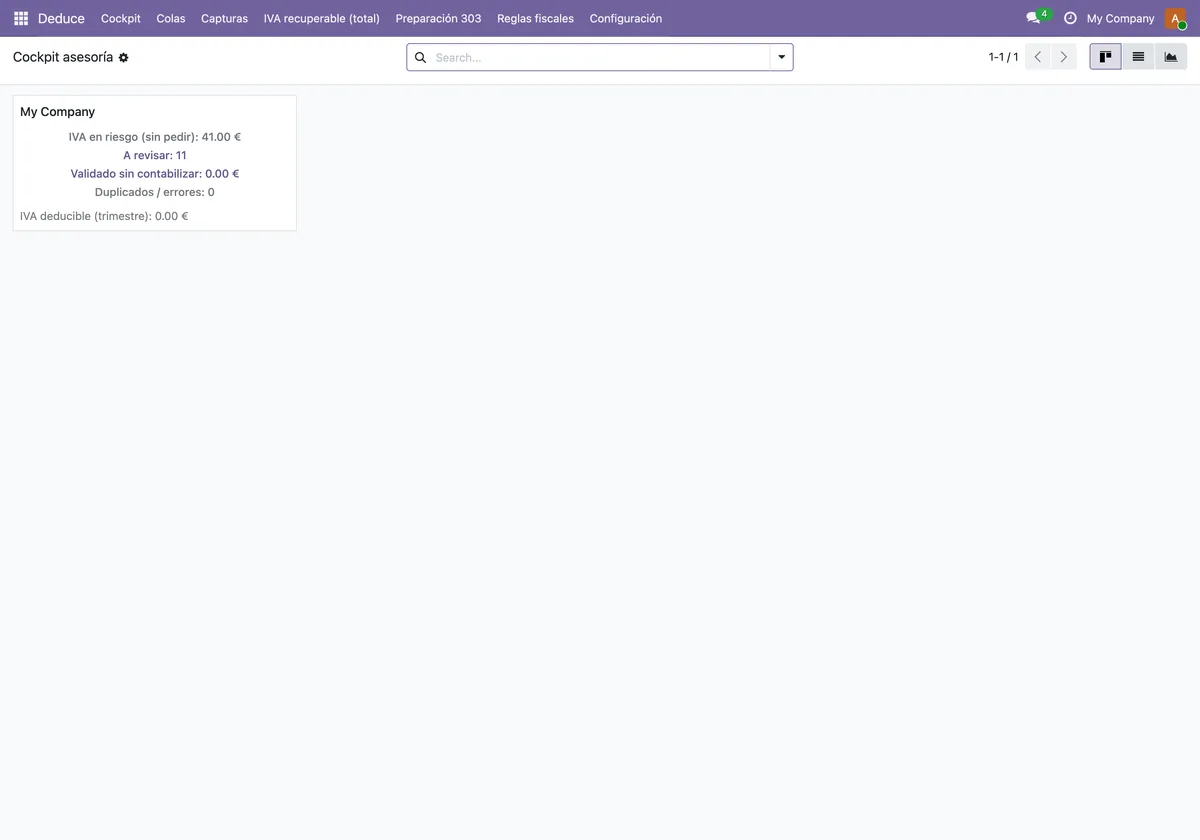
Il Cockpit si presenta come una vista kanban con una scheda per azienda. Nella schermata qui sotto, la scheda di My Company raccoglie l'IVA a rischio, le acquisizioni da controllare, quelle convalidate ma non contabilizzate, i duplicati e l'IVA detraibile del trimestre.
Il task pianificato che gira dietro le quinte
Deduce include un solo task pianificato, già attivo:
- Nome:
Deduce: procesar capturas pendientes. - Frequenza: ogni 10 minuti.
Il nome dice già cosa fa: elaborare le acquisizioni in sospeso. Se carichi più acquisizioni di seguito, è questo task che ogni 10 minuti riprende quelle rimaste in sospeso. Se lo disattivi smette di girare, quindi conviene verificare che sia ancora attivo dopo aver installato o aggiornato il modulo.
Il percorso di un'acquisizione, passo per passo
Una nuova acquisizione si apre da Deduce › Captures. Il modulo vuoto mostra già gli elementi con cui lavorerai: il pulsante Upload your file, la destinazione (Vendor Bill nella schermata), i campi dell'esercente e le schede Tax details e Text / AI.
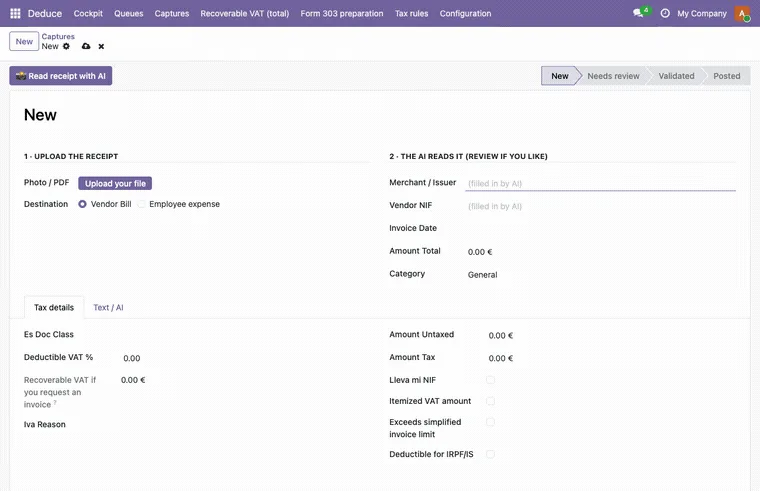
Questo è l'ordine in cui la usi:
- Vai in
Deduce › Capturese crea una nuova acquisizione. Il modulo parte nello statoNew. - Carica la foto o il file con
Upload your file. - Scegli la destinazione. La scheda dice che il record può diventare una fattura fornitore o una spesa del dipendente; nel modulo di esempio la destinazione indicata è
Vendor Bill. - Lascia che Deduce legga il documento. Secondo la scheda, lo legge appena lo acquisisci; inoltre il task
Deduce: procesar capturas pendientesripassa ogni 10 minuti le acquisizioni in sospeso. - Controlla i dati letti dall'IA. Nell'esempio della schermata qui sotto, il modulo mostra quei dati, la scheda
Detalle fiscale lo statoNeeds review, con un messaggio di OdooBot nel chatter. - Leggi l'avviso di detraibilità. Deduce ti dice se puoi detrarre l'IVA e quando chiedere una fattura completa; nell'esempio compare un avviso verde di IVA detraibile.
- Contabilizza. La scheda indica che Deduce contabilizza la spesa in Odoo.
- Segui il quadro d'insieme da
Deduce › Cockpit, dove la scheda di ogni azienda raccoglie ciò che è a rischio, ciò che attende controllo e ciò che è convalidato ma non contabilizzato.
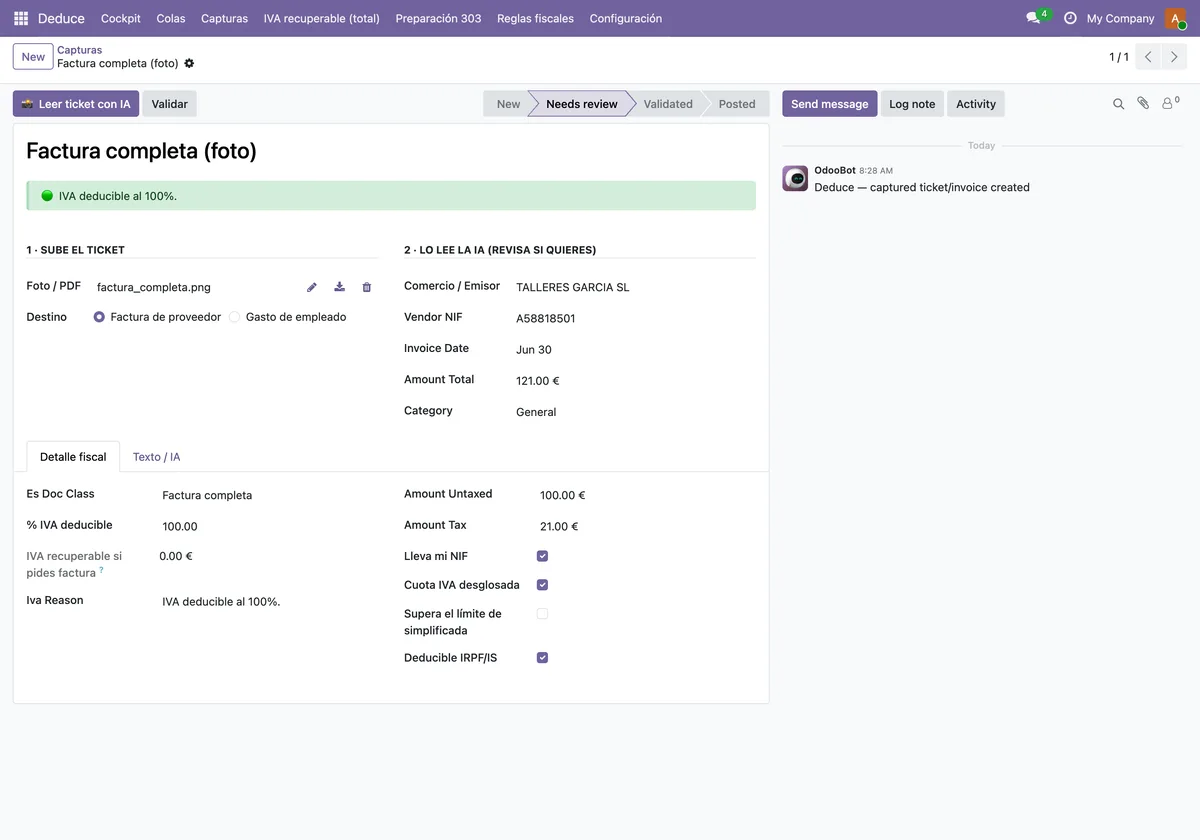
Se vuoi vedere le tre schermate di seguito, ecco la sequenza:
Per le impostazioni e i campi da compilare prima del primo scontrino, trovi la configurazione iniziale di Deduce.
I componenti che lavorano dietro
Dietro i menu ci sono diversi modelli di Odoo. Le loro descrizioni tecniche aiutano a capire cosa viene salvato e cosa viene calcolato:
deduce.capture: lo scontrino o la fattura acquisiti.deduce.extraction.service: il servizio di estrazione, descritto come IA nativa più una chiave propria opzionale. La scheda lo riassume come «la tua IA o senza chiave, sul tuo server».deduce.deductibility.engine: il motore di detraibilità dell'IVA nell'UE.deduce.rule: la regola di detraibilità, con limiti modificabili. Nel menu troviDeduce › Tax rules.deduce.nif.validator: un validatore di identificativo fiscale per ES, FR e DE.deduce.client.cockpit: il cockpit di consulenza per cliente.deduce.iva303.readiness: la preparazione della dichiarazione IVA per cliente e trimestre.
La scheda parla di 10 paesi, ognuno con le proprie regole IVA. Quello che il modulo applica in ogni caso è ciò che hai nelle sue regole; non prenderlo come un parere legale definitivo e verificalo con il tuo commercialista.
Versioni e prezzo
Deduce è pubblicato su Odoo Apps per Odoo 17.0, 18.0 e 19.0, e nella scheda di ciascuna di queste versioni costa 39 €, pagamento unico per versione, IVA esclusa. Puoi vederlo nella scheda di Odoo Apps o nella pagina del modulo.
Come ti aiuta FlexigoTech
Se stai implementando Odoo o lo usi già e vuoi integrare Deduce con la tua contabilità, FlexigoTech implementa Odoo e sviluppa connettori e integrazioni su misura. Possiamo aiutarti a impostare le regole, la destinazione di ogni acquisizione e il monitoraggio dal cockpit.
Continua a leggere
Verificato nel codice del modulo (versione 19.0) e nelle fonti collegate
Fonti
- Codice del modulo: deduce_base 19.0 (2ef1ed0e): views/deduce_capture_views.xml
- Codice del modulo: deduce_base 19.0 (2ef1ed0e): views/deduce_cockpit_views.xml
- Codice del modulo: deduce_base 19.0 (2ef1ed0e): views/deduce_report_views.xml
- Codice del modulo: deduce_base 19.0 (2ef1ed0e): views/deduce_rule_views.xml
- Codice del modulo: deduce_base 19.0 (2ef1ed0e): views/res_config_settings_views.xml
- Codice del modulo: deduce_base 19.0 (2ef1ed0e): data/deduce_cron_data.xml
- Codice del modulo: deduce_base 19.0 (2ef1ed0e): static/description/index.html
- Codice del modulo: deduce_base 19.0 (2ef1ed0e): models/deduce_capture.py
- Codice del modulo: deduce_base 19.0 (2ef1ed0e): models/deduce_client_cockpit.py
- Codice del modulo: deduce_base 19.0 (2ef1ed0e): models/deduce_deductibility_engine.py
- Codice del modulo: deduce_base 19.0 (2ef1ed0e): models/deduce_extraction_service.py
- Codice del modulo: deduce_base 19.0 (2ef1ed0e): models/deduce_iva303_readiness.py
- Codice del modulo: deduce_base 19.0 (2ef1ed0e): models/deduce_nif_validator.py
- Codice del modulo: deduce_base 19.0 (2ef1ed0e): models/deduce_rule.py
- apps.odoo.com/apps/modules/19.0/deduce_base
- apps.odoo.com/apps/modules/17.0/deduce_base
- apps.odoo.com/apps/modules/18.0/deduce_base
- flexigotech.com/en/services.html