

 Español
 English
 Català
 Deutsch
 Français
 Italiano
 Nederlands
 Polski
O que deve ter claro antes do primeiro documento
Estes são detalhes práticos que não se veem à primeira vista na página da app: que campo é qual, o que significam os estados e onde procurar quando algo não bate certo. Se antes quiser perceber como o módulo está montado por dentro, tem como funciona o Chile SII DTE and CAF.
O RUT do emissor vai em Company RUT, não nos campos Legacy
A configuração está associada a uma empresa (Company) e o dado essencial é Company RUT: segundo a sua ajuda, é o RUT do emissor (RUTEmisor), com um formato como 76.086.428-5. Entre os campos do módulo vai encontrar outros com o prefixo Legacy: Legacy Company RUT, Legacy API Token, Legacy Production Username, Legacy Production Password, Legacy Test RUT, Legacy Test Username, Legacy Test Password, Legacy Client Certificate Path, Legacy Rate Limit (requests/hour) e Legacy API Status, este último com os estados Unchecked, Valid e Invalid. Para o RUT do emissor, o campo cuja ajuda o descreve é Company RUT, por isso é aí que o escreve.
Certification é o ambiente de testes e a resolução fica a 0
O campo SII Environment indica com que ambiente trabalha. A sua ajuda é clara: Certification é o ambiente de testes do SII e muda-se para produção depois de o SII ter autorizado a empresa. Enquanto estiver no ambiente de testes, Resolution Number (o NroResol da autorização do SII) vale 0. Ao lado está Resolution Date, que corresponde ao FchResol dessa autorização. Quando mudar para produção, confirme que o número e a data são os da autorização do SII e não os que tinha em testes.
Giro, códigos Acteco e endereço descrevem o emissor
Estes campos guardam os dados do emissor:
Business Activity (Giro): é oGiroEmisque se imprime nos documentos.Economic Activity Codes: os códigos Acteco registados no SII, separados por vírgulas e com um máximo de 4.Address: corresponde aDirOrigen, o endereço legal do emissor.Comuna: corresponde aCmnaOrigen.City: corresponde aCiudadOrigen.
Escreva os códigos Acteco tal como estão registados no SII, separados por vírgulas, e não passe de quatro.
Um único certificado assina e autentica
O campo Signing Certificate aponta para o certificado digital (.p12 ou .pfx). Segundo a sua ajuda, esse mesmo certificado serve para assinar os documentos e para se autenticar junto do SII. Junto a ele está Notification E-mail, o endereço que recebe os avisos de aceitação, rejeição, certificado e folios. Indique um endereço que alguém leia de facto.
Os estados que vai ver nos folios e nos documentos
Os folios CAF têm a sua própria lista
Os folios autorizados aparecem na lista CAF (Authorized Folios). Na captura, cada linha mostra um tipo de documento com o seu intervalo de folios, o folio seguinte, os folios restantes e o estado.
Na captura, a fatura, a fatura isenta e a nota de crédito aparecem em Active. O módulo define ainda um conjunto de estados com Not loaded, Active, Expired e Revoked.
Signed, not sent não quer dizer que o SII o tenha
Cada documento eletrónico (DTE) tem um estado. Os que o módulo define são Draft, Signed, not sent, Sent to SII, Accepted by SII, Accepted with objections, Rejected by SII e Archived. Repare em Signed, not sent: o documento está assinado, mas ainda não foi enviado ao SII. Repare também que Accepted with objections é um estado diferente de Accepted by SII, e convém revê-lo à parte.
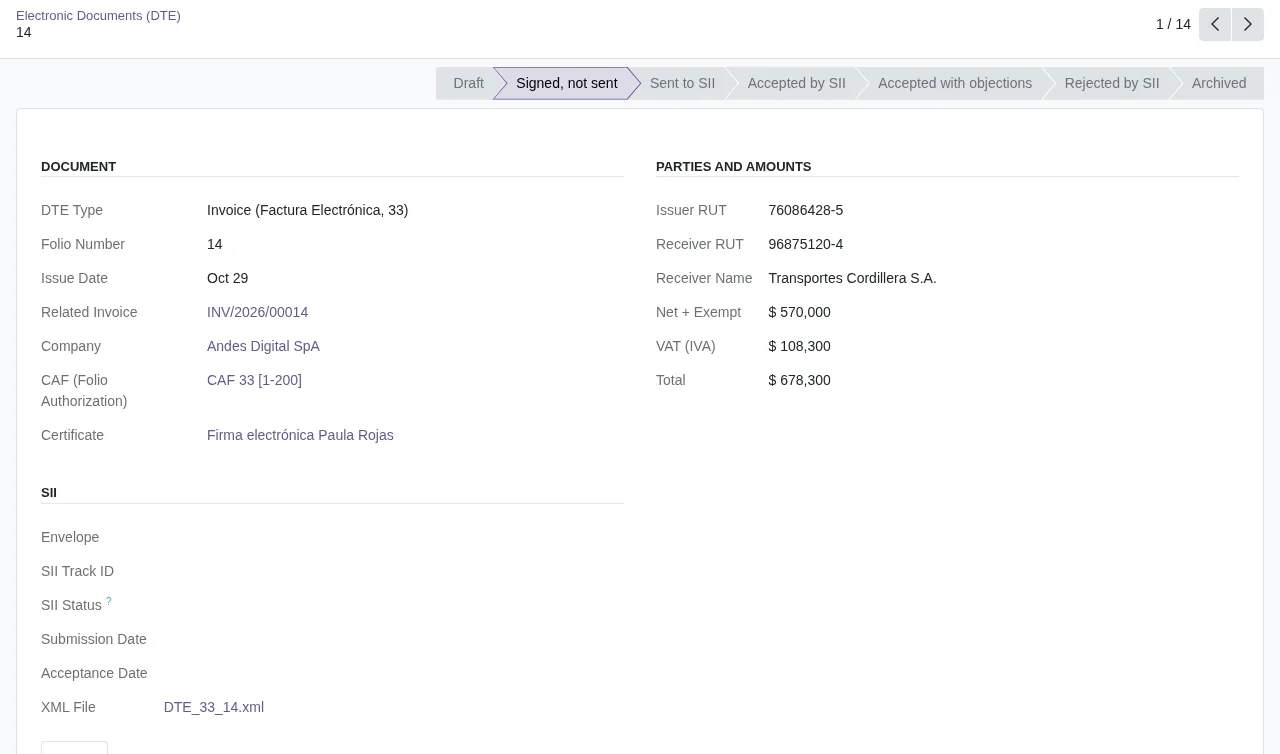
Signed, not sent: a secção SII, sem registos de envio.Outro registo do módulo usa um conjunto de estados diferente: Draft, Sent, waiting for the SII, Accepted, Partially accepted, Rejected e Not sent. É aí que surge a aceitação parcial, que não está na lista de estados do DTE.
A primeira semana: ligação, avisos e envio automático
Na configuração tem três campos sobre o teste de ligação: Last Connection Test, Connection Status (com Connected ou Failed) e Connection Test Result. Se o estado for Failed, leia o texto de Connection Test Result. O envio automático controla-se com Enable Automatic Submission (a sua ajuda começa por «Send posted invoices marked»; confirme no seu Odoo o texto completo) e com Auto-Submit Delay (days), os dias de espera após a data da fatura antes de a enviar.
Signed, not sent.Uma rotina simples para esses primeiros dias:
- Confirme que
Connection StatusindicaConnected. - Filtre os DTE em
Signed, not sent,Rejected by SIIeAccepted with objections. - Leia os avisos que chegam a
Notification E-mail. - Verifique na lista de CAF o folio seguinte e o estado de cada linha.
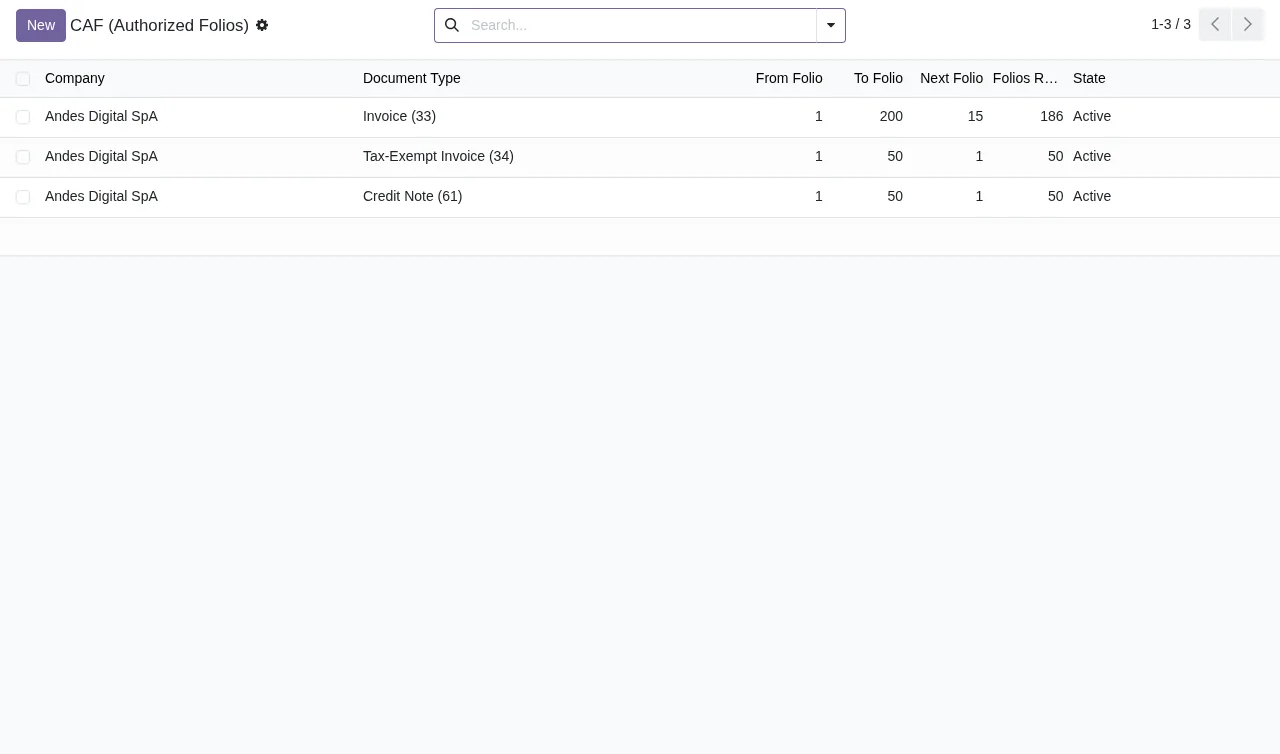
Active.Como a FlexigoTech o ajuda
A FlexigoTech implementa Odoo 17, 18, 19 e 20 e desenvolve conectores e integrações à medida, por isso podemos ajudá-lo a deixar a configuração pronta e a rever a primeira semana consigo. Se ainda tem dúvidas sobre se lhe serve, leia se o Chile SII DTE and CAF se adequa à sua empresa. O módulo custa 9 € por versão do Odoo, pagamento único sem IVA, para 17, 18, 19 e 20, e o serviço local 29 €/mês ou 290 €/ano sem IVA (Pro: 58 €/mês ou 580 €/ano). Sem subscrição, ou com o serviço suspenso, para o que a subscrição fornece e os dados ficam no seu Odoo. Com a subscrição, o módulo para as novas versões está incluído se o comprou em flexigotech.com; na Odoo Apps cada versão compra-se lá.
Continue a ler
Verificado no código do módulo (versão 20.0) e nas fontes indicadas
Fontes
- Código do módulo: flexigo_chile_sii_integration 20.0 (2c228713): models/sii_configuration.py
- Código do módulo: flexigo_chile_sii_integration 20.0 (2c228713): models/sii_certificate.py
- Código do módulo: flexigo_chile_sii_integration 20.0 (2c228713): models/sii_dte.py
- Código do módulo: flexigo_chile_sii_integration 20.0 (2c228713): models/sii_submission_batch.py
- apps.odoo.com/apps/modules/20.0/flexigo_chile_sii_integration
- apps.odoo.com/apps/modules/17.0/flexigo_chile_sii_integration
- apps.odoo.com/apps/modules/18.0/flexigo_chile_sii_integration
- apps.odoo.com/apps/modules/19.0/flexigo_chile_sii_integration
- flexigotech.com/en/services.html
- flexigotech.com/precios.html