

 Español
 English
 Deutsch
 Français
 Português
 Italiano
 Nederlands
 Polski
El que has de tenir clar abans del primer document
Aquests són detalls pràctics que no es veuen a primer cop d'ull a la fitxa de l'app: quin camp és quin, què volen dir els estats i on mirar quan alguna cosa no quadra. Si abans vols entendre com està muntat el mòdul per dins, tens com funciona Chile SII DTE and CAF.
El RUT de l'emissor va a Company RUT, no als camps Legacy
La configuració va lligada a una empresa (Company) i la dada clau és Company RUT: segons la seva ajuda, és el RUT de l'emissor (RUTEmisor), amb un format com 76.086.428-5. Entre els camps del mòdul en veuràs d'altres amb el prefix Legacy: Legacy Company RUT, Legacy API Token, Legacy Production Username, Legacy Production Password, Legacy Test RUT, Legacy Test Username, Legacy Test Password, Legacy Client Certificate Path, Legacy Rate Limit (requests/hour) i Legacy API Status, aquest últim amb els estats Unchecked, Valid i Invalid. Per al RUT de l'emissor, el camp que el descriu a la seva ajuda és Company RUT, així que és allà on l'escrius.
Certification és l'entorn de proves i la resolució va a 0
El camp SII Environment indica contra quin entorn treballes. La seva ajuda ho diu clar: Certification és l'entorn de proves del SII i es canvia a producció un cop el SII ha autoritzat l'empresa. Mentre siguis a l'entorn de proves, Resolution Number (el NroResol de l'autorització del SII) val 0. Al costat hi ha Resolution Date, que correspon a FchResol d'aquesta autorització. Quan canviïs a producció, comprova que el número i la data siguin els de l'autorització del SII i no els que tenies a proves.
Giro, codis Acteco i adreça descriuen l'emissor
Aquests camps recullen les dades de l'emissor:
Business Activity (Giro): és elGiroEmisque s'imprimeix als documents.Economic Activity Codes: els codis Acteco registrats al SII, separats per comes i amb un màxim de 4.Address: correspon aDirOrigen, l'adreça legal de l'emissor.Comuna: correspon aCmnaOrigen.City: correspon aCiudadOrigen.
Escriu els codis Acteco tal com estan registrats al SII, separats per comes, i no en posis més de quatre.
Un sol certificat signa i autentica
El camp Signing Certificate apunta al certificat digital (.p12 o .pfx). Segons la seva ajuda, aquest mateix certificat serveix per signar els documents i per autenticar-se davant el SII. Al seu costat hi ha Notification E-mail, l'adreça que rep els avisos d'acceptació, rebuig, certificat i folis. Posa-hi una adreça que algú llegeixi de debò.
Els estats que veuràs als folis i als documents
Els folis CAF tenen la seva pròpia llista
Els folis autoritzats es veuen a la llista CAF (Authorized Folios). A la captura, cada fila mostra un tipus de document amb el seu rang de folis, el foli següent, els folis restants i el seu estat.
A la captura, la factura, la factura exempta i la factura rectificativa apareixen a Active. A més, el mòdul defineix un joc d'estats amb Not loaded, Active, Expired i Revoked.
Signed, not sent no vol dir que el SII el tingui
Cada document electrònic (DTE) té un estat. Els que defineix el mòdul són Draft, Signed, not sent, Sent to SII, Accepted by SII, Accepted with objections, Rejected by SII i Archived. Fixa't en Signed, not sent: el document està signat, però encara no s'ha enviat al SII. Fixa't també que Accepted with objections és un estat diferent de Accepted by SII, i convé revisar-lo a part.
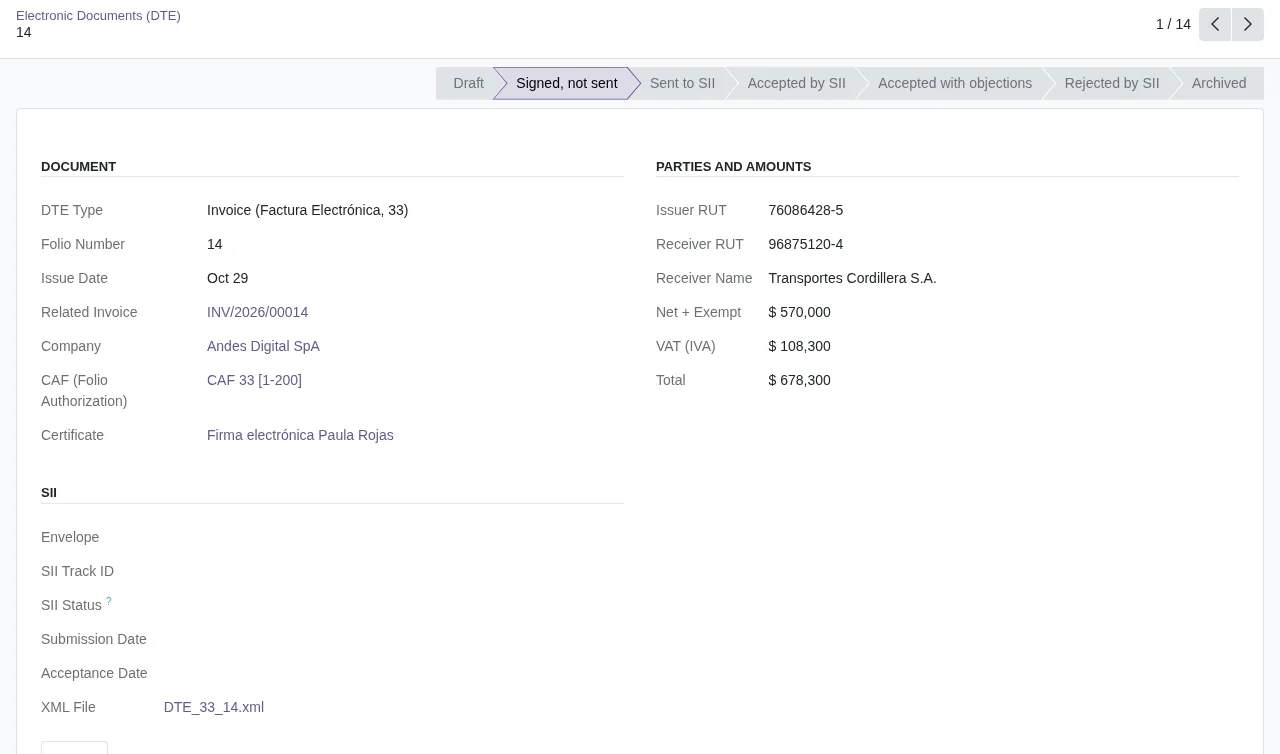
Signed, not sent: la secció SII, sense registres d'enviament.Un altre registre del mòdul fa servir un joc d'estats diferent: Draft, Sent, waiting for the SII, Accepted, Partially accepted, Rejected i Not sent. Aquí apareix l'acceptació parcial, que no és a la llista d'estats del DTE.
La primera setmana: connexió, avisos i enviament automàtic
A la configuració tens tres camps sobre la prova de connexió: Last Connection Test, Connection Status (amb Connected o Failed) i Connection Test Result. Si l'estat és Failed, llegeix el text de Connection Test Result. L'enviament automàtic es controla amb Enable Automatic Submission (la seva ajuda comença per «Send posted invoices marked»; revisa el text complet al teu Odoo) i amb Auto-Submit Delay (days), els dies que s'espera després de la data de la factura abans d'enviar-la.
Signed, not sent.Una rutina senzilla per a aquests primers dies:
- Comprova que
Connection StatusdiguiConnected. - Filtra els DTE a
Signed, not sent,Rejected by SIIiAccepted with objections. - Llegeix els avisos que arriben a
Notification E-mail. - Revisa a la llista de CAF el foli següent i l'estat de cada fila.
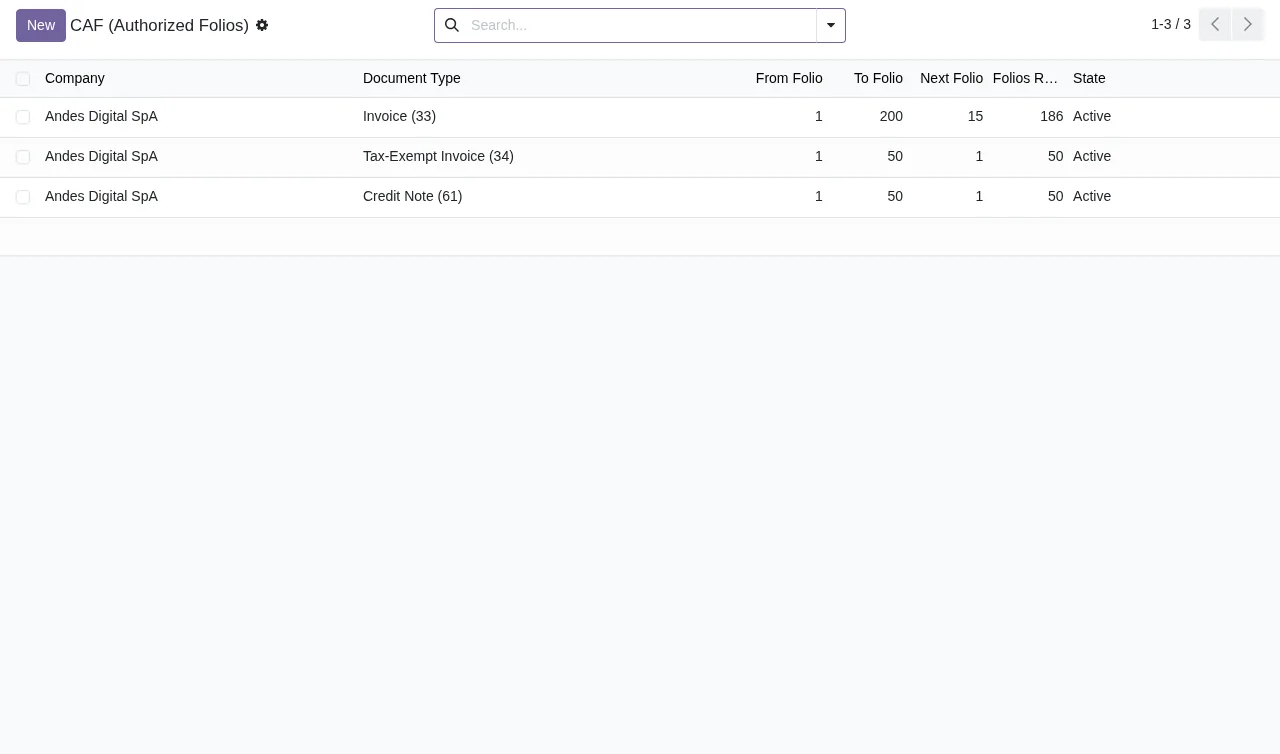
Active.Com t'ajuda FlexigoTech
FlexigoTech implanta Odoo 17, 18, 19 i 20 i desenvolupa connectors i integracions a mida, així que et podem ajudar a deixar la configuració a punt i a revisar la primera setmana amb tu. Si encara dubtes de si t'encaixa, llegeix si Chile SII DTE and CAF encaixa a la teva empresa. El mòdul costa 9 € per versió d'Odoo, pagament únic sense IVA, per a 17, 18, 19 i 20, i el servei local 29 €/mes o 290 €/any sense IVA (Pro: 58 €/mes o 580 €/any). Sense subscripció, o amb el servei suspès, s'atura el que dona la subscripció i les dades es queden al teu Odoo. Amb la subscripció, el mòdul per a les versions noves hi va inclòs si el vas comprar a flexigotech.com; a Odoo Apps cada versió es compra allà.
Continua llegint
Comprovat al codi del mòdul (versió 20.0) i a les fonts enllaçades
Fonts
- Codi del mòdul: flexigo_chile_sii_integration 20.0 (2c228713): models/sii_configuration.py
- Codi del mòdul: flexigo_chile_sii_integration 20.0 (2c228713): models/sii_certificate.py
- Codi del mòdul: flexigo_chile_sii_integration 20.0 (2c228713): models/sii_dte.py
- Codi del mòdul: flexigo_chile_sii_integration 20.0 (2c228713): models/sii_submission_batch.py
- apps.odoo.com/apps/modules/20.0/flexigo_chile_sii_integration
- apps.odoo.com/apps/modules/17.0/flexigo_chile_sii_integration
- apps.odoo.com/apps/modules/18.0/flexigo_chile_sii_integration
- apps.odoo.com/apps/modules/19.0/flexigo_chile_sii_integration
- flexigotech.com/en/services.html
- flexigotech.com/precios.html