

 Español
 English
 Català
 Deutsch
 Français
 Português
 Nederlands
 Polski
Cosa devi avere chiaro prima del primo documento
Sono dettagli pratici che non si vedono a colpo d'occhio nella scheda dell'app: quale campo è quale, cosa significano gli stati e dove guardare quando qualcosa non torna. Se prima vuoi capire come è costruito il modulo, trovi come funziona Chile SII DTE and CAF.
Il RUT dell'emittente va in Company RUT, non nei campi Legacy
La configurazione è legata a un'azienda (Company) e il dato chiave è Company RUT: secondo il suo testo di aiuto, è il RUT dell'emittente (RUTEmisor), con un formato come 76.086.428-5. Tra i campi del modulo ne vedrai altri con il prefisso Legacy: Legacy Company RUT, Legacy API Token, Legacy Production Username, Legacy Production Password, Legacy Test RUT, Legacy Test Username, Legacy Test Password, Legacy Client Certificate Path, Legacy Rate Limit (requests/hour) e Legacy API Status, quest'ultimo con gli stati Unchecked, Valid e Invalid. Per il RUT dell'emittente, il campo il cui aiuto lo descrive è Company RUT, quindi è lì che lo scrivi.
Certification è l'ambiente di test e la risoluzione va a 0
Il campo SII Environment indica su quale ambiente lavori. Il suo aiuto è chiaro: Certification è l'ambiente di test del SII e si passa in produzione una volta che il SII ha autorizzato l'azienda. Finché sei in certificazione, Resolution Number (il NroResol dell'autorizzazione del SII) vale 0. Accanto c'è Resolution Date, che corrisponde a FchResol di quell'autorizzazione. Quando passi in produzione, verifica che numero e data siano quelli dell'autorizzazione del SII e non quelli che usavi nei test.
Giro, codici Acteco e indirizzo descrivono l'emittente
Questi campi raccolgono i dati dell'emittente:
Business Activity (Giro): è ilGiroEmische viene stampato sui documenti.Economic Activity Codes: i codici Acteco registrati presso il SII, separati da virgole e fino a un massimo di 4.Address: corrisponde aDirOrigen, l'indirizzo legale dell'emittente.Comuna: corrisponde aCmnaOrigen.City: corrisponde aCiudadOrigen.
Scrivi i codici Acteco esattamente come sono registrati presso il SII, separati da virgole, e non superare i quattro.
Un solo certificato firma e autentica
Il campo Signing Certificate punta al certificato digitale (.p12 o .pfx). Secondo il suo aiuto, lo stesso certificato serve a firmare i documenti e ad autenticarsi presso il SII. Accanto c'è Notification E-mail, l'indirizzo che riceve gli avvisi di accettazione, rifiuto, certificato e folios. Metti un indirizzo che qualcuno legga davvero.
Gli stati che vedrai su folios e documenti
I folios CAF hanno il loro elenco
I folios autorizzati si vedono nell'elenco CAF (Authorized Folios). Nello screenshot, ogni riga mostra un tipo di documento con il suo intervallo di folios, il folio successivo, i folios rimanenti e il suo stato.
Nello screenshot, la fattura, la fattura esente e la nota di credito sono in Active. Il modulo definisce inoltre un insieme di stati con Not loaded, Active, Expired e Revoked.
Signed, not sent non vuol dire che il SII l'abbia ricevuto
Ogni documento elettronico (DTE) ha uno stato. Quelli definiti dal modulo sono Draft, Signed, not sent, Sent to SII, Accepted by SII, Accepted with objections, Rejected by SII e Archived. Fai attenzione a Signed, not sent: il documento è firmato, ma non è ancora stato inviato al SII. Nota anche che Accepted with objections è uno stato diverso da Accepted by SII, e conviene controllarlo a parte.
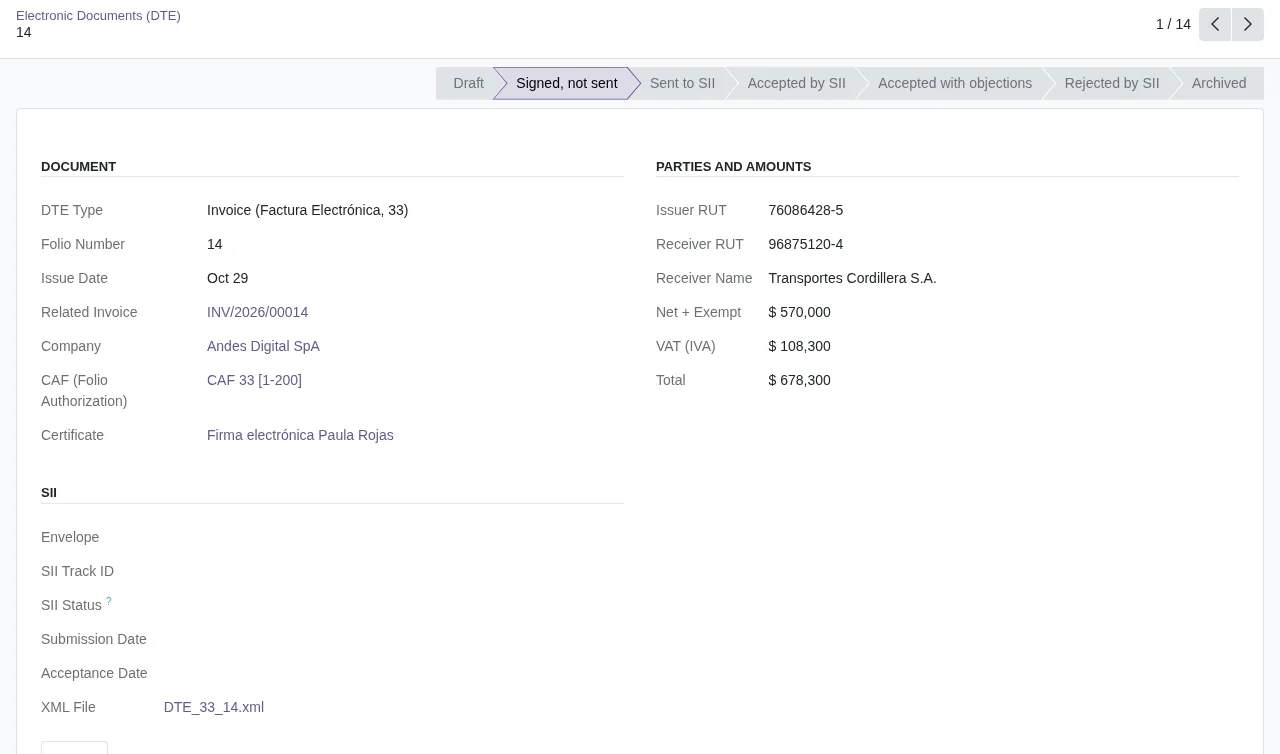
Signed, not sent: la sezione SII, senza registrazioni di invio.Un altro record del modulo usa un insieme di stati diverso: Draft, Sent, waiting for the SII, Accepted, Partially accepted, Rejected e Not sent. Qui compare l'accettazione parziale, che non è tra gli stati del DTE.
La prima settimana: connessione, avvisi e invio automatico
Nella configurazione hai tre campi sul test di connessione: Last Connection Test, Connection Status (con Connected o Failed) e Connection Test Result. Se lo stato è Failed, leggi il testo di Connection Test Result. L'invio automatico si controlla con Enable Automatic Submission (il suo aiuto inizia con «Send posted invoices marked»; controlla nel tuo Odoo il testo completo) e con Auto-Submit Delay (days), i giorni di attesa dopo la data della fattura prima di inviarla.
Signed, not sent.Una routine semplice per quei primi giorni:
- Controlla che
Connection StatusdicaConnected. - Filtra i DTE in
Signed, not sent,Rejected by SIIeAccepted with objections. - Leggi gli avvisi che arrivano a
Notification E-mail. - Controlla nell'elenco CAF il folio successivo e lo stato di ogni riga.
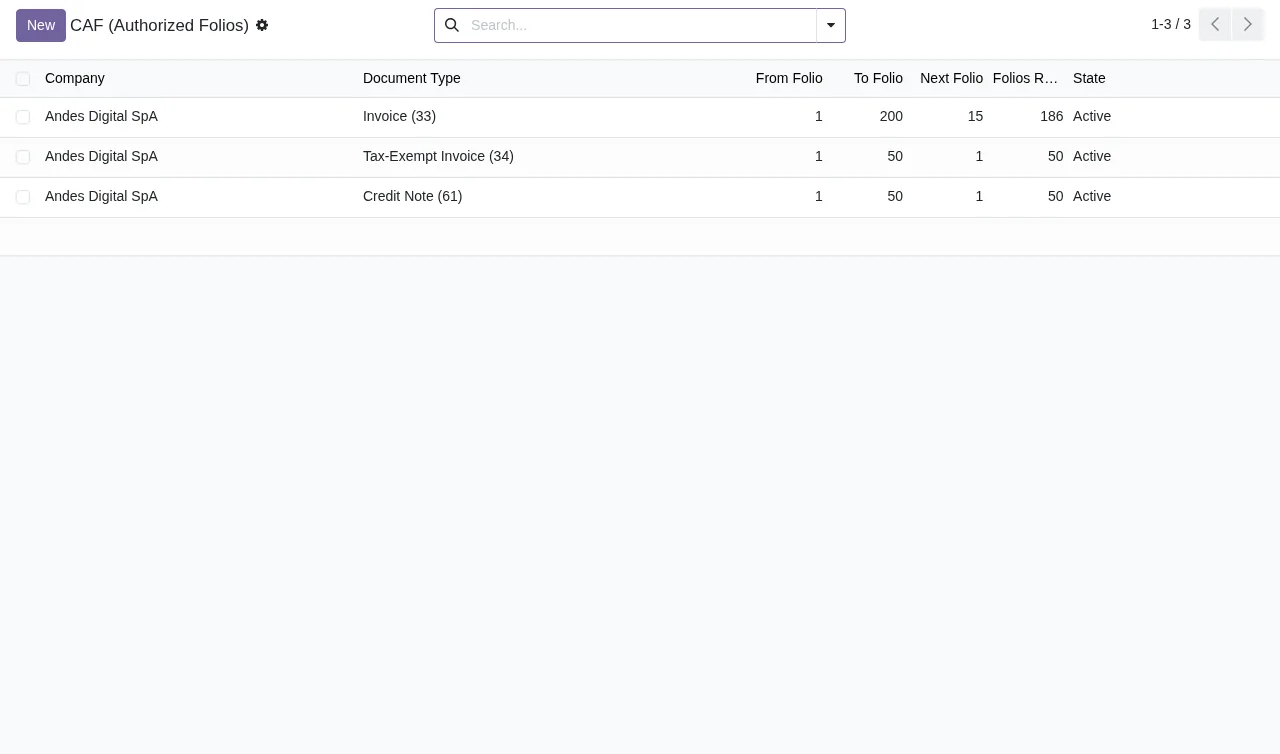
Active.Come ti aiuta FlexigoTech
FlexigoTech implementa Odoo 17, 18, 19 e 20 e sviluppa connettori e integrazioni su misura, quindi possiamo aiutarti a sistemare la configurazione e a rivedere con te la prima settimana. Se hai ancora dubbi sul fatto che faccia per te, leggi se Chile SII DTE and CAF è adatto alla tua azienda. Il modulo costa 9 € per versione di Odoo, pagamento unico IVA esclusa, per 17, 18, 19 e 20, e il servizio locale 29 €/mese o 290 €/anno IVA esclusa (Pro: 58 €/mese o 580 €/anno). Senza abbonamento, o con il servizio sospeso, si ferma quello che offre l'abbonamento e i dati restano nel tuo Odoo. Con l'abbonamento, il modulo per le nuove versioni è incluso se l'hai acquistato su flexigotech.com; su Odoo Apps ogni versione si acquista lì.
Continua a leggere
Verificato nel codice del modulo (versione 20.0) e nelle fonti collegate
Fonti
- Codice del modulo: flexigo_chile_sii_integration 20.0 (2c228713): models/sii_configuration.py
- Codice del modulo: flexigo_chile_sii_integration 20.0 (2c228713): models/sii_certificate.py
- Codice del modulo: flexigo_chile_sii_integration 20.0 (2c228713): models/sii_dte.py
- Codice del modulo: flexigo_chile_sii_integration 20.0 (2c228713): models/sii_submission_batch.py
- apps.odoo.com/apps/modules/20.0/flexigo_chile_sii_integration
- apps.odoo.com/apps/modules/17.0/flexigo_chile_sii_integration
- apps.odoo.com/apps/modules/18.0/flexigo_chile_sii_integration
- apps.odoo.com/apps/modules/19.0/flexigo_chile_sii_integration
- flexigotech.com/en/services.html
- flexigotech.com/precios.html