

 Español
 English
 Català
 Français
 Português
 Italiano
 Nederlands
 Polski
Was vor dem ersten Dokument klar sein sollte
Das sind praktische Details, die man auf der App-Seite nicht auf Anhieb sieht: welches Feld welches ist, was die Status bedeuten und wo Sie nachsehen, wenn etwas nicht stimmt. Wenn Sie vorher verstehen möchten, wie das Modul intern aufgebaut ist, lesen Sie wie Chile SII DTE and CAF funktioniert.
Der RUT des Ausstellers gehört in Company RUT, nicht in die Legacy-Felder
Die Konfiguration ist an ein Unternehmen (Company) gebunden, und das zentrale Feld ist Company RUT: Laut Hilfetext ist das der RUT des Ausstellers (RUTEmisor), in einem Format wie 76.086.428-5. Unter den Feldern des Moduls finden Sie weitere mit dem Präfix Legacy: Legacy Company RUT, Legacy API Token, Legacy Production Username, Legacy Production Password, Legacy Test RUT, Legacy Test Username, Legacy Test Password, Legacy Client Certificate Path, Legacy Rate Limit (requests/hour) und Legacy API Status, Letzteres mit den Status Unchecked, Valid und Invalid. Für den RUT des Ausstellers ist laut Hilfetext Company RUT zuständig, also tragen Sie ihn dort ein.
Certification ist die Testumgebung, die Resolution steht auf 0
Das Feld SII Environment legt fest, gegen welche Umgebung Sie arbeiten. Der Hilfetext ist eindeutig: Certification ist die Testumgebung des SII, und auf Produktion wird umgestellt, sobald der SII das Unternehmen autorisiert hat. Solange Sie in der Zertifizierungsumgebung sind, hat Resolution Number (die NroResol der SII-Autorisierung) den Wert 0. Daneben steht Resolution Date, das dem FchResol dieser Autorisierung entspricht. Wenn Sie auf Produktion umstellen, prüfen Sie, dass Nummer und Datum die der SII-Autorisierung sind und nicht die aus der Testphase.
Geschäftstätigkeit, Acteco-Codes und Adresse beschreiben den Aussteller
Diese Felder enthalten die Daten des Ausstellers:
Business Activity (Giro): derGiroEmis, der auf den Dokumenten gedruckt wird.Economic Activity Codes: die beim SII registrierten Acteco-Codes, durch Kommas getrennt, maximal 4.Address: entsprichtDirOrigen, der rechtlichen Adresse des Ausstellers.Comuna: entsprichtCmnaOrigen.City: entsprichtCiudadOrigen.
Tragen Sie die Acteco-Codes genau so ein, wie sie beim SII registriert sind, durch Kommas getrennt und nicht mehr als vier.
Ein einziges Zertifikat signiert und authentifiziert
Das Feld Signing Certificate verweist auf das digitale Zertifikat (.p12 oder .pfx). Laut Hilfetext dient dasselbe Zertifikat zum Signieren der Dokumente und zur Authentifizierung beim SII. Daneben steht Notification E-mail, die Adresse, die Benachrichtigungen zu Annahme, Ablehnung, Zertifikat und Folios erhält. Hinterlegen Sie eine Adresse, die wirklich jemand liest.
Die Status, die Sie bei Folios und Dokumenten sehen
CAF-Folios haben eine eigene Liste
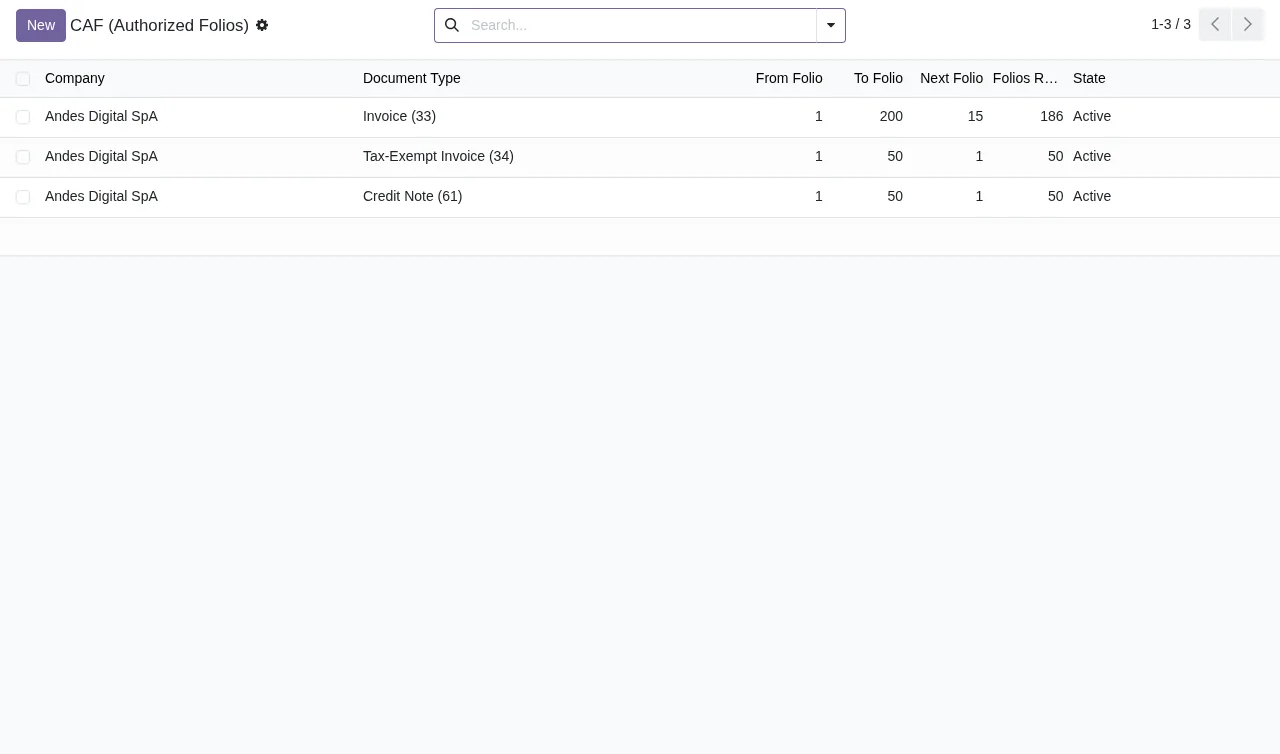
Die autorisierten Folios sehen Sie in der Liste CAF (Authorized Folios). Im Screenshot zeigt jede Zeile einen Dokumenttyp mit Folio-Bereich, nächstem Folio, verbleibenden Folios und Status.
Im Screenshot stehen Rechnung, steuerbefreite Rechnung und Gutschrift auf Active. Das Modul definiert außerdem einen Satz von Status mit Not loaded, Active, Expired und Revoked.
Signed, not sent heißt nicht, dass der SII es hat
Jedes elektronische Dokument (DTE) hat einen Status. Das Modul definiert Draft, Signed, not sent, Sent to SII, Accepted by SII, Accepted with objections, Rejected by SII und Archived. Achten Sie auf Signed, not sent: Das Dokument ist signiert, wurde aber noch nicht an den SII gesendet. Beachten Sie auch, dass Accepted with objections ein anderer Status als Accepted by SII ist und gesondert geprüft werden sollte.
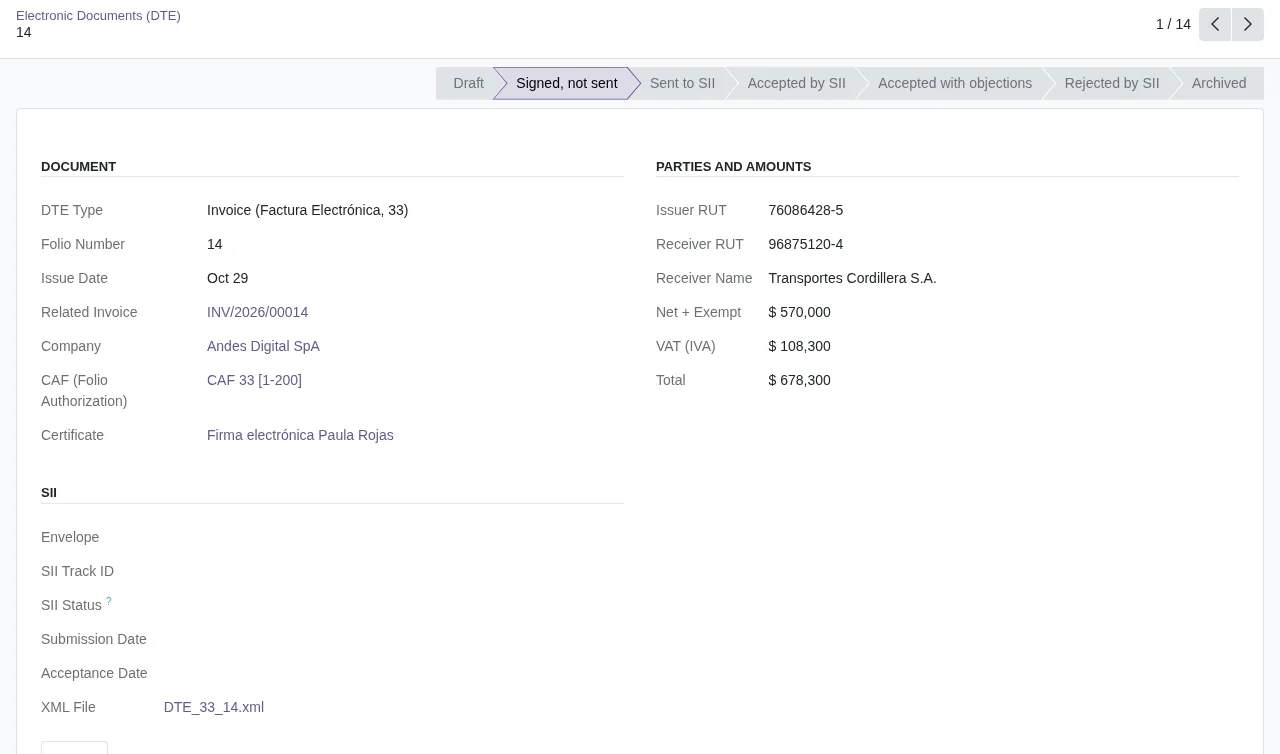
Signed, not sent: der SII-Bereich, ohne Versanddatensätze.Ein anderer Datensatz des Moduls verwendet einen eigenen Satz von Status: Draft, Sent, waiting for the SII, Accepted, Partially accepted, Rejected und Not sent. Dort taucht die Teilannahme auf, die es bei den DTE-Status nicht gibt.
Die erste Woche: Verbindung, Benachrichtigungen und automatischer Versand
In der Konfiguration gibt es drei Felder zum Verbindungstest: Last Connection Test, Connection Status (mit Connected oder Failed) und Connection Test Result. Steht der Status auf Failed, lesen Sie den Text in Connection Test Result. Der automatische Versand wird über Enable Automatic Submission gesteuert (der Hilfetext beginnt mit «Send posted invoices marked»; den vollständigen Wortlaut sehen Sie in Ihrem Odoo) und über Auto-Submit Delay (days), die Anzahl Tage nach dem Rechnungsdatum, die vor dem Versand gewartet wird.
Signed, not sent.Eine einfache Routine für die ersten Tage:
- Prüfen Sie, ob
Connection StatusaufConnectedsteht. - Filtern Sie die DTE in
Signed, not sent,Rejected by SIIundAccepted with objections. - Lesen Sie die Benachrichtigungen, die an
Notification E-mailgehen. - Prüfen Sie in der CAF-Liste das nächste Folio und den Status jeder Zeile.
Active.Wie FlexigoTech Sie unterstützt
FlexigoTech implementiert Odoo 17, 18, 19 und 20 und entwickelt maßgeschneiderte Konnektoren und Integrationen. Wir helfen Ihnen also, die Konfiguration fertigzustellen, und gehen die erste Woche mit Ihnen durch. Wenn Sie noch unsicher sind, ob es passt, lesen Sie ob Chile SII DTE and CAF zu Ihrem Unternehmen passt. Das Modul kostet 9 € pro Odoo-Version, einmalig zzgl. MwSt., für 17, 18, 19 und 20, der lokale Service 29 €/Monat oder 290 €/Jahr zzgl. MwSt. (Pro: 58 €/Monat oder 580 €/Jahr). Ohne Abonnement oder bei pausiertem Service endet, was das Abonnement bereitstellt, und die Daten bleiben in Ihrem Odoo. Mit dem Abonnement ist das Modul für neue Versionen enthalten, wenn Sie es auf flexigotech.com gekauft haben; bei Odoo Apps wird jede Version dort gekauft.
Weiterlesen
Geprüft im Quellcode des Moduls (Version 20.0) und in den verlinkten Quellen
Quellen
- Quellcode des Moduls: flexigo_chile_sii_integration 20.0 (2c228713): models/sii_configuration.py
- Quellcode des Moduls: flexigo_chile_sii_integration 20.0 (2c228713): models/sii_certificate.py
- Quellcode des Moduls: flexigo_chile_sii_integration 20.0 (2c228713): models/sii_dte.py
- Quellcode des Moduls: flexigo_chile_sii_integration 20.0 (2c228713): models/sii_submission_batch.py
- apps.odoo.com/apps/modules/20.0/flexigo_chile_sii_integration
- apps.odoo.com/apps/modules/17.0/flexigo_chile_sii_integration
- apps.odoo.com/apps/modules/18.0/flexigo_chile_sii_integration
- apps.odoo.com/apps/modules/19.0/flexigo_chile_sii_integration
- flexigotech.com/en/services.html
- flexigotech.com/precios.html