

 English
 Català
 Deutsch
 Français
 Português
 Italiano
 Nederlands
 Polski
Lo que tienes que tener claro antes del primer documento
Estos son detalles prácticos que no se ven a simple vista en la ficha de la app: qué campo es cuál, qué significan los estados y dónde mirar cuando algo no cuadra. Si antes quieres entender cómo está montado el módulo por dentro, tienes cómo funciona Chile SII DTE and CAF.
El RUT del emisor va en Company RUT, no en los campos Legacy
La configuración va ligada a una empresa (Company) y el dato clave es Company RUT: según su ayuda, es el RUT del emisor (RUTEmisor), con un formato como 76.086.428-5. Entre los campos del módulo verás otros con el prefijo Legacy: Legacy Company RUT, Legacy API Token, Legacy Production Username, Legacy Production Password, Legacy Test RUT, Legacy Test Username, Legacy Test Password, Legacy Client Certificate Path, Legacy Rate Limit (requests/hour) y Legacy API Status, este último con los estados Unchecked, Valid e Invalid. Para el RUT del emisor, el campo cuya ayuda lo describe es Company RUT, así que es ahí donde lo escribes.
Certification es el entorno de pruebas y la resolución va a 0
El campo SII Environment indica contra qué entorno trabajas. Su ayuda lo dice claro: Certification es el entorno de pruebas del SII y se cambia a producción una vez que el SII ha autorizado a la empresa. Mientras estés en certificación, Resolution Number (el NroResol de la autorización del SII) vale 0. A su lado está Resolution Date, que corresponde a FchResol de esa autorización. Cuando cambies a producción, revisa que número y fecha sean los de la autorización del SII y no los que tenías en pruebas.
Giro, códigos Acteco y dirección describen al emisor
Estos campos recogen los datos del emisor:
Business Activity (Giro): es elGiroEmisque se imprime en los documentos.Economic Activity Codes: los códigos Acteco registrados en el SII, separados por comas y con un máximo de 4.Address: corresponde aDirOrigen, la dirección legal del emisor.Comuna: corresponde aCmnaOrigen.City: corresponde aCiudadOrigen.
Escribe los códigos Acteco tal como están registrados en el SII, separados por comas, y no pases de cuatro.
Un solo certificado firma y autentica
El campo Signing Certificate apunta al certificado digital (.p12 o .pfx). Según su ayuda, ese mismo certificado sirve para firmar los documentos y para autenticarse ante el SII. Junto a él está Notification E-mail, la dirección que recibe los avisos de aceptación, rechazo, certificado y folios. Pon una dirección que alguien lea de verdad.
Los estados que vas a ver en los folios y los documentos
Los folios CAF tienen su propia lista
Los folios autorizados se ven en la lista CAF (Authorized Folios). En la captura, cada fila muestra un tipo de documento con su rango de folios, el siguiente folio, los folios restantes y su estado.
En la captura, la factura, la factura exenta y la nota de crédito aparecen en Active. El módulo define además un juego de estados con Not loaded, Active, Expired y Revoked.
Signed, not sent no quiere decir que el SII lo tenga
Cada documento electrónico (DTE) tiene un estado. Los que define el módulo son Draft, Signed, not sent, Sent to SII, Accepted by SII, Accepted with objections, Rejected by SII y Archived. Fíjate en Signed, not sent: el documento está firmado, pero todavía no se ha enviado al SII. Fíjate también en que Accepted with objections es un estado distinto de Accepted by SII, y conviene revisarlo aparte.
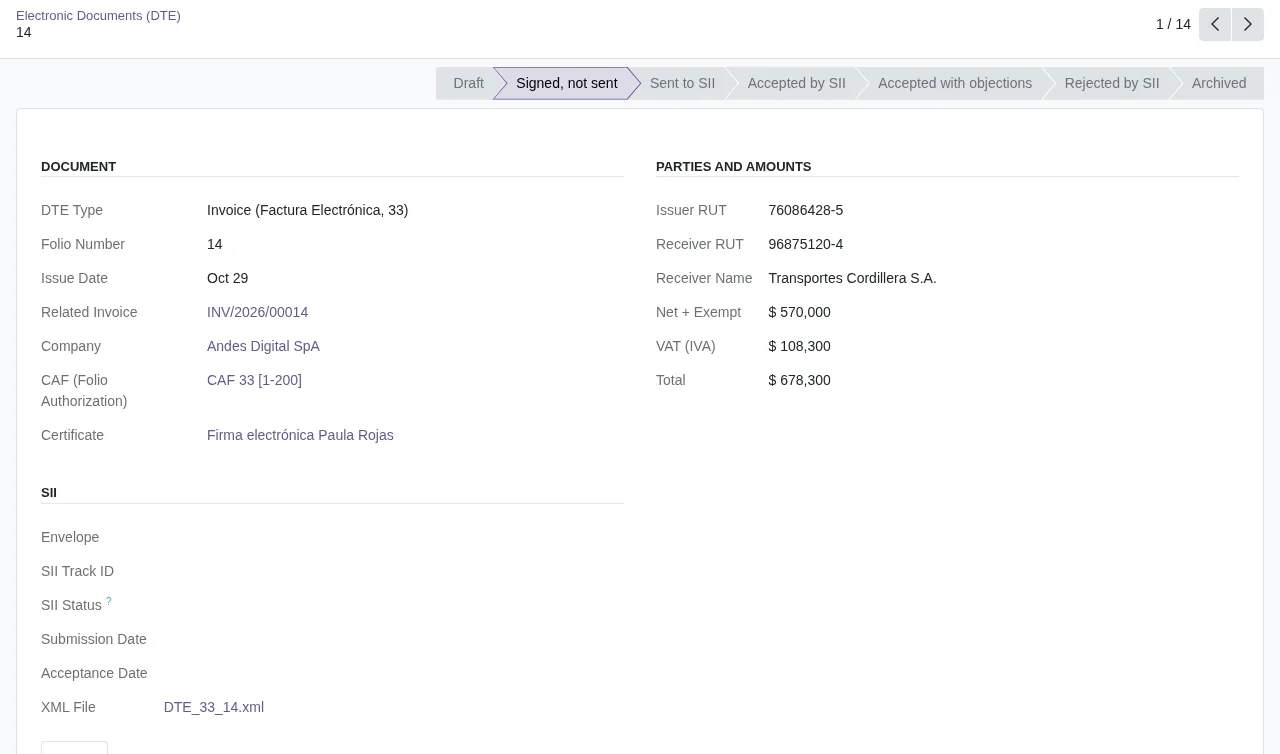
Signed, not sent: la sección SII, sin registros de envío.Otro registro del módulo usa un juego de estados diferente: Draft, Sent, waiting for the SII, Accepted, Partially accepted, Rejected y Not sent. Ahí aparece la aceptación parcial, que no está en la lista de estados del DTE.
La primera semana: conexión, avisos y envío automático
En la configuración tienes tres campos sobre la prueba de conexión: Last Connection Test, Connection Status (con Connected o Failed) y Connection Test Result. Si el estado es Failed, lee el texto de Connection Test Result. El envío automático se controla con Enable Automatic Submission (su ayuda empieza por «Send posted invoices marked»; revisa en tu Odoo el texto completo) y con Auto-Submit Delay (days), los días que se espera tras la fecha de la factura antes de enviarla.
Signed, not sent.Una rutina sencilla para esos primeros días:
- Mira que
Connection StatusdigaConnected. - Filtra los DTE en
Signed, not sent,Rejected by SIIyAccepted with objections. - Lee los avisos que llegan a
Notification E-mail. - Revisa en la lista de CAF el siguiente folio y el estado de cada fila.
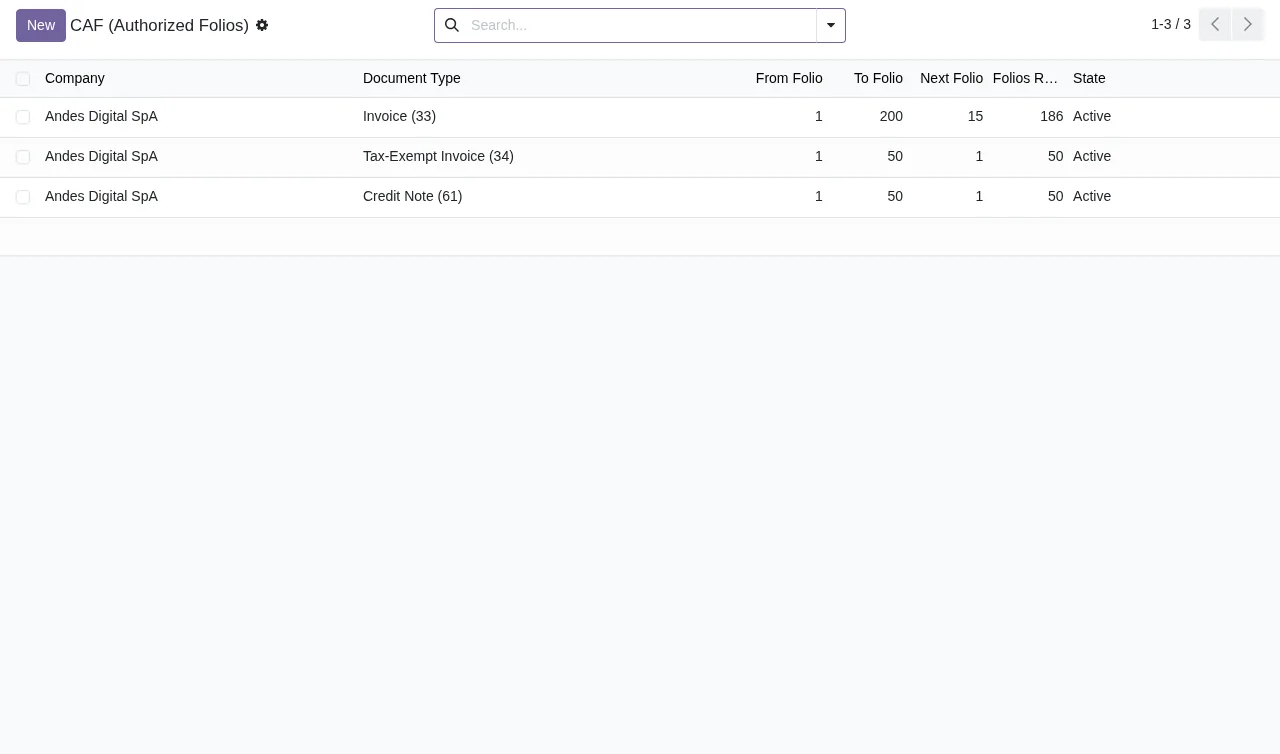
Active.Cómo te ayuda FlexigoTech
FlexigoTech implanta Odoo 17, 18, 19 y 20 y desarrolla conectores e integraciones a medida, así que podemos ayudarte a dejar la configuración lista y a revisar la primera semana contigo. Si aún dudas de si te encaja, lee si Chile SII DTE and CAF encaja en tu empresa. El módulo cuesta 9 € por versión de Odoo, pago único sin IVA, para 17, 18, 19 y 20, y el servicio local 29 €/mes o 290 €/año sin IVA (Pro: 58 €/mes o 580 €/año). Sin suscripción, o con el servicio suspendido, se para lo que da la suscripción y los datos se quedan en tu Odoo. Con la suscripción, el módulo para las versiones nuevas va incluido si lo compraste en flexigotech.com; en Odoo Apps cada versión se compra allí.
Sigue leyendo
Comprobado en el código del módulo (versión 20.0) y en las fuentes enlazadas
Fuentes
- Código del módulo: flexigo_chile_sii_integration 20.0 (2c228713): models/sii_configuration.py
- Código del módulo: flexigo_chile_sii_integration 20.0 (2c228713): models/sii_certificate.py
- Código del módulo: flexigo_chile_sii_integration 20.0 (2c228713): models/sii_dte.py
- Código del módulo: flexigo_chile_sii_integration 20.0 (2c228713): models/sii_submission_batch.py
- apps.odoo.com/apps/modules/20.0/flexigo_chile_sii_integration
- apps.odoo.com/apps/modules/17.0/flexigo_chile_sii_integration
- apps.odoo.com/apps/modules/18.0/flexigo_chile_sii_integration
- apps.odoo.com/apps/modules/19.0/flexigo_chile_sii_integration
- flexigotech.com/en/services.html
- flexigotech.com/precios.html