

 Español
 English
 Català
 Deutsch
 Português
 Italiano
 Nederlands
 Polski
Ce qu'il faut avoir en tête avant le premier document
Voici des détails pratiques qui ne sautent pas aux yeux sur la fiche de l'app : quel champ correspond à quoi, ce que signifient les états et où regarder quand quelque chose ne colle pas. Si vous voulez d'abord comprendre comment le module est construit, consultez comment fonctionne Chile SII DTE and CAF.
Le RUT de l'émetteur va dans Company RUT, pas dans les champs Legacy
La configuration est liée à une société (Company) et le champ clé est Company RUT : d'après son aide, c'est le RUT de l'émetteur (RUTEmisor), au format 76.086.428-5 par exemple. Parmi les champs du module, vous en verrez d'autres préfixés Legacy : Legacy Company RUT, Legacy API Token, Legacy Production Username, Legacy Production Password, Legacy Test RUT, Legacy Test Username, Legacy Test Password, Legacy Client Certificate Path, Legacy Rate Limit (requests/hour) et Legacy API Status, ce dernier avec les états Unchecked, Valid et Invalid. Pour le RUT de l'émetteur, le champ dont l'aide le décrit est Company RUT : c'est donc là que vous le saisissez.
Certification est l'environnement de test et la résolution est à 0
Le champ SII Environment indique l'environnement contre lequel vous travaillez. Son aide est claire : Certification est l'environnement de test du SII, et on passe en production une fois que le SII a autorisé la société. Tant que vous êtes en certification, Resolution Number (le NroResol de l'autorisation du SII) vaut 0. À côté se trouve Resolution Date, qui correspond au FchResol de cette autorisation. Quand vous passez en production, vérifiez que le numéro et la date sont ceux de l'autorisation du SII et non ceux utilisés en test.
Giro, codes Acteco et adresse décrivent l'émetteur
Ces champs regroupent les données de l'émetteur :
Business Activity (Giro): c'est leGiroEmisimprimé sur les documents.Economic Activity Codes: les codes Acteco enregistrés auprès du SII, séparés par des virgules, 4 au maximum.Address: correspond àDirOrigen, l'adresse légale de l'émetteur.Comuna: correspond àCmnaOrigen.City: correspond àCiudadOrigen.
Saisissez les codes Acteco tels qu'ils sont enregistrés auprès du SII, séparés par des virgules, sans dépasser quatre.
Un seul certificat pour signer et s'authentifier
Le champ Signing Certificate pointe vers le certificat numérique (.p12 ou .pfx). D'après son aide, ce même certificat sert à signer les documents et à s'authentifier auprès du SII. À côté se trouve Notification E-mail, l'adresse qui reçoit les avis d'acceptation, de rejet, de certificat et de folios. Indiquez une adresse que quelqu'un lit vraiment.
Les états que vous verrez sur les folios et les documents
Les folios CAF ont leur propre liste
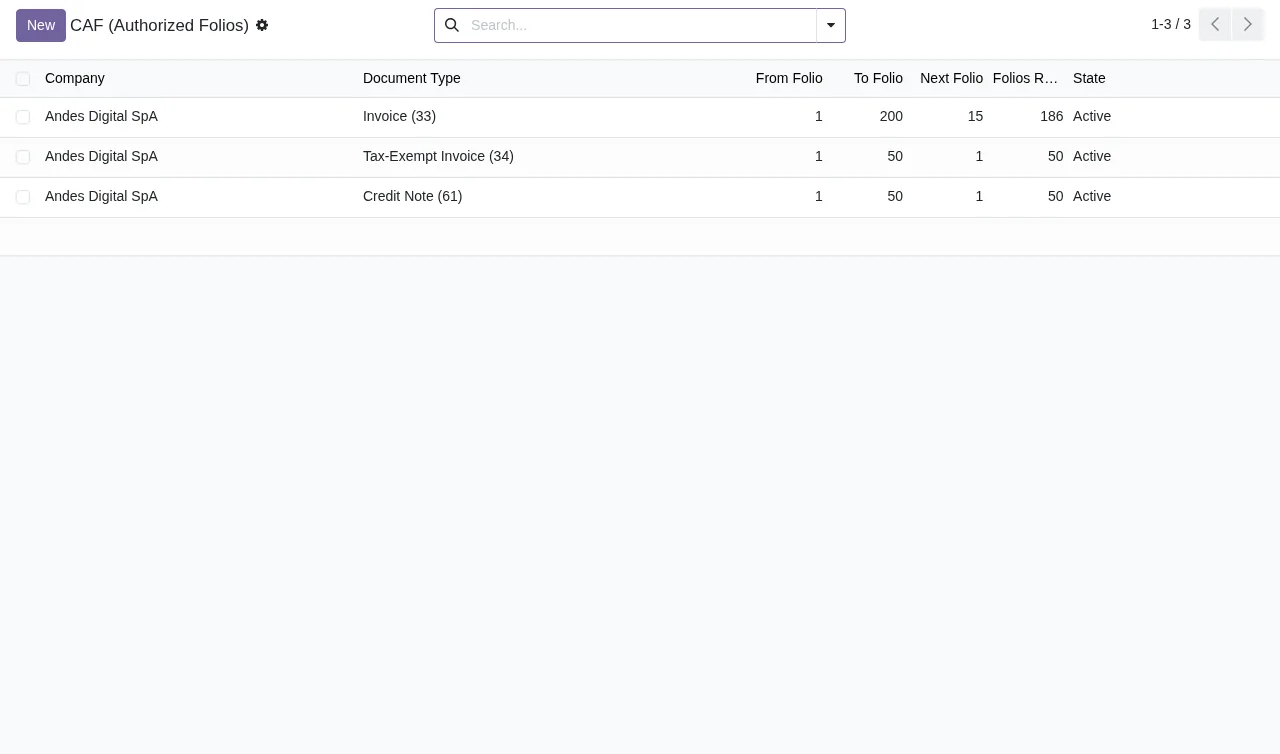
Les folios autorisés s'affichent dans la liste CAF (Authorized Folios). Sur la capture, chaque ligne montre un type de document avec sa plage de folios, le folio suivant, les folios restants et son état.
Sur la capture, la facture, la facture exonérée et l'avoir sont en Active. Le module définit en outre un jeu d'états avec Not loaded, Active, Expired et Revoked.
Signed, not sent ne veut pas dire que le SII l'a reçu
Chaque document électronique (DTE) a un état. Ceux que définit le module sont Draft, Signed, not sent, Sent to SII, Accepted by SII, Accepted with objections, Rejected by SII et Archived. Attention à Signed, not sent : le document est signé, mais il n'a pas encore été envoyé au SII. Notez aussi que Accepted with objections est un état distinct de Accepted by SII, qu'il vaut mieux contrôler à part.
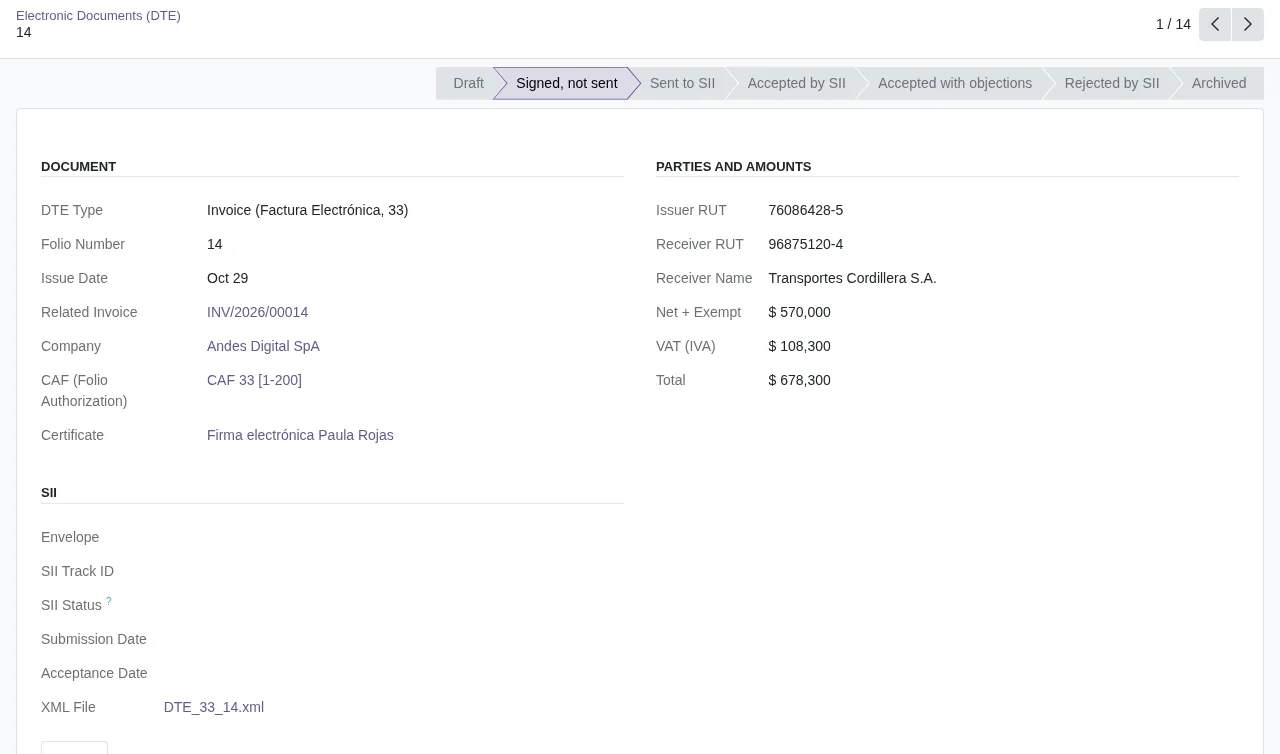
Signed, not sent : la section SII, sans enregistrement d'envoi.Un autre enregistrement du module utilise un jeu d'états différent : Draft, Sent, waiting for the SII, Accepted, Partially accepted, Rejected et Not sent. C'est là qu'apparaît l'acceptation partielle, absente de la liste des états du DTE.
La première semaine : connexion, avis et envoi automatique
La configuration comporte trois champs sur le test de connexion : Last Connection Test, Connection Status (Connected ou Failed) et Connection Test Result. Si l'état est Failed, lisez le texte de Connection Test Result. L'envoi automatique se pilote avec Enable Automatic Submission (son aide commence par «Send posted invoices marked» ; vérifiez le texte complet dans votre Odoo) et avec Auto-Submit Delay (days), le nombre de jours d'attente après la date de la facture avant l'envoi.
Signed, not sent.Une routine simple pour ces premiers jours :
- Vérifiez que
Connection StatusindiqueConnected. - Filtrez les DTE en
Signed, not sent,Rejected by SIIetAccepted with objections. - Lisez les avis qui arrivent sur
Notification E-mail. - Contrôlez dans la liste des CAF le folio suivant et l'état de chaque ligne.
Active.Comment FlexigoTech peut vous aider
FlexigoTech déploie Odoo 17, 18, 19 et 20 et développe des connecteurs et intégrations sur mesure : nous pouvons vous aider à finaliser la configuration et à passer la première semaine en revue avec vous. Si vous hésitez encore, lisez si Chile SII DTE and CAF convient à votre entreprise. Le module coûte 9 € par version d'Odoo, paiement unique HT, pour 17, 18, 19 et 20, et le service local 29 €/mois ou 290 €/an HT (Pro : 58 €/mois ou 580 €/an). Sans abonnement, ou avec le service suspendu, ce qu'apporte l'abonnement s'arrête et les données restent dans votre Odoo. Avec l'abonnement, le module pour les nouvelles versions est inclus si vous l'avez acheté sur flexigotech.com ; sur Odoo Apps, chaque version s'achète là-bas.
À lire aussi
Vérifié dans le code du module (version 20.0) et dans les sources citées
Sources
- Code du module : flexigo_chile_sii_integration 20.0 (2c228713): models/sii_configuration.py
- Code du module : flexigo_chile_sii_integration 20.0 (2c228713): models/sii_certificate.py
- Code du module : flexigo_chile_sii_integration 20.0 (2c228713): models/sii_dte.py
- Code du module : flexigo_chile_sii_integration 20.0 (2c228713): models/sii_submission_batch.py
- apps.odoo.com/apps/modules/20.0/flexigo_chile_sii_integration
- apps.odoo.com/apps/modules/17.0/flexigo_chile_sii_integration
- apps.odoo.com/apps/modules/18.0/flexigo_chile_sii_integration
- apps.odoo.com/apps/modules/19.0/flexigo_chile_sii_integration
- flexigotech.com/en/services.html
- flexigotech.com/precios.html