

 Español
 English
 Català
 Deutsch
 Français
 Português
 Italiano
 Nederlands
Co musisz wiedzieć przed pierwszym dokumentem
To praktyczne szczegóły, których nie widać od razu na karcie aplikacji: które pole do czego służy, co oznaczają statusy i gdzie szukać, gdy coś się nie zgadza. Jeśli najpierw chcesz zrozumieć, jak moduł jest zbudowany od środka, przeczytaj jak działa Chile SII DTE and CAF.
RUT wystawcy wpisujesz w Company RUT, a nie w polach Legacy
Konfiguracja jest powiązana z firmą (Company), a kluczowe pole to Company RUT: zgodnie z jego podpowiedzią jest to RUT wystawcy (RUTEmisor) w formacie takim jak 76.086.428-5. Wśród pól modułu zobaczysz też inne z przedrostkiem Legacy: Legacy Company RUT, Legacy API Token, Legacy Production Username, Legacy Production Password, Legacy Test RUT, Legacy Test Username, Legacy Test Password, Legacy Client Certificate Path, Legacy Rate Limit (requests/hour) i Legacy API Status, to ostatnie ze statusami Unchecked, Valid i Invalid. Dla RUT wystawcy polem, którego podpowiedź go opisuje, jest Company RUT, więc tam go wpisujesz.
Certification to środowisko testowe, a rezolucja ma wartość 0
Pole SII Environment określa, z którym środowiskiem pracujesz. Jego podpowiedź mówi jasno: Certification to środowisko testowe SII, a na produkcję przełączasz się, gdy SII autoryzuje firmę. Dopóki jesteś w certyfikacji, Resolution Number (NroResol z autoryzacji SII) ma wartość 0. Obok znajduje się Resolution Date, które odpowiada FchResol tej autoryzacji. Po przejściu na produkcję sprawdź, czy numer i data pochodzą z autoryzacji SII, a nie z testów.
Giro, kody Acteco i adres opisują wystawcę
Te pola przechowują dane wystawcy:
Business Activity (Giro): toGiroEmisdrukowane na dokumentach.Economic Activity Codes: kody Acteco zarejestrowane w SII, oddzielone przecinkami, maksymalnie 4.Address: odpowiadaDirOrigen, adresowi prawnemu wystawcy.Comuna: odpowiadaCmnaOrigen.City: odpowiadaCiudadOrigen.
Wpisz kody Acteco dokładnie tak, jak są zarejestrowane w SII, oddzielone przecinkami, i nie więcej niż cztery.
Jeden certyfikat podpisuje i uwierzytelnia
Pole Signing Certificate wskazuje certyfikat cyfrowy (.p12 lub .pfx). Według podpowiedzi ten sam certyfikat służy do podpisywania dokumentów i do uwierzytelniania w SII. Obok znajduje się Notification E-mail, adres, na który trafiają powiadomienia o akceptacji, odrzuceniu, certyfikacie i folio. Podaj adres, który ktoś naprawdę czyta.
Statusy, które zobaczysz w folio i dokumentach
Folio CAF mają własną listę
Autoryzowane folio widać na liście CAF (Authorized Folios). Na zrzucie ekranu każdy wiersz pokazuje typ dokumentu z zakresem folio, następnym folio, pozostałymi folio i statusem.
Na zrzucie faktura, faktura zwolniona z podatku i nota kredytowa mają status Active. Moduł definiuje też zestaw statusów Not loaded, Active, Expired i Revoked.
Signed, not sent nie znaczy, że SII już go ma
Każdy dokument elektroniczny (DTE) ma status. Moduł definiuje Draft, Signed, not sent, Sent to SII, Accepted by SII, Accepted with objections, Rejected by SII i Archived. Zwróć uwagę na Signed, not sent: dokument jest podpisany, ale jeszcze nie został wysłany do SII. Zauważ też, że Accepted with objections to inny status niż Accepted by SII i warto go sprawdzać osobno.
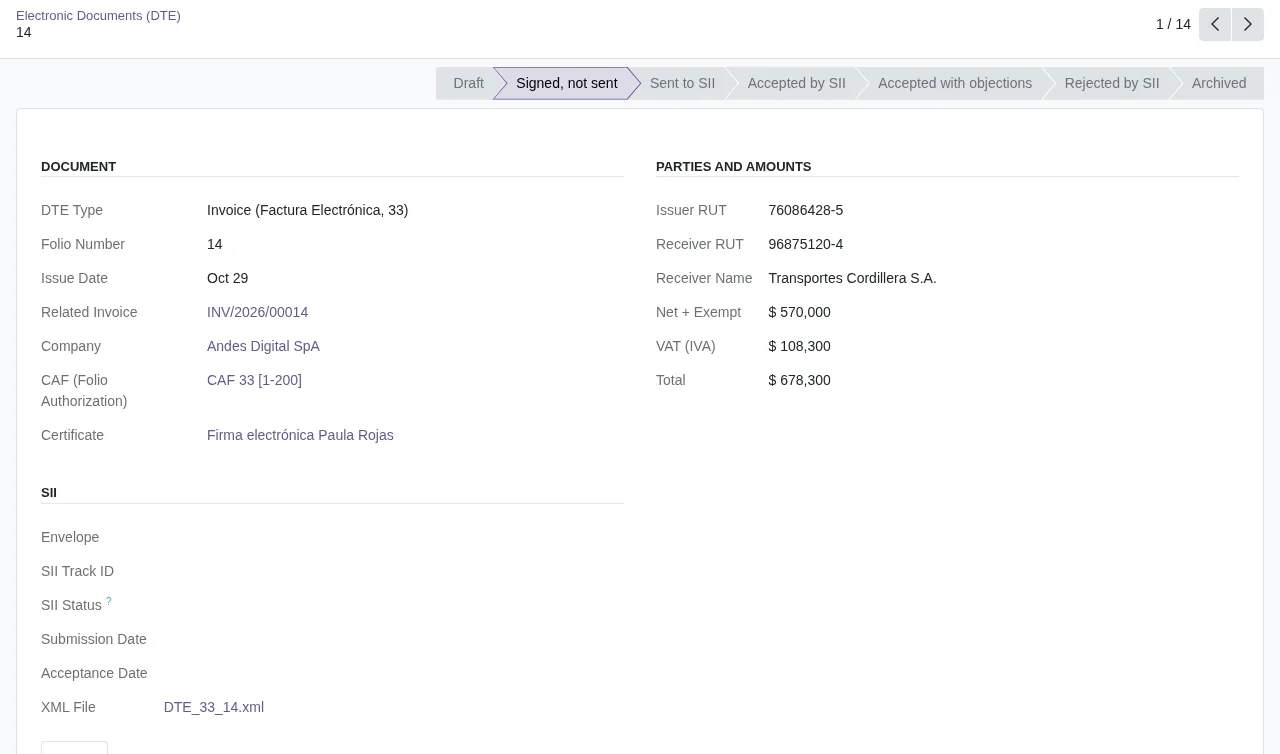
Signed, not sent: sekcja SII bez rekordów wysyłki.Inny rekord modułu używa innego zestawu statusów: Draft, Sent, waiting for the SII, Accepted, Partially accepted, Rejected i Not sent. Tam pojawia się częściowa akceptacja, której nie ma na liście statusów DTE.
Pierwszy tydzień: połączenie, powiadomienia i automatyczna wysyłka
W konfiguracji masz trzy pola dotyczące testu połączenia: Last Connection Test, Connection Status (z wartością Connected lub Failed) i Connection Test Result. Jeśli status to Failed, przeczytaj tekst w Connection Test Result. Automatyczną wysyłkę kontrolujesz polem Enable Automatic Submission (jego podpowiedź zaczyna się od «Send posted invoices marked»; pełną treść sprawdź w swoim Odoo) oraz Auto-Submit Delay (days), czyli liczbą dni oczekiwania po dacie faktury przed jej wysłaniem.
Signed, not sent.Prosta rutyna na pierwsze dni:
- Sprawdź, czy
Connection StatuspokazujeConnected. - Filtruj DTE w statusach
Signed, not sent,Rejected by SIIiAccepted with objections. - Czytaj powiadomienia trafiające na
Notification E-mail. - Sprawdzaj na liście CAF następne folio i status każdego wiersza.
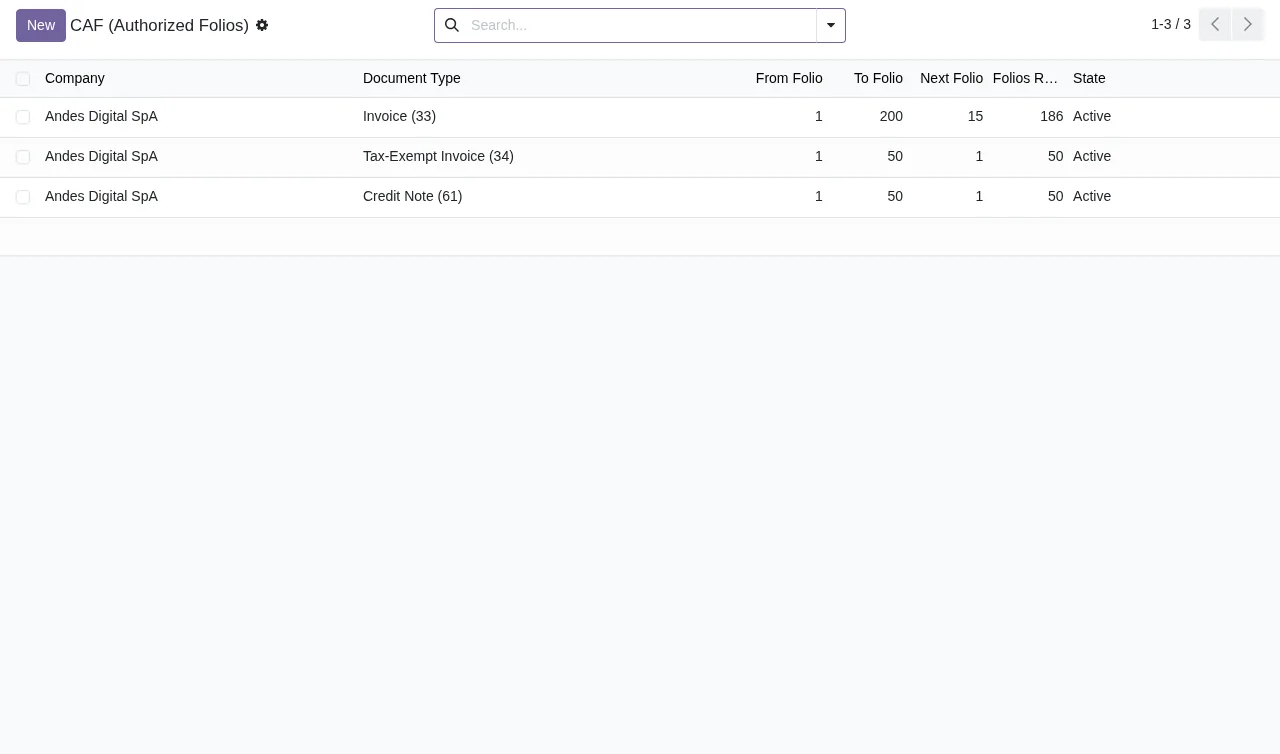
Active.Jak pomaga FlexigoTech
FlexigoTech wdraża Odoo 17, 18, 19 i 20 oraz tworzy konektory i integracje na zamówienie, więc pomożemy Ci przygotować konfigurację i przejrzeć z Tobą pierwszy tydzień. Jeśli wciąż nie wiesz, czy to rozwiązanie dla Ciebie, przeczytaj czy Chile SII DTE and CAF pasuje do Twojej firmy. Moduł kosztuje 9 € za wersję Odoo, płatność jednorazowa netto (bez VAT), dla 17, 18, 19 i 20, a usługa lokalna 29 €/mies. lub 290 €/rok netto (bez VAT) (Pro: 58 €/mies. lub 580 €/rok). Bez subskrypcji lub przy zawieszonej usłudze przestaje działać to, co zapewnia subskrypcja, a dane zostają w Twoim Odoo. Z subskrypcją moduł dla nowych wersji jest wliczony, jeśli kupiłeś go na flexigotech.com; w Odoo Apps każdą wersję kupuje się tam.
Czytaj dalej
Sprawdzone w kodzie źródłowym modułu (wersja 20.0) i w podlinkowanych źródłach
Źródła
- Kod modułu: flexigo_chile_sii_integration 20.0 (2c228713): models/sii_configuration.py
- Kod modułu: flexigo_chile_sii_integration 20.0 (2c228713): models/sii_certificate.py
- Kod modułu: flexigo_chile_sii_integration 20.0 (2c228713): models/sii_dte.py
- Kod modułu: flexigo_chile_sii_integration 20.0 (2c228713): models/sii_submission_batch.py
- apps.odoo.com/apps/modules/20.0/flexigo_chile_sii_integration
- apps.odoo.com/apps/modules/17.0/flexigo_chile_sii_integration
- apps.odoo.com/apps/modules/18.0/flexigo_chile_sii_integration
- apps.odoo.com/apps/modules/19.0/flexigo_chile_sii_integration
- flexigotech.com/en/services.html
- flexigotech.com/precios.html