

 Español
 English
 Català
 Deutsch
 Français
 Italiano
 Nederlands
 Polski
Onde estão estes campos
Estes campos preenchem-se na tabela Campos personalizados (Custom Fields): uma linha por cada campo extra que queres que o signatário veja. O que aqui se descreve corresponde ao código do Odoo 20.0; o módulo está publicado na Odoo Apps para 17.0, 18.0, 19.0 e 20.0.
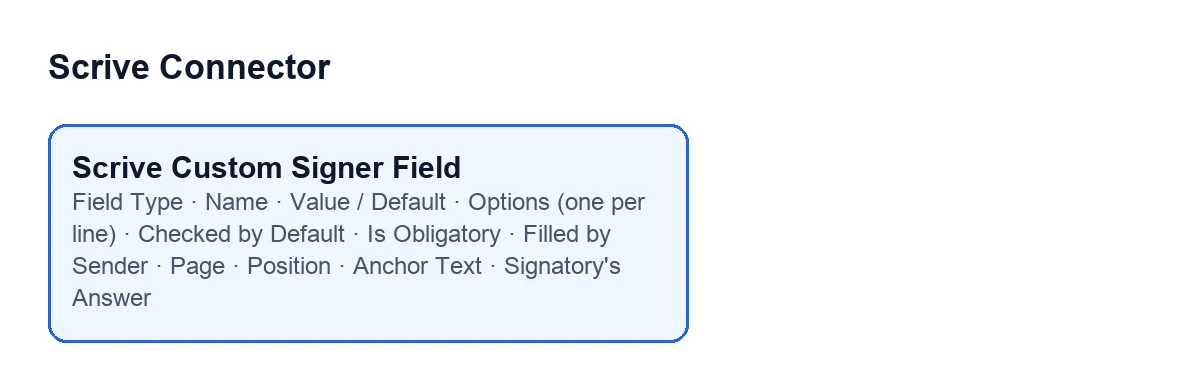
Nem todos os campos se veem sempre: dependem do Tipo de campo (Field Type), que pode ser Texto personalizado (Custom Text), Caixa de verificação (Checkbox) ou Grupo de Opções (Radio Group). Esta tabela resume quais aparecem com cada tipo.
| Campo | Texto personalizado | Caixa de verificação | Grupo de Opções |
|---|---|---|---|
Valor / Predefinição | Sim | Não | Sim |
Opções (uma por linha) | Não | Não | Sim |
Marcada por predefinição | Não | Sim | Não |
Texto de Âncora | Sim | Sim | Não |
Com os valores por predefinição (tipo Texto personalizado) vês o valor e o texto de âncora, mas não as opções nem a caixa marcada por predefinição. Se não encontras um campo, muda primeiro o tipo.

Glossário dos campos
O que é o campo e o que contém
Tipo de campo(Field Type)- Decide que tipo de campo o signatário vê. Valores:
Caixa de verificação,Grupo de OpçõeseTexto personalizado; por predefinição apareceTexto personalizado. A ajuda lembra que a Scrive não tem um campo de data nativo: para uma data, usaTexto personalizadoe, se quiseres, indica o formato esperado na etiqueta.
Nome(Name)- A etiqueta que se mostra ao signatário para este campo. É o que a pessoa lê ao assinar, por isso convém que se perceba sem mais explicações. Num texto de data, é aqui que a ajuda sugere indicar o formato.
Valor / Predefinição(Value / Default)- O seu significado depende do tipo, segundo a ajuda. Em
Texto personalizado, é um valor pré-preenchido que o signatário pode editar, a menos que ativesPreenchido pelo remetente. EmGrupo de Opções, indica que opção da lista de opções vem selecionada. EmCaixa de verificaçãoé ignorado (e o campo fica oculto): para isso existeMarcada por predefinição.
Opções (uma por linha)(Options (one per line))- Só para
Grupo de Opções: as opções que se oferecem ao signatário. Cada linha tem de ser diferente das outras, por isso escreve uma opção por linha e não repitas nenhuma. Só se vê quando o tipo éGrupo de Opções.
Marcada por predefinição(Checked by Default)- Só para
Caixa de verificação. Só aparece quando o tipo éCaixa de verificação; nos outros tipos não a verás.
Quem o preenche e o que acontece ao assinar
É obrigatório(Is Obligatory)- O signatário tem de interagir com o campo (marcá-lo, preenchê-lo ou escolher uma opção) antes de poder assinar. Por predefinição está ativado, por isso, se um campo é opcional, tens de o desativar tu.
Preenchido pelo remetente(Filled by Sender)- Se o ativares, o valor és tu que o defines e o signatário não o pode editar. Se não, é o próprio signatário que o preenche antes de assinar. A ajuda de
Valor / Predefiniçãoliga-o: sem esta caixa, o valor de um texto é apenas um valor pré-preenchido.
Resposta do signatário(Signatory's Answer)- O que o signatário introduziu neste campo ao assinar, tal como foi comunicado pela Scrive. Está vazio até assinar.
Onde fica no PDF
Página(Page)- A página do campo. Por predefinição vale 0, o que o mantém junto da caixa de assinatura da sua parte: na página dessa caixa, quando a tem; se não, na página de assinaturas que se acrescenta no fim do PDF, ou na parte inferior da última página quando a conta da Scrive não acrescenta página de assinaturas.
Posição(Position)- A coluna em que fica o campo quando tem uma página própria e a sua parte não tem caixa de assinatura nessa página; se não, acompanha a caixa de assinatura da sua parte. Valores:
Inferior esquerdo(Bottom left),Centro inferior(Bottom center) eInferior direito(Bottom right); por predefinição,Inferior esquerdo. Não afeta a página de assinaturas.
Texto de Âncora(Anchor Text)- Opcional: coloca o campo junto da primeira ocorrência desse texto no PDF, em vez de usar coordenadas fixas. Não está disponível para
Grupo de Opções, porque cada opção precisa do seu próprio lugar.
O que indicar conforme o que precisas
- Uma data: tipo
Texto personalizadoe, se quiseres, o formato esperado emNome. - Um dado que defines tu: escreve-o em
Valor / Predefiniçãoe ativaPreenchido pelo remetente. - Uma pergunta com respostas fechadas: tipo
Grupo de Opções, uma opção por linha e todas diferentes. - Uma caixa: tipo
Caixa de verificação; usaMarcada por predefiniçãose quiseres que venha marcada e deixaÉ obrigatórioativado se o signatário tiver de interagir com ela antes de assinar. - Um campo junto de uma frase concreta do documento:
Texto de Âncora, exceto numGrupo de Opções.
Se precisas de ajuda com a colocação em produção
A FlexigoTech implementa o Odoo 17, 18, 19 e 20 e desenvolve conectores e integrações à medida. Podes ver o Scrive Connector na ficha da Odoo Apps ou na página do módulo. Para saber como o documento é enviado para assinatura, vê como o documento é enviado para a Scrive.
Continue a ler
Verificado no código do conector (versão 20.0) e nas fontes indicadas
Fontes
- Código do módulo: flexigobe_scrive_connector 20.0 (21b3b940): models/scrive_party_field.py
- apps.odoo.com/apps/modules/20.0/flexigobe_scrive_connector
- flexigotech.com/en/services.html
- Código do módulo: flexigobe_scrive_connector 20.0 (21b3b940): __manifest__.py
- Código do módulo: flexigobe_scrive_connector 20.0 (21b3b940): wizard/scrive_send_wizard.py