

 Español
 English
 Català
 Deutsch
 Português
 Italiano
 Nederlands
 Polski
Où se trouvent ces champs
Ces champs se renseignent dans le tableau Champs personnalisés : une ligne pour chaque champ supplémentaire que vous voulez montrer au signataire. Ce qui est décrit correspond au code d'Odoo 20.0 ; le module est publié sur Odoo Apps pour 17.0, 18.0, 19.0 et 20.0.
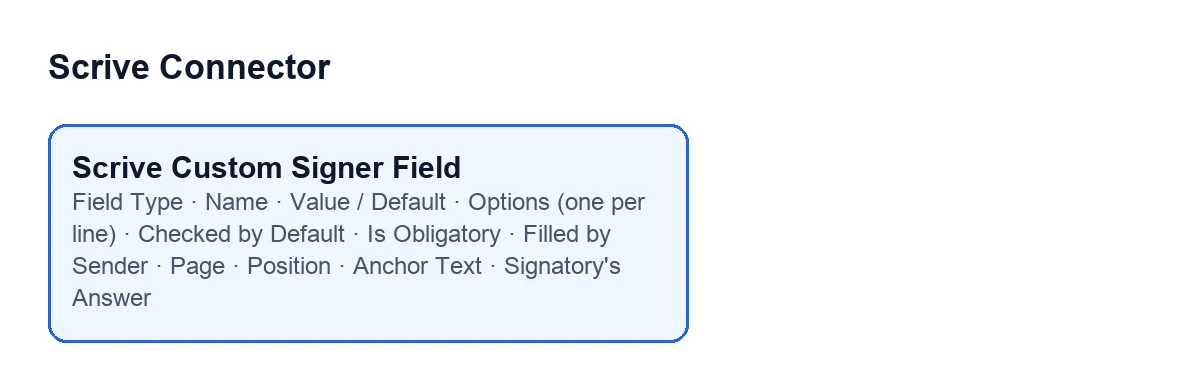
Tous les champs ne sont pas toujours visibles : ils dépendent du Type de champ, qui peut être Texte personnalisé, Case à cocher ou Groupe de boutons radio. Ce tableau résume ceux qui apparaissent pour chaque type.
| Champ | Texte personnalisé | Case à cocher | Groupe de boutons radio |
|---|---|---|---|
Valeur / Par défaut | Oui | Non | Oui |
Options (une par ligne) | Non | Non | Oui |
Cochée par défaut | Non | Oui | Non |
Texte d'ancrage | Oui | Oui | Non |
Avec les valeurs par défaut (type Texte personnalisé), vous voyez la valeur et le texte d'ancrage, mais ni les options ni la case cochée par défaut. Si vous ne trouvez pas un champ, changez d'abord le type.

Glossaire des champs
Ce qu'est le champ et ce qu'il contient
Type de champ- Détermine quelle sorte de champ voit le signataire. Valeurs :
Case à cocher,Groupe de boutons radioetTexte personnalisé; par défaut, c'estTexte personnalisé. L'aide rappelle que Scrive n'a pas de champ de date natif : pour une date, utilisezTexte personnaliséet, si vous le souhaitez, indiquez le format attendu dans le libellé.
Nom- Le libellé affiché au signataire pour ce champ. C'est ce que lit la personne au moment de signer, il convient donc qu'il se comprenne sans autre explication. Pour un texte de date, c'est ici que l'aide suggère d'indiquer le format.
Valeur / Par défaut- Sa signification dépend du type, selon l'aide. Dans
Texte personnalisé, c'est une valeur préremplie que le signataire peut modifier, sauf si vous activezRempli par l'expéditeur. DansGroupe de boutons radio, elle indique quelle option de la liste d'options est sélectionnée. DansCase à cocher, elle est ignorée (et le champ est masqué) : c'est le rôle deCochée par défaut.
Options (une par ligne)- Uniquement pour
Groupe de boutons radio: les options proposées au signataire. Chaque ligne doit être différente des autres : écrivez donc une option par ligne et n'en répétez aucune. Ce champ n'est visible que lorsque le type estGroupe de boutons radio.
Cochée par défaut- Uniquement pour
Case à cocher. Elle n'apparaît que lorsque le type estCase à cocher; avec les autres types, vous ne la verrez pas.
Qui le remplit et ce qui se passe à la signature
Est obligatoire- Le signataire doit interagir avec le champ (le cocher, le remplir ou choisir une option) avant de pouvoir signer. Il est activé par défaut : si un champ est facultatif, c'est à vous de le désactiver.
Rempli par l'expéditeur- Si vous l'activez, c'est vous qui fixez la valeur et le signataire ne peut pas la modifier. Sinon, le signataire la renseigne lui-même avant de signer. L'aide de
Valeur / Par défauten fait le lien : sans cette case, la valeur d'un texte n'est qu'une valeur préremplie.
Réponse du signataire- Ce que le signataire a saisi dans ce champ lors de la signature, tel que Scrive l'a transmis. Il est vide tant que la personne n'a pas signé.
Où il se place dans le PDF
Page- La page du champ. Par défaut, la valeur est 0, ce qui le garde avec la case de signature de sa partie : sur la page de cette case quand elle en a une ; sinon, sur la page de signatures ajoutée à la fin du PDF, ou en bas de la dernière page lorsque le compte Scrive n'ajoute pas de page de signatures.
Position- La colonne dans laquelle se place le champ lorsqu'il a une page propre et que sa partie n'a pas de case de signature sur cette page ; sinon, il suit la case de signature de sa partie. Valeurs :
En bas à gauche,En bas au centreetEn bas à droite; par défaut,En bas à gauche. Cela n'affecte pas la page de signatures.
Texte d'ancrage- Facultatif : place le champ à côté de la première occurrence de ce texte dans le PDF, au lieu d'utiliser des coordonnées fixes. Il n'est pas disponible pour
Groupe de boutons radio, car chaque option a besoin de son propre emplacement.
Que renseigner selon votre besoin
- Une date : type
Texte personnaliséet, si vous le souhaitez, le format attendu dansNom. - Une donnée que vous fixez vous-même : saisissez-la dans
Valeur / Par défautet activezRempli par l'expéditeur. - Une question à réponses fermées : type
Groupe de boutons radio, une option par ligne, toutes différentes. - Une case : type
Case à cocher; utilisezCochée par défautsi vous voulez qu'elle soit cochée d'avance et laissezEst obligatoireactivé si le signataire doit interagir avec elle avant de signer. - Un champ à côté d'une phrase précise du document :
Texte d'ancrage, sauf pour unGroupe de boutons radio.
Si vous avez besoin d'aide pour la mise en place
FlexigoTech met en place Odoo 17, 18, 19 et 20 et développe des connecteurs et des intégrations sur mesure. Vous pouvez voir Scrive Connector sur la fiche d'Odoo Apps ou sur la page du module. Pour savoir comment le document est envoyé en signature, consultez comment le document est envoyé à Scrive.
À lire aussi
Vérifié dans le code du connecteur (version 20.0) et dans les sources citées
Sources
- Code du module : flexigobe_scrive_connector 20.0 (21b3b940): models/scrive_party_field.py
- apps.odoo.com/apps/modules/20.0/flexigobe_scrive_connector
- flexigotech.com/en/services.html
- Code du module : flexigobe_scrive_connector 20.0 (21b3b940): __manifest__.py
- Code du module : flexigobe_scrive_connector 20.0 (21b3b940): wizard/scrive_send_wizard.py