

 Español
 English
 Català
 Français
 Português
 Italiano
 Nederlands
 Polski
Wo sich diese Felder befinden
Diese Felder füllen Sie in der Tabelle Benutzerdefinierte Felder (Custom Fields) aus: eine Zeile pro zusätzlichem Feld, das der Unterzeichner sehen soll. Die Beschreibung entspricht dem Code von Odoo 20.0; das Modul ist in Odoo Apps für 17.0, 18.0, 19.0 und 20.0 veröffentlicht.
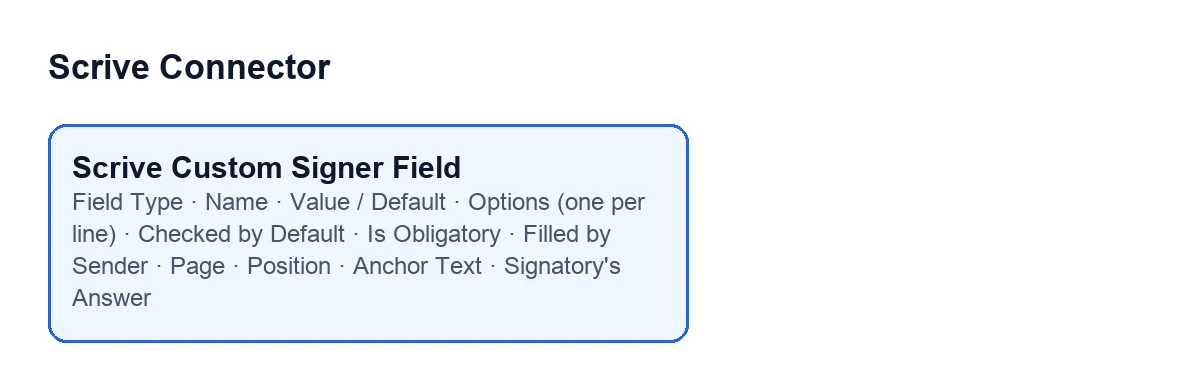
Nicht alle Felder sind immer sichtbar: Das hängt vom Feldtyp (Field Type) ab, der Benutzerdefinierter Text (Custom Text), Kontrollkästchen (Checkbox) oder Radiogruppe (Radio Group) sein kann. Diese Tabelle fasst zusammen, welche Felder bei welchem Typ erscheinen.
| Feld | Benutzerdefinierter Text | Kontrollkästchen | Radiogruppe |
|---|---|---|---|
Wert / Standard | Ja | Nein | Ja |
Optionen (eine pro Zeile) | Nein | Nein | Ja |
Standardmäßig aktiviert | Nein | Ja | Nein |
Ankertext | Ja | Ja | Nein |
Mit den Standardwerten (Typ Benutzerdefinierter Text) sehen Sie den Wert und den Ankertext, aber weder die Optionen noch das standardmäßig aktivierte Kontrollkästchen. Wenn Sie ein Feld nicht finden, ändern Sie zuerst den Typ.

Glossar der Felder
Was das Feld ist und was es enthält
Feldtyp(Field Type)- Legt fest, welche Art von Feld der Unterzeichner sieht. Werte:
Kontrollkästchen,RadiogruppeundBenutzerdefinierter Text; standardmäßig stehtBenutzerdefinierter Textda. Die Hilfe weist darauf hin, dass Scrive kein natives Datumsfeld hat: Für ein Datum verwenden SieBenutzerdefinierter Textund geben, wenn Sie möchten, das erwartete Format in der Bezeichnung an.
Name- Die Bezeichnung, die dem Unterzeichner für dieses Feld angezeigt wird. Das liest die Person beim Unterschreiben, daher sollte sie ohne weitere Erklärung verständlich sein. Bei einem Datumstext schlägt die Hilfe vor, hier das Format zu benennen.
Wert / Standard(Value / Default)- Die Bedeutung hängt laut Hilfe vom Typ ab. Bei
Benutzerdefinierter Textist es ein vorausgefüllter Wert, den der Unterzeichner bearbeiten kann, es sei denn, Sie aktivierenVom Absender ausgefüllt. BeiRadiogruppegibt es an, welche Option der Optionsliste vorausgewählt ist. BeiKontrollkästchenwird es ignoriert (und das Feld ausgeblendet): Dafür gibt esStandardmäßig aktiviert.
Optionen (eine pro Zeile)(Options (one per line))- Nur für
Radiogruppe: die Optionen, die dem Unterzeichner angeboten werden. Jede Zeile muss sich von den anderen unterscheiden. Schreiben Sie also eine Option pro Zeile und wiederholen Sie keine. Das Feld ist nur sichtbar, wenn der TypRadiogruppeist.
Standardmäßig aktiviert(Checked by Default)- Nur für
Kontrollkästchen. Es erscheint nur, wenn der TypKontrollkästchenist; bei den anderen Typen sehen Sie es nicht.
Wer es ausfüllt und was beim Unterschreiben passiert
Ist obligatorisch(Is Obligatory)- Der Unterzeichner muss mit dem Feld interagieren (es aktivieren, ausfüllen oder eine Option wählen), bevor er unterschreiben kann. Standardmäßig ist es aktiviert. Wenn ein Feld optional sein soll, müssen Sie es also selbst deaktivieren.
Vom Absender ausgefüllt(Filled by Sender)- Wenn Sie es aktivieren, legen Sie den Wert fest und der Unterzeichner kann ihn nicht bearbeiten. Andernfalls füllt der Unterzeichner es vor dem Unterschreiben selbst aus. Die Hilfe von
Wert / Standardverweist darauf: Ohne dieses Kontrollkästchen ist der Wert eines Texts nur ein vorausgefüllter Wert.
Antwort des Unterzeichners(Signatory's Answer)- Das, was der Unterzeichner beim Unterschreiben in dieses Feld eingegeben hat, so wie Scrive es gemeldet hat. Es ist leer, bis er unterschrieben hat.
Wo es im PDF steht
Seite(Page)- Die Seite des Felds. Standardmäßig ist der Wert 0, wodurch es beim Unterschriftsfeld seiner Partei bleibt: auf der Seite dieses Felds, wenn es eines hat; andernfalls auf der Unterschriftenseite, die am Ende des PDF hinzugefügt wird, oder im unteren Teil der letzten Seite, wenn das Scrive-Konto keine Unterschriftenseite hinzufügt.
Position- Die Spalte, in der das Feld steht, wenn es eine eigene Seite hat und seine Partei auf dieser Seite kein Unterschriftsfeld hat; andernfalls folgt es dem Unterschriftsfeld seiner Partei. Werte:
Unten links(Bottom left),Unten Mitte(Bottom center) undUnten rechts(Bottom right); standardmäßigUnten links. Die Unterschriftenseite ist davon nicht betroffen.
Ankertext(Anchor Text)- Optional: Platziert das Feld neben dem ersten Vorkommen dieses Texts im PDF, statt feste Koordinaten zu verwenden. Für
Radiogruppeist es nicht verfügbar, da jede Option ihren eigenen Platz braucht.
Was Sie je nach Bedarf eintragen
- Ein Datum: Typ
Benutzerdefinierter Textund, wenn Sie möchten, das erwartete Format inName. - Eine Angabe, die Sie festlegen: Tragen Sie sie in
Wert / Standardein und aktivieren SieVom Absender ausgefüllt. - Eine Frage mit geschlossenen Antworten: Typ
Radiogruppe, eine Option pro Zeile und alle verschieden. - Ein Kontrollkästchen: Typ
Kontrollkästchen; verwenden SieStandardmäßig aktiviert, wenn es vorab aktiviert sein soll, und lassen SieIst obligatorischaktiviert, wenn der Unterzeichner vor dem Unterschreiben damit interagieren muss. - Ein Feld neben einem bestimmten Satz des Dokuments:
Ankertext, außer bei einerRadiogruppe.
Wenn Sie Hilfe bei der Einrichtung brauchen
FlexigoTech führt Odoo 17, 18, 19 und 20 ein und entwickelt Konnektoren und Integrationen nach Maß. Sie finden den Scrive Connector auf der Odoo-Apps-Seite oder auf der Seite des Moduls. Wie das Dokument zur Unterschrift gesendet wird, erfahren Sie unter wie das Dokument an Scrive gesendet wird.
Weiterlesen
Geprüft im Quellcode des Connectors (Version 20.0) und in den verlinkten Quellen
Quellen
- Quellcode des Moduls: flexigobe_scrive_connector 20.0 (21b3b940): models/scrive_party_field.py
- apps.odoo.com/apps/modules/20.0/flexigobe_scrive_connector
- flexigotech.com/en/services.html
- Quellcode des Moduls: flexigobe_scrive_connector 20.0 (21b3b940): __manifest__.py
- Quellcode des Moduls: flexigobe_scrive_connector 20.0 (21b3b940): wizard/scrive_send_wizard.py