

 English
 Català
 Deutsch
 Français
 Português
 Italiano
 Nederlands
 Polski
Dónde están estos campos
Estos campos se rellenan en la tabla Campos personalizados (Custom Fields): una fila por cada campo extra que quieres que vea el firmante. Lo descrito corresponde al código de Odoo 20.0; el módulo está publicado en Odoo Apps para 17.0, 18.0, 19.0 y 20.0.
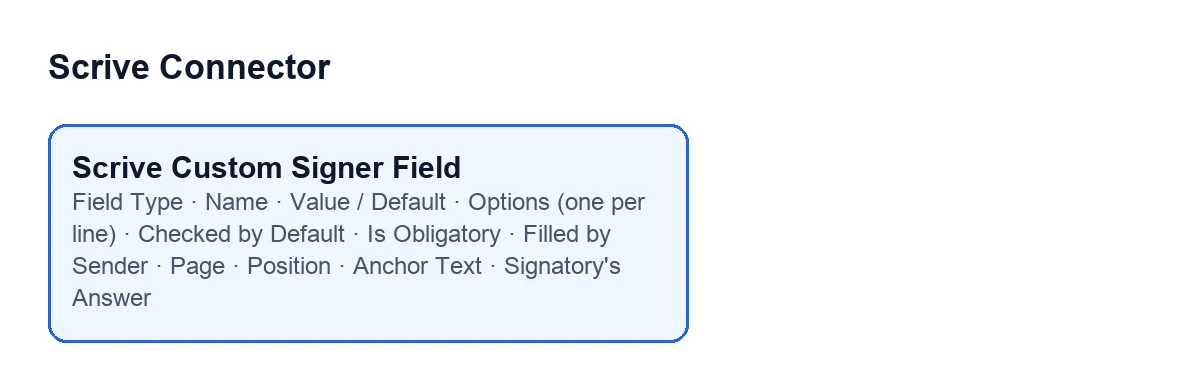
No todos los campos se ven siempre: dependen del Tipo de campo (Field Type), que puede ser Texto personalizado (Custom Text), Casilla de verificación (Checkbox) o Grupo de Opciones (Radio Group). Esta tabla resume cuáles aparecen con cada tipo.
| Campo | Texto personalizado | Casilla de verificación | Grupo de Opciones |
|---|---|---|---|
Valor / Predeterminado | Sí | No | Sí |
Opciones (una por línea) | No | No | Sí |
Marcada por defecto | No | Sí | No |
Texto ancla | Sí | Sí | No |
Con los valores por defecto (tipo Texto personalizado) ves el valor y el texto ancla, pero no las opciones ni la casilla marcada por defecto. Si no encuentras un campo, cambia primero el tipo.

Glosario de los campos
Qué es el campo y qué contiene
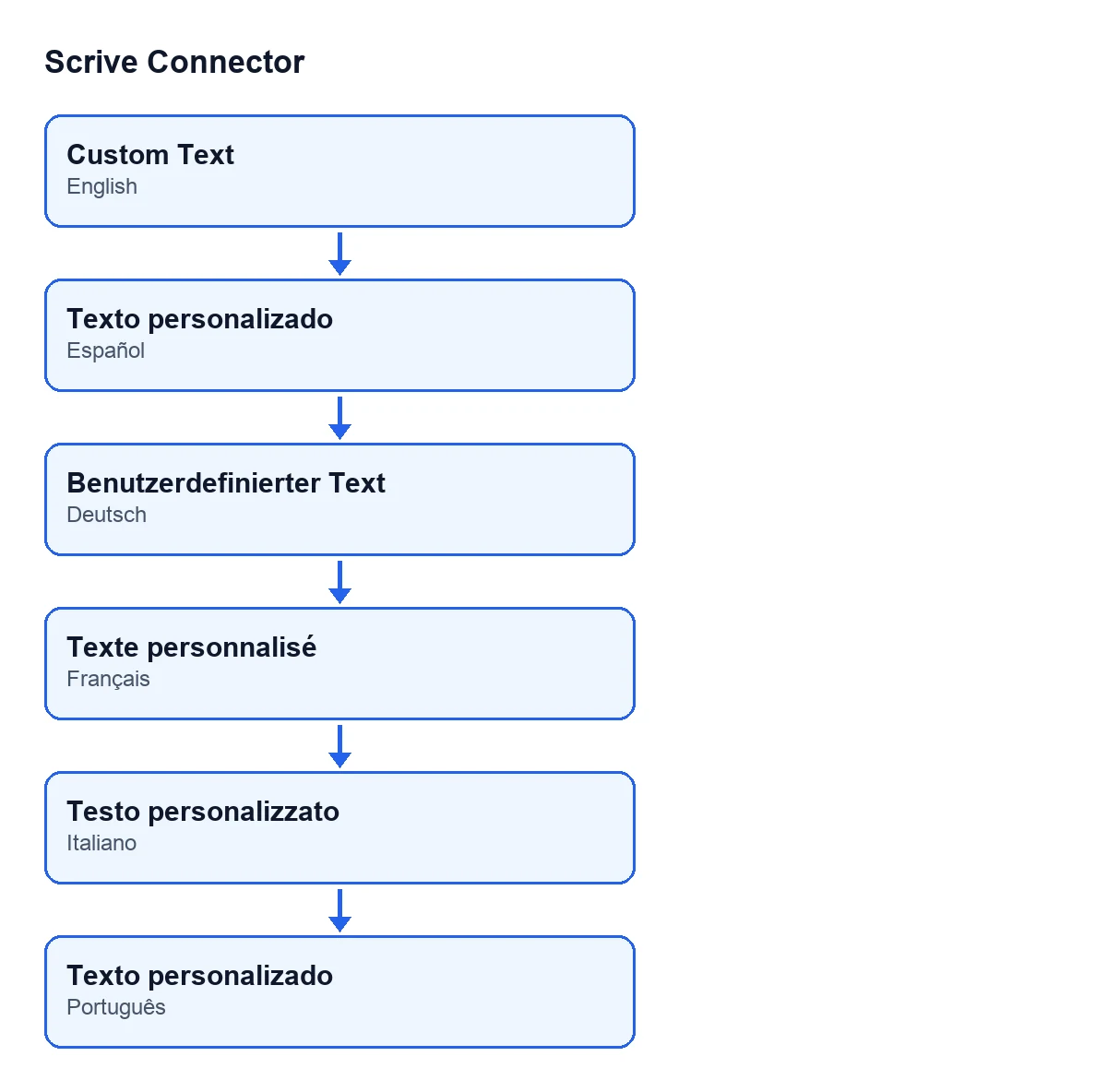
Tipo de campo(Field Type)- Decide qué clase de campo ve el firmante. Valores:
Casilla de verificación,Grupo de OpcionesyTexto personalizado; por defecto saleTexto personalizado. La ayuda recuerda que Scrive no tiene un campo de fecha nativo: para una fecha, usaTexto personalizadoy, si quieres, indica el formato esperado en la etiqueta.
Nombre(Name)- La etiqueta que se muestra al firmante para este campo. Es lo que lee la persona al firmar, así que conviene que se entienda sin más explicación. En un texto de fecha, aquí es donde la ayuda sugiere nombrar el formato.
Valor / Predeterminado(Value / Default)- Su significado depende del tipo, según la ayuda. En
Texto personalizado, es un valor prellenado que el firmante puede editar salvo que activesRellenado por el remitente. EnGrupo de Opciones, indica qué opción de la lista de opciones viene seleccionada. EnCasilla de verificaciónse ignora (y el campo se oculta): para eso estáMarcada por defecto.
Opciones (una por línea)(Options (one per line))- Solo para
Grupo de Opciones: las opciones que se ofrecen al firmante. Cada línea debe ser distinta de las demás, así que escribe una opción por línea y no repitas ninguna. Solo se ve cuando el tipo esGrupo de Opciones.
Marcada por defecto(Checked by Default)- Solo para
Casilla de verificación. Solo aparece cuando el tipo esCasilla de verificación; en los demás tipos no la verás.
Quién lo rellena y qué pasa al firmar
Es obligatorio(Is Obligatory)- El firmante debe interactuar con el campo (marcarlo, rellenarlo o elegir una opción) antes de poder firmar. Por defecto está activado, así que si un campo es opcional tienes que desactivarlo tú.
Rellenado por el remitente(Filled by Sender)- Si lo activas, el valor lo fijas tú y el firmante no puede editarlo. Si no, el firmante lo rellena él mismo antes de firmar. La ayuda de
Valor / Predeterminadolo enlaza: sin esta casilla, el valor de un texto es solo un valor prellenado.
Respuesta del firmante(Signatory's Answer)- Lo que el firmante introdujo en este campo al firmar, tal como lo informó Scrive. Está vacío hasta que firme.
Dónde va en el PDF
Página(Page)- La página del campo. Por defecto vale 0, que lo mantiene junto a la casilla de firma de su parte: en la página de esa casilla cuando la tiene; si no, en la página de firmas que se añade al final del PDF, o en la parte inferior de la última página cuando la cuenta de Scrive no añade página de firmas.
Posición(Position)- La columna en la que va el campo cuando tiene una página propia y su parte no tiene casilla de firma en esa página; si no, sigue a la casilla de firma de su parte. Valores:
Abajo, izquierda(Bottom left),Abajo, centro(Bottom center) yAbajo, derecha(Bottom right); por defecto,Abajo, izquierda. No afecta a la página de firmas.
Texto ancla(Anchor Text)- Opcional: coloca el campo junto a la primera aparición de ese texto en el PDF, en lugar de usar coordenadas fijas. No está disponible para
Grupo de Opciones, porque cada opción necesita su propio lugar.
Qué poner según lo que necesitas
- Una fecha: tipo
Texto personalizadoy, si quieres, el formato esperado enNombre. - Un dato que fijas tú: escríbelo en
Valor / Predeterminadoy activaRellenado por el remitente. - Una pregunta con respuestas cerradas: tipo
Grupo de Opciones, una opción por línea y todas distintas. - Una casilla: tipo
Casilla de verificación; usaMarcada por defectosi quieres que venga marcada y dejaEs obligatorioactivado si debe interactuar con ella antes de firmar. - Un campo junto a una frase concreta del documento:
Texto ancla, salvo en unGrupo de Opciones.
Si necesitas ayuda con la puesta en marcha
FlexigoTech implanta Odoo 17, 18, 19 y 20 y desarrolla conectores e integraciones a medida. Puedes ver Scrive Connector en la ficha de Odoo Apps o en la página del módulo. Para saber cómo se envía el documento a firma, mira cómo se envía el documento a Scrive.
Sigue leyendo
Comprobado en el código del conector (versión 20.0) y en las fuentes enlazadas
Fuentes
- Código del módulo: flexigobe_scrive_connector 20.0 (21b3b940): models/scrive_party_field.py
- apps.odoo.com/apps/modules/20.0/flexigobe_scrive_connector
- flexigotech.com/en/services.html
- Código del módulo: flexigobe_scrive_connector 20.0 (21b3b940): __manifest__.py
- Código del módulo: flexigobe_scrive_connector 20.0 (21b3b940): wizard/scrive_send_wizard.py