

 Español
 English
 Deutsch
 Français
 Português
 Italiano
 Nederlands
 Polski
On són aquests camps
Aquests camps s'omplen a la taula Custom Fields: una fila per cada camp extra que vols que vegi el signant. Allò descrit correspon al codi d'Odoo 20.0; el mòdul està publicat a Odoo Apps per a 17.0, 18.0, 19.0 i 20.0.
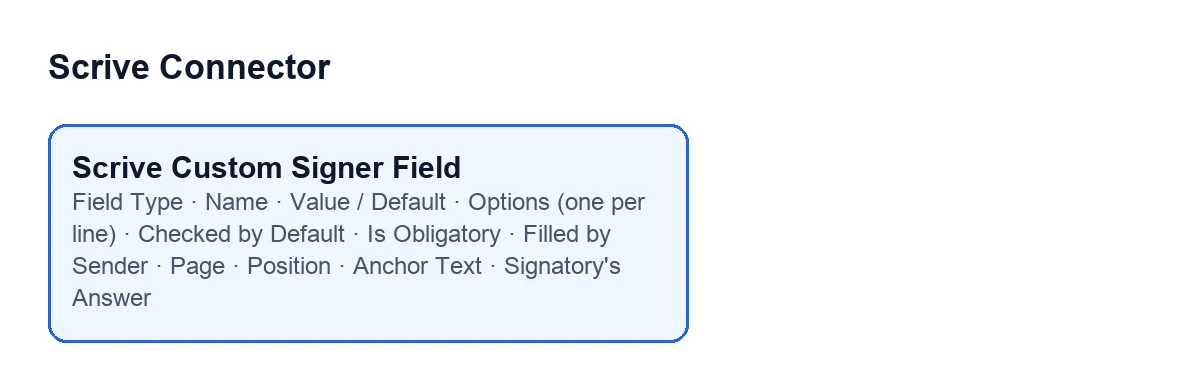
No tots els camps es veuen sempre: depenen del Field Type, que pot ser Custom Text, Checkbox o Radio Group. Aquesta taula resumeix quins apareixen amb cada tipus.
| Camp | Custom Text | Checkbox | Radio Group |
|---|---|---|---|
Value / Default | Sí | No | Sí |
Options (one per line) | No | No | Sí |
Checked by Default | No | Sí | No |
Anchor Text | Sí | Sí | No |
Amb els valors per defecte (tipus Custom Text) veus el valor i el text àncora, però no les opcions ni la casella marcada per defecte. Si no trobes un camp, canvia primer el tipus.

Glossari dels camps
Què és el camp i què conté
Field Type- Decideix quina mena de camp veu el signant. Valors:
Checkbox,Radio GroupiCustom Text; per defecte surtCustom Text. L'ajuda recorda que Scrive no té un camp de data natiu: per a una data, fes servirCustom Texti, si vols, indica el format esperat a l'etiqueta.
Name- L'etiqueta que es mostra al signant per a aquest camp. És el que llegeix la persona en signar, així que convé que s'entengui sense més explicació. En un text de data, aquí és on l'ajuda suggereix anomenar el format.
Value / Default- El seu significat depèn del tipus, segons l'ajuda. A
Custom Text, és un valor preomplert que el signant pot editar tret que activisFilled by Sender. ARadio Group, indica quina opció de la llista d'opcions ve seleccionada. ACheckboxs'ignora (i el camp s'amaga): per a això hi haChecked by Default.
Options (one per line)- Només per a
Radio Group: les opcions que s'ofereixen al signant. Cada línia ha de ser diferent de les altres, així que escriu una opció per línia i no en repeteixis cap. Només es veu quan el tipus ésRadio Group.
Checked by Default- Només per a
Checkbox. Només apareix quan el tipus ésCheckbox; en els altres tipus no la veuràs.
Qui l'omple i què passa en signar
Is Obligatory- El signant ha d'interactuar amb el camp (marcar-lo, omplir-lo o triar una opció) abans de poder signar. Per defecte està activat, així que si un camp és opcional l'has de desactivar tu.
Filled by Sender- Si l'actives, el valor el fixes tu i el signant no el pot editar. Si no, el signant l'omple ell mateix abans de signar. L'ajuda de
Value / Defaultho enllaça: sense aquesta casella, el valor d'un text és només un valor preomplert.
Signatory's Answer- Allò que el signant va introduir en aquest camp en signar, tal com ho va informar Scrive. Està buit fins que signi.
On va al PDF
Page- La pàgina del camp. Per defecte val 0, que el manté al costat de la casella de signatura de la seva part: a la pàgina d'aquesta casella quan en té; si no, a la pàgina de signatures que s'afegeix al final del PDF, o a la part inferior de l'última pàgina quan el compte de Scrive no afegeix pàgina de signatures.
Position- La columna on va el camp quan té una pàgina pròpia i la seva part no té casella de signatura en aquesta pàgina; si no, segueix la casella de signatura de la seva part. Valors:
Bottom left,Bottom centeriBottom right; per defecte,Bottom left. No afecta la pàgina de signatures.
Anchor Text- Opcional: col·loca el camp al costat de la primera aparició d'aquest text al PDF, en lloc de fer servir coordenades fixes. No està disponible per a
Radio Group, perquè cada opció necessita el seu propi lloc.
Què posar segons el que necessites
- Una data: tipus
Custom Texti, si vols, el format esperat aName. - Una dada que fixes tu: escriu-la a
Value / Defaulti activaFilled by Sender. - Una pregunta amb respostes tancades: tipus
Radio Group, una opció per línia i totes diferents. - Una casella: tipus
Checkbox; fes servirChecked by Defaultsi vols que vingui marcada i deixaIs Obligatoryactivat si hi ha d'interactuar abans de signar. - Un camp al costat d'una frase concreta del document:
Anchor Text, tret d'unRadio Group.
Si necessites ajuda amb la posada en marxa
FlexigoTech implanta Odoo 17, 18, 19 i 20 i desenvolupa connectors i integracions a mida. Pots veure Scrive Connector a la fitxa d'Odoo Apps o a la pàgina del mòdul. Per saber com s'envia el document a signar, mira com s'envia el document a Scrive.
Continua llegint
Comprovat al codi del connector (versió 20.0) i a les fonts enllaçades
Fonts
- Codi del mòdul: flexigobe_scrive_connector 20.0 (21b3b940): models/scrive_party_field.py
- apps.odoo.com/apps/modules/20.0/flexigobe_scrive_connector
- flexigotech.com/en/services.html
- Codi del mòdul: flexigobe_scrive_connector 20.0 (21b3b940): __manifest__.py
- Codi del mòdul: flexigobe_scrive_connector 20.0 (21b3b940): wizard/scrive_send_wizard.py