

 Español
 English
 Català
 Deutsch
 Français
 Português
 Italiano
 Nederlands
Gdzie są te pola
Te pola wypełnia się w tabeli Custom Fields: jeden wiersz na każde dodatkowe pole, które ma zobaczyć podpisujący. Opis dotyczy kodu Odoo 20.0; moduł jest opublikowany w Odoo Apps dla wersji 17.0, 18.0, 19.0 i 20.0.
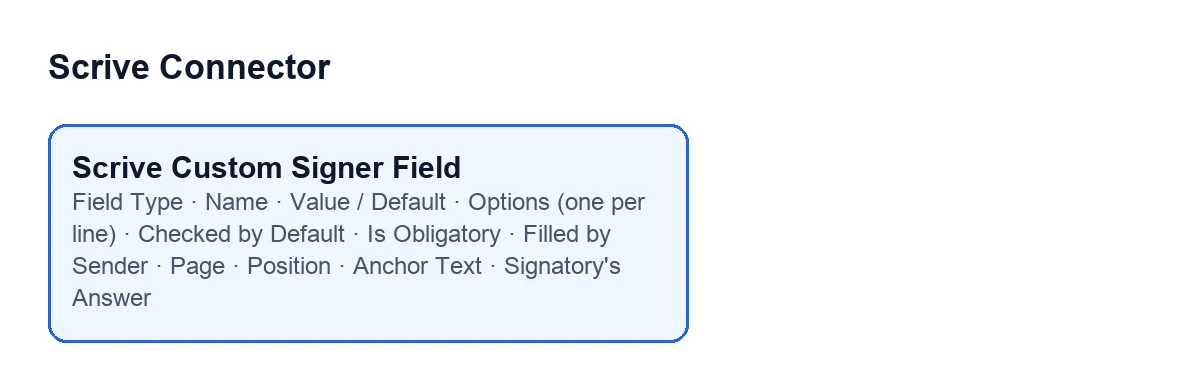
Nie wszystkie pola są widoczne zawsze: zależą od Field Type, który może mieć wartość Custom Text, Checkbox lub Radio Group. Poniższa tabela pokazuje, które pola pojawiają się przy każdym typie.
| Pole | Custom Text | Checkbox | Radio Group |
|---|---|---|---|
Value / Default | Tak | Nie | Tak |
Options (one per line) | Nie | Nie | Tak |
Checked by Default | Nie | Tak | Nie |
Anchor Text | Tak | Tak | Nie |
Przy wartościach domyślnych (typ Custom Text) widzisz wartość i tekst kotwicy, ale nie widzisz opcji ani ustawienia zaznaczenia domyślnego. Jeśli nie możesz znaleźć jakiegoś pola, najpierw zmień typ.

Słownik pól
Czym jest pole i co zawiera
Field Type- Decyduje, jaki rodzaj pola widzi podpisujący. Wartości:
Checkbox,Radio GroupiCustom Text; domyślnie ustawione jestCustom Text. Pomoc przypomina, że Scrive nie ma natywnego pola daty: dla daty użyjCustom Texti, jeśli chcesz, wpisz oczekiwany format w etykiecie.
Name- Etykieta wyświetlana podpisującemu dla tego pola. To ją czyta osoba podpisująca, więc warto, żeby była zrozumiała bez dodatkowych wyjaśnień. W polu tekstowym z datą właśnie tutaj pomoc sugeruje podać format.
Value / Default- Jego znaczenie zależy od typu, zgodnie z pomocą. W
Custom Textjest to wstępnie wypełniona wartość, którą podpisujący może edytować, chyba że włączyszFilled by Sender. WRadio Groupwskazuje, która opcja z listy opcji jest zaznaczona. WCheckboxjest ignorowane (a pole jest ukryte): do tego służyChecked by Default.
Options (one per line)- Tylko dla
Radio Group: opcje oferowane podpisującemu. Każda linia musi się różnić od pozostałych, więc wpisuj jedną opcję w linii i nie powtarzaj żadnej. Widoczne tylko wtedy, gdy typ toRadio Group.
Checked by Default- Tylko dla
Checkbox. Pojawia się wyłącznie wtedy, gdy typ toCheckbox; przy pozostałych typach go nie zobaczysz.
Kto wypełnia pole i co się dzieje przy podpisie
Is Obligatory- Podpisujący musi wejść w interakcję z polem (zaznaczyć je, wypełnić lub wybrać opcję), zanim będzie mógł podpisać. Domyślnie jest włączone, więc jeśli pole ma być opcjonalne, musisz je wyłączyć sam.
Filled by Sender- Jeśli je włączysz, wartość ustawiasz Ty, a podpisujący nie może jej edytować. W przeciwnym razie podpisujący wypełnia pole sam przed podpisaniem. Pomoc przy
Value / Defaultłączy to ze sobą: bez tego znacznika wartość tekstu jest tylko wartością wstępnie wypełnioną.
Signatory's Answer- To, co podpisujący wpisał w to pole przy podpisywaniu, tak jak przekazał to Scrive. Jest puste, dopóki nie podpisze.
Gdzie trafia w PDF
Page- Strona pola. Domyślnie wynosi 0, co utrzymuje je razem z polem podpisu jego strony: na stronie tego pola, gdy je ma; jeśli nie, na stronie podpisów dodawanej na końcu PDF, a gdy konto Scrive nie dodaje strony podpisów, w dolnej części ostatniej strony.
Position- Kolumna, w której znajduje się pole, gdy ma własną stronę, a jego strona nie ma pola podpisu na tej stronie; w przeciwnym razie podąża za polem podpisu swojej strony. Wartości:
Bottom left,Bottom centeriBottom right; domyślnieBottom left. Nie wpływa na stronę podpisów.
Anchor Text- Opcjonalnie: umieszcza pole obok pierwszego wystąpienia tego tekstu w PDF, zamiast używać stałych współrzędnych. Niedostępne dla
Radio Group, ponieważ każda opcja potrzebuje własnego miejsca.
Co wpisać w zależności od potrzeby
- Data: typ
Custom Texti, jeśli chcesz, oczekiwany format wName. - Dane, które ustalasz Ty: wpisz je w
Value / Defaulti włączFilled by Sender. - Pytanie ze zamkniętymi odpowiedziami: typ
Radio Group, jedna opcja w linii i wszystkie różne. - Pole wyboru: typ
Checkbox; użyjChecked by Default, jeśli ma być zaznaczone od początku, i zostaw włączoneIs Obligatory, jeśli podpisujący musi się z nim zmierzyć przed podpisem. - Pole obok konkretnego zdania w dokumencie:
Anchor Text, z wyjątkiemRadio Group.
Jeśli potrzebujesz pomocy przy uruchomieniu
FlexigoTech wdraża Odoo 17, 18, 19 i 20 oraz tworzy konektory i integracje na zamówienie. Możesz zobaczyć Scrive Connector na karcie w Odoo Apps lub na stronie modułu. Aby dowiedzieć się, jak dokument jest wysyłany do podpisu, zobacz jak dokument jest wysyłany do Scrive.
Czytaj dalej
Sprawdzone w kodzie źródłowym konektora (wersja 20.0) i w podlinkowanych źródłach
Źródła
- Kod modułu: flexigobe_scrive_connector 20.0 (21b3b940): models/scrive_party_field.py
- apps.odoo.com/apps/modules/20.0/flexigobe_scrive_connector
- flexigotech.com/en/services.html
- Kod modułu: flexigobe_scrive_connector 20.0 (21b3b940): __manifest__.py
- Kod modułu: flexigobe_scrive_connector 20.0 (21b3b940): wizard/scrive_send_wizard.py