

 Español
 English
 Català
 Deutsch
 Français
 Português
 Nederlands
 Polski
Dove si trovano questi campi
Questi campi si compilano nella tabella Campi personalizzati: una riga per ogni campo extra che vuoi mostrare al firmatario. Quanto descritto corrisponde al codice di Odoo 20.0; il modulo è pubblicato su Odoo Apps per 17.0, 18.0, 19.0 e 20.0.
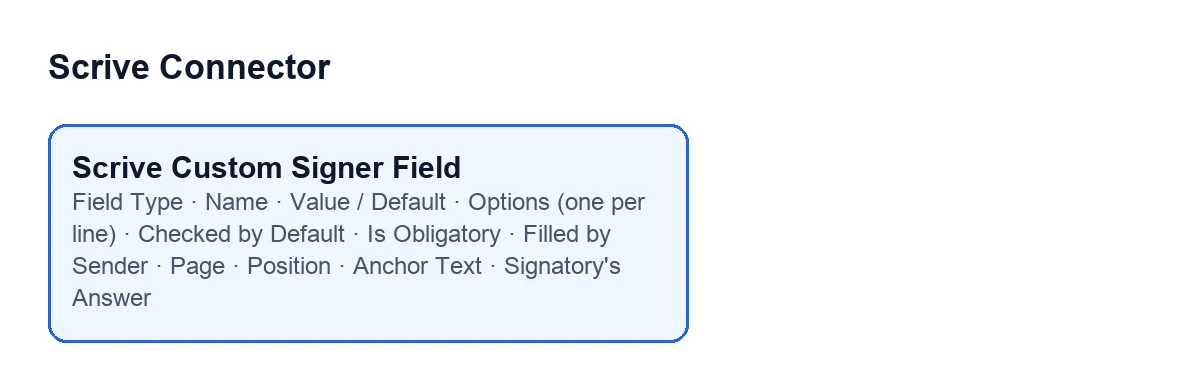
Non tutti i campi sono sempre visibili: dipendono dal Tipo di campo, che può essere Testo personalizzato, Casella di controllo o Gruppo di opzioni radio. Questa tabella riassume quali compaiono con ciascun tipo.
| Campo | Testo personalizzato | Casella di controllo | Gruppo di opzioni radio |
|---|---|---|---|
Valore / Predefinito | Sì | No | Sì |
Opzioni (una per riga) | No | No | Sì |
Selezionata per impostazione predefinita | No | Sì | No |
Testo di ancoraggio | Sì | Sì | No |
Con i valori predefiniti (tipo Testo personalizzato) vedi il valore e il testo di ancoraggio, ma non le opzioni né la casella selezionata per impostazione predefinita. Se non trovi un campo, cambia prima il tipo.

Glossario dei campi
Cos'è il campo e cosa contiene
Tipo di campo- Decide che tipo di campo vede il firmatario. Valori:
Casella di controllo,Gruppo di opzioni radioeTesto personalizzato; per impostazione predefinita compareTesto personalizzato. La guida ricorda che Scrive non ha un campo data nativo: per una data, usaTesto personalizzatoe, se vuoi, indica il formato atteso nell'etichetta.
Nome- L'etichetta mostrata al firmatario per questo campo. È ciò che legge la persona al momento della firma, quindi conviene che si capisca senza ulteriori spiegazioni. In un testo di tipo data, è qui che la guida suggerisce di indicare il formato.
Valore / Predefinito- Il suo significato dipende dal tipo, secondo la guida. In
Testo personalizzato, è un valore precompilato che il firmatario può modificare a meno che tu non attiviCompilato dal mittente. InGruppo di opzioni radio, indica quale opzione dell'elenco è selezionata di default. InCasella di controlloviene ignorato (e il campo è nascosto): per questo c'èSelezionata per impostazione predefinita.
Opzioni (una per riga)- Solo per
Gruppo di opzioni radio: le opzioni proposte al firmatario. Ogni riga deve essere diversa dalle altre, quindi scrivi un'opzione per riga e non ripeterne nessuna. È visibile solo quando il tipo èGruppo di opzioni radio.
Selezionata per impostazione predefinita- Solo per
Casella di controllo. Compare solo quando il tipo èCasella di controllo; con gli altri tipi non la vedrai.
Chi lo compila e cosa succede al momento della firma
È obbligatorio- Il firmatario deve interagire con il campo (selezionarlo, compilarlo o scegliere un'opzione) prima di poter firmare. Per impostazione predefinita è attivo, quindi se un campo è facoltativo devi disattivarlo tu.
Compilato dal mittente- Se lo attivi, il valore lo imposti tu e il firmatario non può modificarlo. Altrimenti, il firmatario lo compila da sé prima di firmare. La guida di
Valore / Predefinitolo collega: senza questa casella, il valore di un testo è solo un valore precompilato.
Risposta del firmatario- Ciò che il firmatario ha inserito in questo campo al momento della firma, così come comunicato da Scrive. Resta vuoto finché non firma.
Dove va nel PDF
Pagina- La pagina del campo. Per impostazione predefinita vale 0, che lo mantiene accanto alla casella di firma della sua parte: nella pagina di quella casella quando c'è; altrimenti, nella pagina delle firme aggiunta in fondo al PDF, o nella parte inferiore dell'ultima pagina quando l'account Scrive non aggiunge la pagina delle firme.
Posizione- La colonna in cui va il campo quando ha una pagina propria e la sua parte non ha una casella di firma in quella pagina; altrimenti, segue la casella di firma della sua parte. Valori:
In basso a sinistra(Bottom left),In basso al centro(Bottom center) eIn basso a destra(Bottom right); per impostazione predefinita,In basso a sinistra. Non influisce sulla pagina delle firme.
Testo di ancoraggio- Facoltativo: posiziona il campo accanto alla prima occorrenza di quel testo nel PDF, invece di usare coordinate fisse. Non è disponibile per
Gruppo di opzioni radio, perché ogni opzione ha bisogno del proprio spazio.
Cosa impostare in base a ciò che ti serve
- Una data: tipo
Testo personalizzatoe, se vuoi, il formato atteso inNome. - Un dato che imposti tu: scrivilo in
Valore / Predefinitoe attivaCompilato dal mittente. - Una domanda con risposte chiuse: tipo
Gruppo di opzioni radio, un'opzione per riga e tutte diverse. - Una casella: tipo
Casella di controllo; usaSelezionata per impostazione predefinitase vuoi che sia già selezionata e lascia attivoÈ obbligatoriose deve interagire con essa prima di firmare. - Un campo accanto a una frase precisa del documento:
Testo di ancoraggio, tranne che in unGruppo di opzioni radio.
Se ti serve aiuto con l'avvio
FlexigoTech implementa Odoo 17, 18, 19 e 20 e sviluppa connettori e integrazioni su misura. Puoi vedere Scrive Connector nella scheda di Odoo Apps o nella pagina del modulo. Per sapere come si invia il documento alla firma, guarda come si invia il documento a Scrive.
Continua a leggere
Verificato nel codice del connettore (versione 20.0) e nelle fonti collegate
Fonti
- Codice del modulo: flexigobe_scrive_connector 20.0 (21b3b940): models/scrive_party_field.py
- apps.odoo.com/apps/modules/20.0/flexigobe_scrive_connector
- flexigotech.com/en/services.html
- Codice del modulo: flexigobe_scrive_connector 20.0 (21b3b940): __manifest__.py
- Codice del modulo: flexigobe_scrive_connector 20.0 (21b3b940): wizard/scrive_send_wizard.py