

 Español
 English
 Català
 Deutsch
 Français
 Italiano
 Nederlands
 Polski
Quase todos os campos desta comparação estão no separador Partes (Parties) da ficha da parte de assinatura, dentro da tabela Partes; Campos personalizados (Custom Fields) vê-se na ficha da parte. Os dados dos campos e das ajudas correspondem ao código do Odoo 20.0.
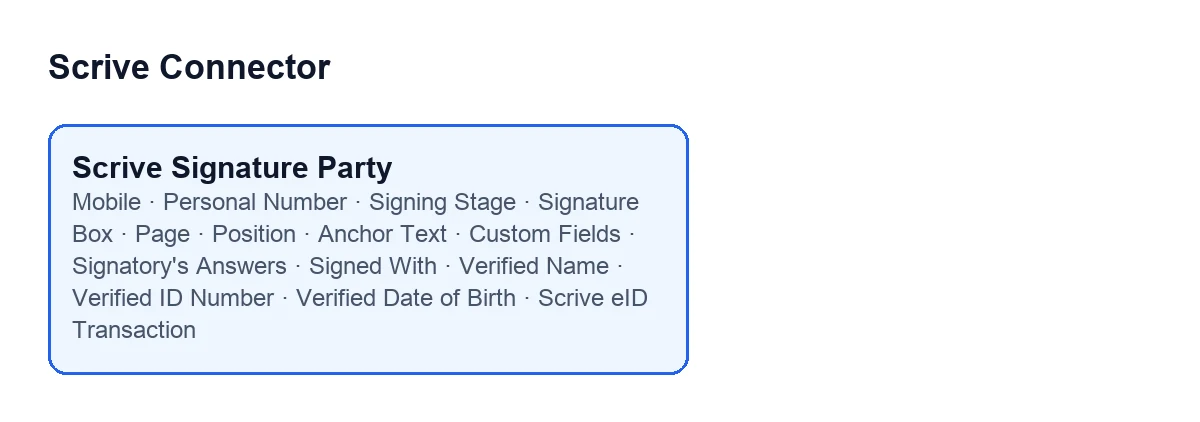
O que preenche você: contacto, identidade e ordem
| Campo | O que diz a sua ajuda | O que convém indicar |
|---|---|---|
Telemóvel (Mobile) | Formato internacional com indicativo do país, p. ex. +34600111222. Só é necessário para os convites e confirmações por SMS e para os métodos de eID que identificam o signatário por telefone (PIN por SMS, BankID norueguês). | Escreva-o com indicativo do país se o convite ou a confirmação forem por SMS, ou se o método de identificação usar o telefone. |
Número Pessoal (Personal Number) | Número de identidade nacional. É exigido pelo BankID sueco, e também pelo MitID dinamarquês quando este é a verificação de identidade para VER o documento. | Preencha-o quando usar o BankID sueco, ou o MitID dinamarquês como verificação para ver o documento. |
Fase de Assinatura (Signing Stage) | Os participantes são convidados por ordem ascendente de fase; a fase 2 é convidada quando todos os participantes da fase 1 tiverem assinado. | Vem com 1. Aumente o número de quem deva assinar depois dos restantes. |
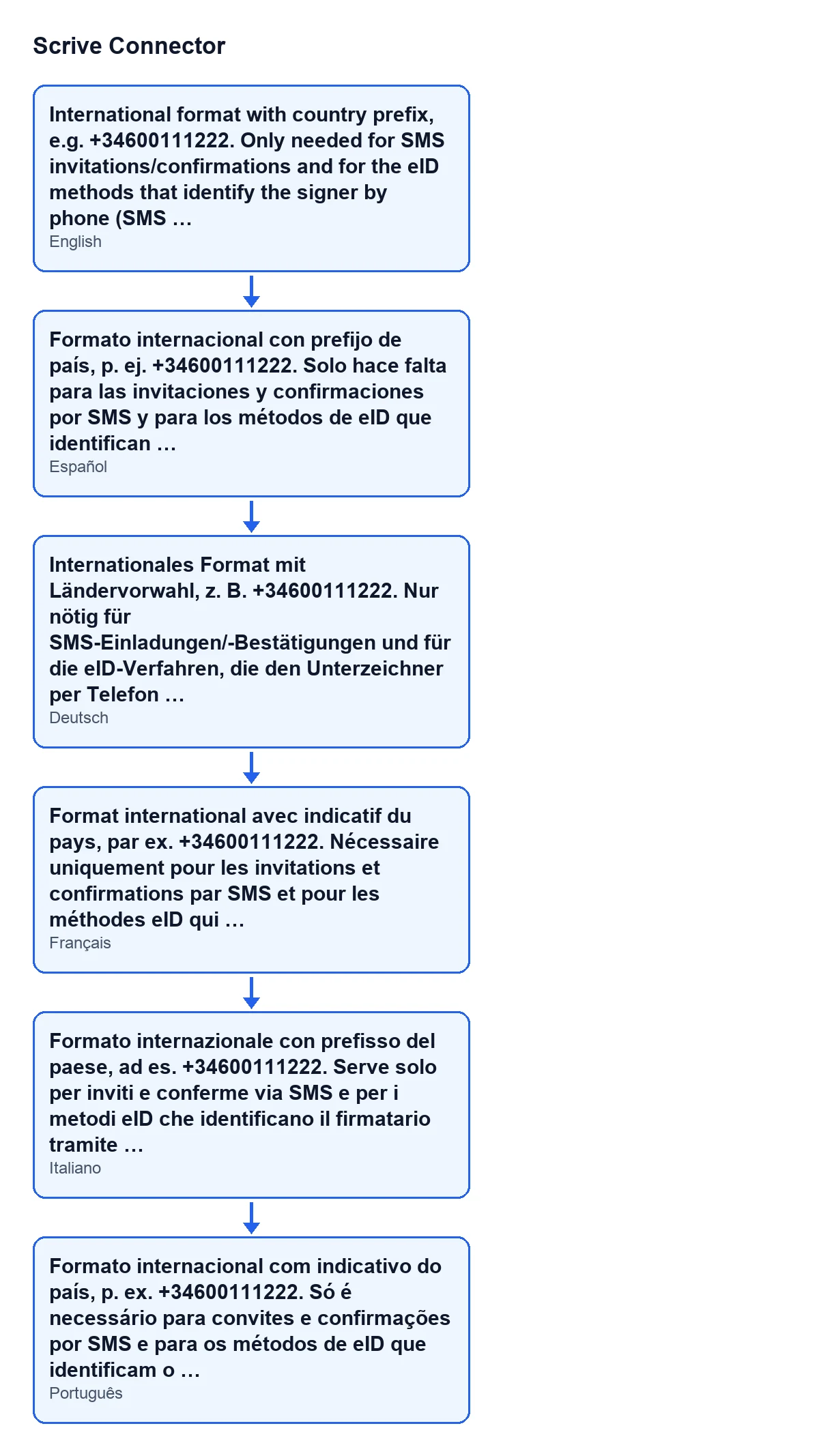
Telemóvel em castelhano, alemão, francês, italiano e português.
Onde fica a caixa de assinatura
| Campo | O que diz a sua ajuda | O que convém indicar |
|---|---|---|
Caixa de Assinatura (Signature Box) | Coloca uma caixa de assinatura visível para esta parte no PDF. O Verimi QES assina sem ela, pelo que não se desenha nenhuma para esse método. | Vem marcada. Deixa de se ver se a função do signatário não é a de parte signatária ou se o método para assinar é o Verimi QES. |
Página (Page) | Página da caixa de assinatura. 0 coloca-a na página de assinaturas que é acrescentada no final do PDF enviado à Scrive (na última página quando a conta da Scrive não acrescenta página de assinaturas). | Vem com 0. Altere o número apenas se não quiser a caixa na página de assinaturas. |
Posição (Position) | Coluna da página em que fica a caixa quando tem uma página própria, ou quando vai na parte inferior da última página (sem página de assinaturas acrescentada). Não afeta a página de assinaturas, onde cada parte tem o seu próprio bloco. | Opções: Inferior esquerdo (Bottom left), Centro inferior (Bottom center) e Inferior direito (Bottom right). Por defeito, Inferior esquerdo. |
Texto de Âncora (Anchor Text) | Opcional: coloca a caixa junto à primeira ocorrência deste texto no PDF em vez de em coordenadas fixas. | Escreva-o apenas se quiser que a caixa fique junto a um texto concreto do documento. |
Como se combinam Página e Posição
Com Página em 0, a caixa vai para a página de assinaturas que é acrescentada no final do PDF. Aí cada parte tem o seu próprio bloco e Posição não afeta. Se a conta da Scrive não acrescentar página de assinaturas, a caixa fica em baixo na última página, e então Posição conta: decide se fica à esquerda, ao centro ou à direita. Posição também conta quando a caixa tem uma página própria.
Campos personalizados do signatário
Campos personalizados admite campos adicionais de caixa de verificação, grupo de opções ou texto personalizado para esse signatário, além dos campos de identidade integrados. A sua ajuda avisa de que são ignorados ao enviar a partir de um modelo, porque se aplicam os campos próprios do modelo. Se vai enviar a partir de um modelo, defina esses campos no modelo e não na parte.
O que devolve a Scrive após a assinatura
Estes campos não os decide você ao enviar.
| Campo | O que guarda segundo a sua ajuda | Nuance |
|---|---|---|
Respostas do signatário (Signatory's Answers) | O que o signatário introduziu nos seus campos personalizados ao assinar, tal como informado pela Scrive. | São as respostas dele, não as que você prepara. |
Assinado Com (Signed With) | Como esta parte se identificou ao assinar, segundo o que a Scrive informa depois de feita a assinatura. | Não é o que foi pedido ao enviar o documento. |
Nome Verificado (Verified Name) | O nome devolvido pelo fornecedor de eID para esta assinatura. | Só de leitura. Fica vazio se o fornecedor não devolver nenhum; não se aproveita nada do que o remetente escreveu. |
Número de Identificação Verificado (Verified ID Number) | Número de identidade nacional devolvido pelo fornecedor de eID, quando devolve algum. | Só de leitura. |
Data de Nascimento Verificada (Verified Date of Birth) | Data de nascimento devolvida pelo fornecedor de eID, guardada exatamente como chega. | Só de leitura. Nem todos os fornecedores usam o mesmo formato. |
Transação eID Scrive (Scrive eID Transaction) | A referência própria da Scrive para a transação de eID que está por trás desta assinatura. | Só de leitura; é preenchida pelo módulo, não pelo utilizador. Cite-a se perguntar pela assinatura ao suporte da Scrive. |
O que pede face ao que fica registado
| Aspeto | O que escreve ou pede ao enviar | O que se regista ao assinar |
|---|---|---|
| Identificação | O método com que se pediu a assinatura | Assinado Com: o que a Scrive informa depois de feita a assinatura |
| Nome | O que o remetente escreve | Nome Verificado: o que devolve o fornecedor de eID |
| Número de identidade | Número Pessoal, que escreve você | Número de Identificação Verificado, se o fornecedor devolver algum |
São campos distintos. No caso do nome, a ajuda di-lo expressamente: em Nome Verificado não se aproveita nada do que o remetente escreveu.
Revisão rápida antes de enviar
Telemóvelcom indicativo do país se houver SMS ou um método que identifique por telefone.Número Pessoalse usa BankID sueco ou MitID dinamarquês para ver o documento.Fase de Assinaturacom um número maior para quem assina depois.- Caixa, página, posição e texto de âncora conforme o local onde quer a assinatura no PDF.
- Campos personalizados apenas se não enviar a partir de um modelo.
Custo e ajuda da FlexigoTech
O Scrive Connector é um módulo de pagamento único por versão e precisa da subscrição FlexigoTech Cloud, plano Conector: 49 €/mês ou 490 €/ano sem IVA. Está publicado no Odoo Apps para 17, 18, 19 e 20; tem a ficha e a página do módulo. Se quiser que alguém reveja consigo como se encaixa no seu Odoo, a FlexigoTech implementa Odoo 17, 18, 19 e 20 e desenvolve conectores e integrações à medida.
Continue a ler
Verificado no código do conector (versão 20.0) e nas fontes indicadas
Fontes
- Código do módulo: flexigobe_scrive_connector 20.0 (442af8bf): models/scrive_party.py
- apps.odoo.com/apps/modules/20.0/flexigobe_scrive_connector
- flexigotech.com/precios.html
- flexigotech.com/en/services.html