

 Español
 English
 Català
 Deutsch
 Português
 Italiano
 Nederlands
 Polski
Presque tous les champs de ce comparatif se trouvent dans l'onglet Parties de la fiche de la partie signataire, dans le tableau Parties ; Champs personnalisés s'affiche dans la fiche de la partie. Les données des champs et des aides correspondent au code d'Odoo 20.0.
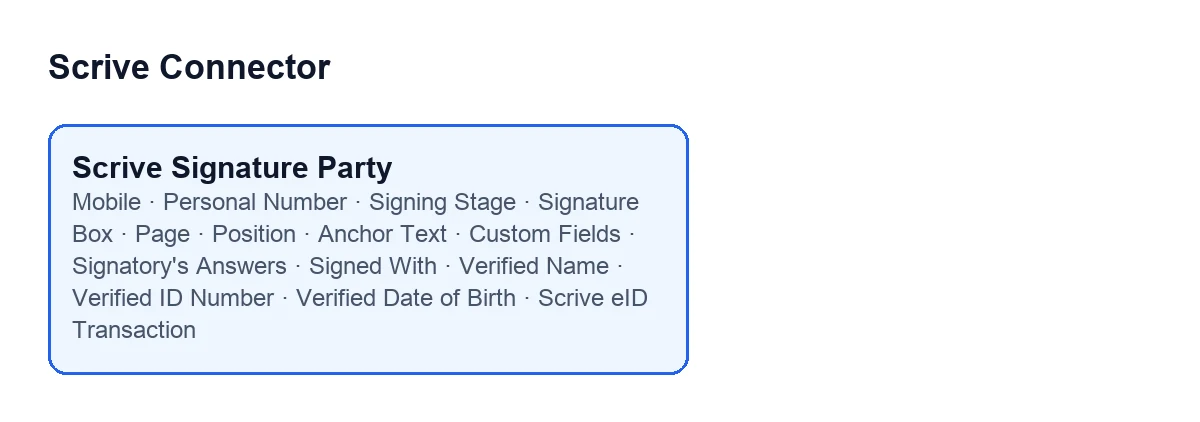
Ce que vous remplissez : contact, identité et ordre
| Champ | Ce que dit son aide | Que renseigner |
|---|---|---|
Mobile | Format international avec indicatif du pays, par ex. +34600111222. Nécessaire uniquement pour les invitations et confirmations par SMS et pour les méthodes d'eID qui identifient le signataire par téléphone (PIN par SMS, BankID norvégien). | Saisissez-le avec l'indicatif du pays si l'invitation ou la confirmation passe par SMS, ou si la méthode d'identification utilise le téléphone. |
Numéro personnel | Numéro d'identité nationale. Il est exigé par le BankID suédois, et aussi par le MitID danois lorsqu'il sert de vérification d'identité pour VOIR le document. | Renseignez-le quand vous utilisez le BankID suédois, ou le MitID danois comme vérification pour voir le document. |
Étape de signature | Les parties sont invitées par ordre croissant d'étape ; l'étape 2 est invitée lorsque toutes les parties de l'étape 1 ont signé. | Elle vaut 1 par défaut. Augmentez le numéro de celui qui doit signer après les autres. |
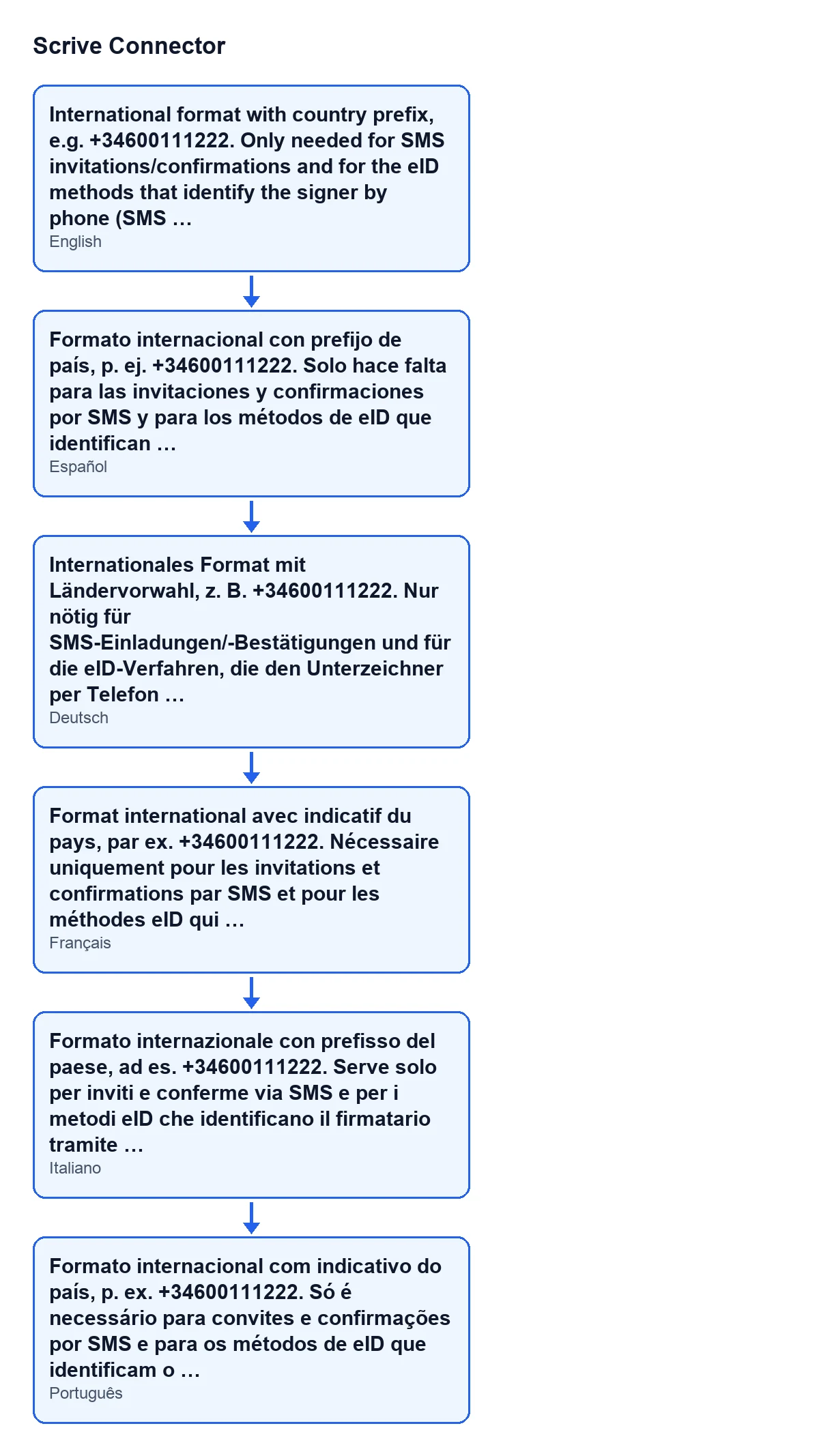
Mobile en espagnol, allemand, français, italien et portugais.
Où placer la case de signature
| Champ | Ce que dit son aide | Que renseigner |
|---|---|---|
Case de signature | Place une case de signature visible pour cette partie dans le PDF. Verimi QES signe sans case, donc aucune n'est dessinée pour cette méthode. | Elle est cochée par défaut. Elle n'est plus affichée si le rôle du signataire n'est pas celui de partie signataire ou si la méthode de signature est Verimi QES. |
Page | Page de la case de signature. 0 la place sur la page de signatures ajoutée à la fin du PDF envoyé à Scrive (sur la dernière page lorsque le compte Scrive n'ajoute pas de page de signatures). | Elle vaut 0 par défaut. Ne changez le numéro que si vous ne voulez pas la case sur la page de signatures. |
Position | Colonne de la page où se place la case lorsqu'elle a sa propre page, ou lorsqu'elle va en bas de la dernière page (sans page de signatures ajoutée). Cela n'affecte pas la page de signatures, où chaque partie a son propre bloc. | Options : En bas à gauche (Bottom left), En bas au centre (Bottom center) et En bas à droite (Bottom right). Par défaut, En bas à gauche. |
Texte d'ancrage | Facultatif : place la case à côté de la première occurrence de ce texte dans le PDF au lieu de coordonnées fixes. | Saisissez-le seulement si vous voulez que la case se place à côté d'un texte précis du document. |
Comment se combinent Page et Position
Avec Page à 0, la case va sur la page de signatures ajoutée à la fin du PDF. Là, chaque partie a son propre bloc et Position n'a pas d'effet. Si le compte Scrive n'ajoute pas de page de signatures, la case se place en bas de la dernière page, et alors Position compte : elle décide si la case est à gauche, au centre ou à droite. Position compte aussi lorsque la case a sa propre page.
Champs personnalisés du signataire
Champs personnalisés admet des champs supplémentaires de case à cocher, de groupe d'options ou de texte personnalisé pour ce signataire, en plus des champs d'identité intégrés. Son aide prévient qu'ils sont ignorés lors d'un envoi à partir d'un modèle, car ce sont les champs propres du modèle qui s'appliquent. Si vous envoyez à partir d'un modèle, définissez ces champs dans le modèle et non dans la partie.
Ce que Scrive renvoie après la signature
Ces champs, vous ne les décidez pas lors de l'envoi.
| Champ | Ce qu'il enregistre d'après son aide | Nuance |
|---|---|---|
Réponses du signataire | Ce que le signataire a saisi dans ses champs personnalisés lors de la signature, tel que transmis par Scrive. | Ce sont ses réponses, pas celles que vous préparez. |
Signé avec | Comment cette partie s'est identifiée lors de la signature, d'après ce que Scrive indique une fois la signature effectuée. | Ce n'est pas ce qui a été demandé lors de l'envoi du document. |
Nom vérifié | Le nom renvoyé par le fournisseur d'eID pour cette signature. | Lecture seule. Il reste vide si le fournisseur n'en renvoie aucun ; rien n'est repris de ce qu'a saisi l'expéditeur. |
Numéro d’identité vérifié | Numéro d'identité nationale renvoyé par le fournisseur d'eID, lorsqu'il en renvoie un. | Lecture seule. |
Date de naissance vérifiée | Date de naissance renvoyée par le fournisseur d'eID, conservée exactement telle qu'elle arrive. | Lecture seule. Tous les fournisseurs n'utilisent pas le même format. |
Transaction eID Scrive | La référence propre de Scrive pour la transaction d'eID derrière cette signature. | Lecture seule ; elle est remplie par le module, pas par l'utilisateur. Citez-la si vous interrogez le support de Scrive sur cette signature. |
Ce que vous demandez face à ce qui est enregistré
| Aspect | Ce que vous saisissez ou demandez à l'envoi | Ce qui est enregistré à la signature |
|---|---|---|
| Identification | La méthode avec laquelle la signature a été demandée | Signé avec : ce que Scrive indique une fois la signature effectuée |
| Nom | Ce que saisit l'expéditeur | Nom vérifié : ce que renvoie le fournisseur d'eID |
| Numéro d'identité | Numéro personnel, que vous saisissez | Numéro d’identité vérifié, si le fournisseur en renvoie un |
Ce sont des champs distincts. Pour le nom, l'aide le dit expressément : dans Nom vérifié, rien n'est repris de ce qu'a saisi l'expéditeur.
Vérification rapide avant l'envoi
Mobileavec l'indicatif du pays s'il y a un SMS ou une méthode qui identifie par téléphone.Numéro personnelsi vous utilisez le BankID suédois ou le MitID danois pour voir le document.Étape de signatureavec un numéro plus élevé pour celui qui signe après.- Case, page, position et texte d'ancrage selon l'endroit où vous voulez la signature dans le PDF.
- Champs personnalisés seulement si vous n'envoyez pas à partir d'un modèle.
Coût et aide de FlexigoTech
Scrive Connector est un module payant, à paiement unique par version, et il nécessite l'abonnement à FlexigoTech Cloud, formule Connecteur : 49 €/mois ou 490 €/an HT. Il est publié sur Odoo Apps pour 17, 18, 19 et 20 ; vous avez la fiche et la page du module. Si vous souhaitez que quelqu'un examine avec vous comment il s'intègre à votre Odoo, FlexigoTech met en place Odoo 17, 18, 19 et 20 et développe des connecteurs et des intégrations sur mesure.
À lire aussi
Vérifié dans le code du connecteur (version 20.0) et dans les sources citées
Sources
- Code du module : flexigobe_scrive_connector 20.0 (442af8bf): models/scrive_party.py
- apps.odoo.com/apps/modules/20.0/flexigobe_scrive_connector
- flexigotech.com/precios.html
- flexigotech.com/en/services.html