

 Español
 English
 Català
 Français
 Português
 Italiano
 Nederlands
 Polski
Fast alle Felder in diesem Vergleich befinden sich im Reiter Parteien (Parties) der Signaturpartei, in der Tabelle Parteien; Benutzerdefinierte Felder (Custom Fields) sehen Sie im Formular der Partei. Die Angaben zu Feldern und Hilfetexten stammen aus dem Code von Odoo 20.0.
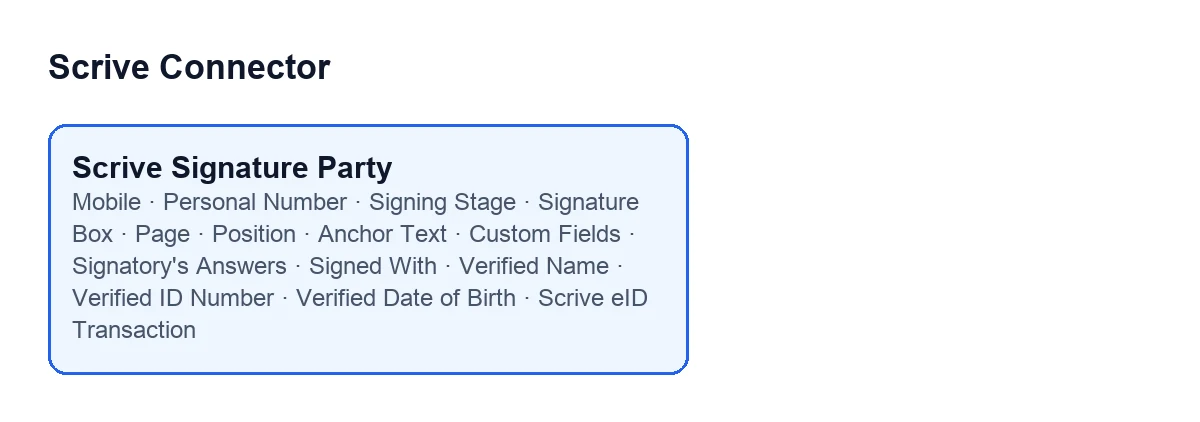
Was Sie selbst ausfüllen: Kontakt, Identität und Reihenfolge
| Feld | Was der Hilfetext sagt | Was Sie eintragen sollten |
|---|---|---|
Mobil (Mobile) | Internationales Format mit Landesvorwahl, z. B. +34600111222. Nur nötig für Einladungen und Bestätigungen per SMS und für eID-Methoden, die den Unterzeichner per Telefon identifizieren (SMS-PIN, norwegische BankID). | Tragen Sie die Nummer mit Landesvorwahl ein, wenn Einladung oder Bestätigung per SMS erfolgen oder wenn die Identifizierungsmethode das Telefon nutzt. |
Personennummer (Personal Number) | Nationale Identitätsnummer. Wird von der schwedischen BankID verlangt, ebenso von der dänischen MitID, wenn diese die Identitätsprüfung zum ANSEHEN des Dokuments ist. | Füllen Sie sie aus, wenn Sie die schwedische BankID oder die dänische MitID als Prüfung zum Ansehen des Dokuments verwenden. |
Signaturstufe (Signing Stage) | Die Parteien werden in aufsteigender Reihenfolge der Stufe eingeladen; Stufe 2 wird eingeladen, wenn alle Parteien der Stufe 1 unterschrieben haben. | Der Standardwert ist 1. Erhöhen Sie die Zahl bei jemandem, der nach den anderen unterschreiben soll. |
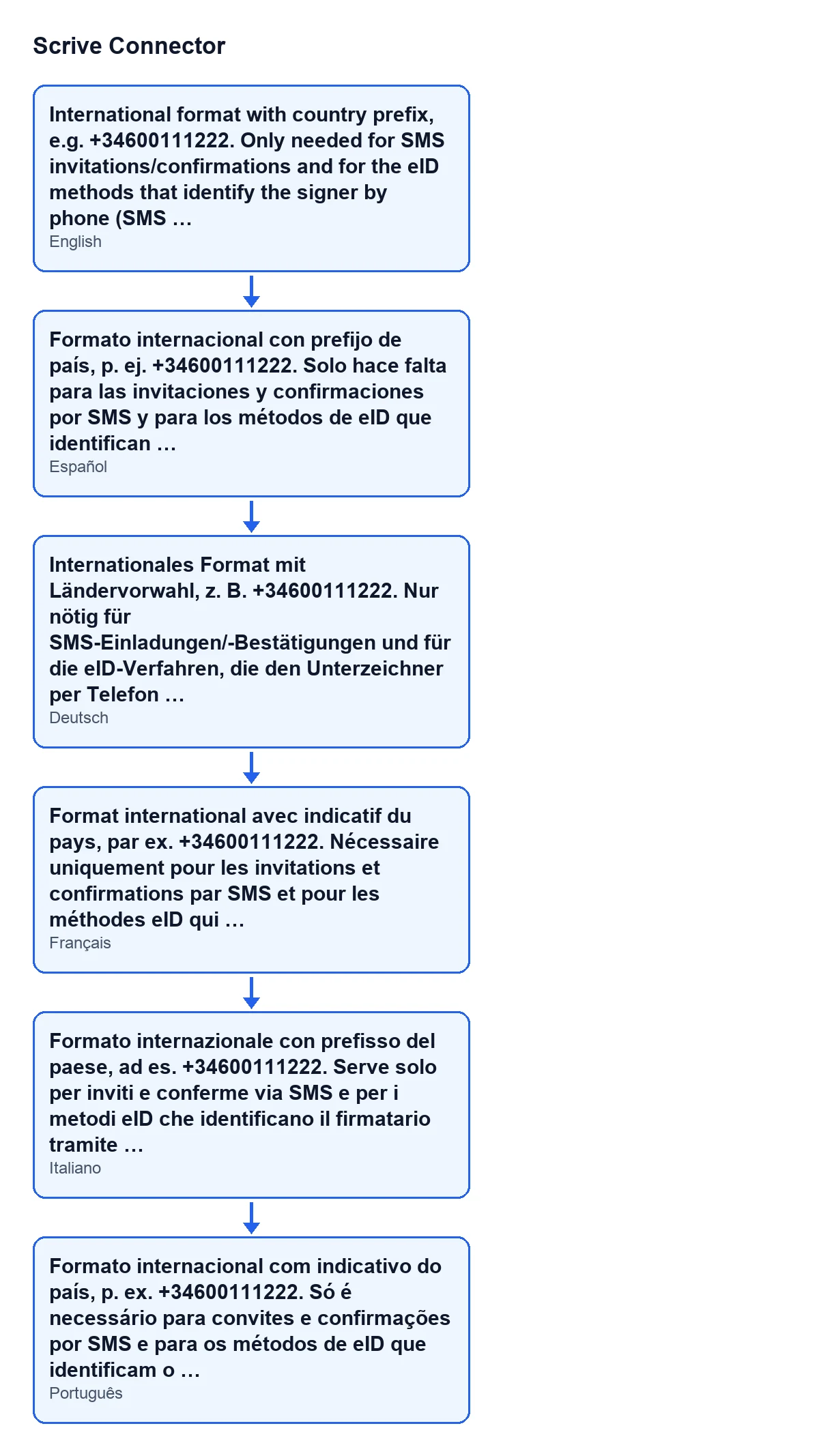
Mobil auf Spanisch, Deutsch, Französisch, Italienisch und Portugiesisch.
Wo das Unterschriftsfeld platziert wird
| Feld | Was der Hilfetext sagt | Was Sie eintragen sollten |
|---|---|---|
Unterschriftsfeld (Signature Box) | Platziert ein sichtbares Unterschriftsfeld für diese Partei im PDF. Verimi QES unterschreibt ohne dieses Feld, daher wird für diese Methode keines gezeichnet. | Ist standardmäßig aktiviert. Es wird nicht mehr angezeigt, wenn die Rolle des Unterzeichners nicht die der unterzeichnenden Partei ist oder wenn die Signaturmethode Verimi QES ist. |
Seite (Page) | Seite des Unterschriftsfelds. 0 platziert es auf der Unterschriftenseite, die am Ende des an Scrive gesendeten PDF angefügt wird (auf der letzten Seite, wenn das Scrive-Konto keine Unterschriftenseite anfügt). | Der Standardwert ist 0. Ändern Sie die Zahl nur, wenn Sie das Feld nicht auf der Unterschriftenseite haben möchten. |
Position | Spalte der Seite, in der das Feld steht, wenn es eine eigene Seite hat oder wenn es unten auf der letzten Seite steht (ohne angefügte Unterschriftenseite). Wirkt sich nicht auf die Unterschriftenseite aus, auf der jede Partei ihren eigenen Block hat. | Optionen: Unten links (Bottom left), Unten Mitte (Bottom center) und Unten rechts (Bottom right). Standardmäßig Unten links. |
Ankertext (Anchor Text) | Optional: platziert das Feld neben dem ersten Vorkommen dieses Textes im PDF statt an festen Koordinaten. | Tragen Sie ihn nur ein, wenn das Feld neben einem bestimmten Text des Dokuments stehen soll. |
Wie Seite und Position zusammenspielen
Mit Seite auf 0 steht das Feld auf der Unterschriftenseite, die am Ende des PDF angefügt wird. Dort hat jede Partei ihren eigenen Block, und Position hat keine Wirkung. Fügt das Scrive-Konto keine Unterschriftenseite an, steht das Feld unten auf der letzten Seite, und dann zählt Position: Sie entscheidet, ob es links, in der Mitte oder rechts steht. Position zählt auch, wenn das Feld eine eigene Seite hat.
Benutzerdefinierte Felder des Unterzeichners
Benutzerdefinierte Felder erlaubt zusätzliche Felder wie Kontrollkästchen, Optionsgruppe oder benutzerdefinierten Text für diesen Unterzeichner, zusätzlich zu den integrierten Identitätsfeldern. Der Hilfetext weist darauf hin, dass sie beim Senden aus einer Vorlage ignoriert werden, weil die eigenen Felder der Vorlage gelten. Wenn Sie aus einer Vorlage senden, definieren Sie diese Felder in der Vorlage und nicht in der Partei.
Was Scrive nach der Unterschrift zurückgibt
Diese Felder bestimmen Sie beim Senden nicht selbst.
| Feld | Was es laut Hilfetext speichert | Hinweis |
|---|---|---|
Antworten des Unterzeichners (Signatory's Answers) | Was der Unterzeichner beim Unterschreiben in seine benutzerdefinierten Felder eingegeben hat, so wie Scrive es gemeldet hat. | Es sind seine Antworten, nicht die, die Sie vorbereiten. |
Unterzeichnet mit (Signed With) | Wie sich diese Partei beim Unterschreiben identifiziert hat, laut Scrive nach erfolgter Unterschrift. | Es ist nicht das, was beim Senden des Dokuments angefordert wurde. |
Verifizierter Name (Verified Name) | Der Name, den der eID-Anbieter für diese Unterschrift zurückgegeben hat. | Nur Lesezugriff. Bleibt leer, wenn der Anbieter keinen zurückgibt; es wird nichts von dem übernommen, was der Absender eingegeben hat. |
Verifizierte Ausweisnummer (Verified ID Number) | Nationale Identitätsnummer, die der eID-Anbieter zurückgibt, falls er eine liefert. | Nur Lesezugriff. |
Verifiziertes Geburtsdatum (Verified Date of Birth) | Geburtsdatum, das der eID-Anbieter zurückgibt, genau so gespeichert, wie es ankommt. | Nur Lesezugriff. Nicht alle Anbieter verwenden dasselbe Format. |
Scrive-eID-Transaktion (Scrive eID Transaction) | Scrives eigene Referenz für die eID-Transaktion hinter dieser Unterschrift. | Nur Lesezugriff; das Modul füllt sie aus, nicht der Benutzer. Nennen Sie sie, wenn Sie beim Scrive-Support nach dieser Unterschrift fragen. |
Was Sie anfordern und was protokolliert wird
| Aspekt | Was Sie beim Senden eintragen oder anfordern | Was beim Unterschreiben protokolliert wird |
|---|---|---|
| Identifizierung | Die Methode, mit der die Unterschrift angefordert wurde | Unterzeichnet mit: was Scrive nach erfolgter Unterschrift meldet |
| Name | Was der Absender eingibt | Verifizierter Name: was der eID-Anbieter zurückgibt |
| Identitätsnummer | Personennummer, die Sie selbst eingeben | Verifizierte Ausweisnummer, falls der Anbieter eine zurückgibt |
Es sind verschiedene Felder. Beim Namen sagt der Hilfetext es ausdrücklich: In Verifizierter Name wird nichts von dem übernommen, was der Absender eingegeben hat.
Kurze Prüfung vor dem Senden
Mobilmit Landesvorwahl, wenn SMS oder eine Methode mit Identifizierung per Telefon im Spiel sind.Personennummer, wenn Sie die schwedische BankID oder die dänische MitID zum Ansehen des Dokuments nutzen.Signaturstufemit einer höheren Zahl für jemanden, der später unterschreibt.- Unterschriftsfeld, Seite, Position und Ankertext je nachdem, wo die Unterschrift im PDF stehen soll.
- Benutzerdefinierte Felder nur, wenn Sie nicht aus einer Vorlage senden.
Kosten und Unterstützung durch FlexigoTech
Scrive Connector ist ein Modul mit Einmalzahlung pro Version und benötigt das Abonnement FlexigoTech Cloud, Tarif Connector: 49 €/Monat oder 490 €/Jahr zzgl. MwSt. Es ist in Odoo Apps für 17, 18, 19 und 20 veröffentlicht; hier finden Sie das Datenblatt und die Seite des Moduls. Wenn Sie gemeinsam prüfen möchten, wie es in Ihr Odoo passt: FlexigoTech führt Odoo 17, 18, 19 und 20 ein und entwickelt Konnektoren und maßgeschneiderte Integrationen.
Weiterlesen
Geprüft im Quellcode des Connectors (Version 20.0) und in den verlinkten Quellen
Quellen
- Quellcode des Moduls: flexigobe_scrive_connector 20.0 (442af8bf): models/scrive_party.py
- apps.odoo.com/apps/modules/20.0/flexigobe_scrive_connector
- flexigotech.com/precios.html
- flexigotech.com/en/services.html