

 Español
 English
 Català
 Deutsch
 Français
 Português
 Italiano
 Nederlands
Prawie wszystkie pola z tego zestawienia są w zakładce Parties karty uczestnika podpisu, w tabeli Parties; Custom Fields widać na karcie uczestnika. Dane o polach i pomocy pochodzą z kodu Odoo 20.0.
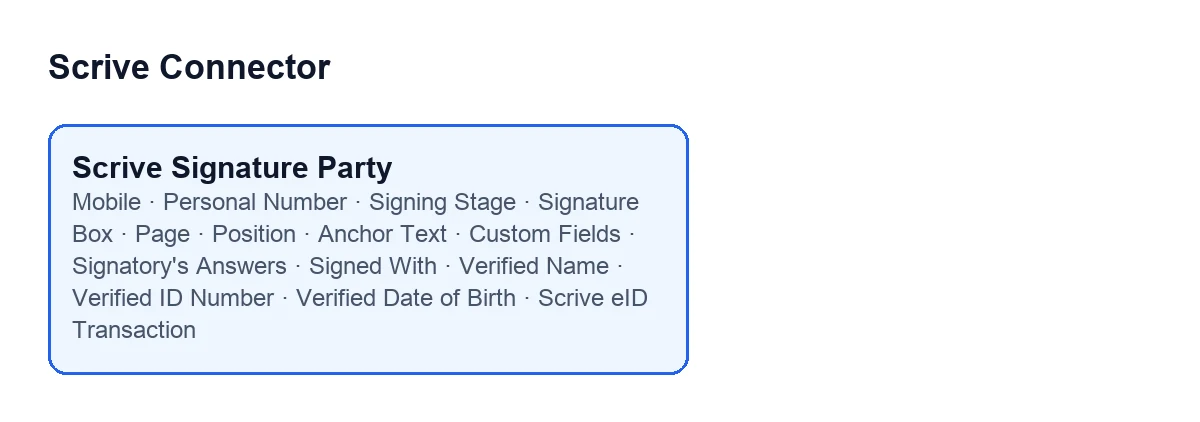
To, co wypełniasz Ty: kontakt, tożsamość i kolejność
| Pole | Co mówi jego pomoc | Co warto wpisać |
|---|---|---|
Mobile | Format międzynarodowy z numerem kierunkowym kraju, np. +34600111222. Potrzebny tylko do zaproszeń i potwierdzeń przez SMS oraz do metod eID, które identyfikują podpisującego po telefonie (PIN przez SMS, norweski BankID). | Wpisz go z numerem kierunkowym kraju, jeśli zaproszenie lub potwierdzenie idzie przez SMS albo jeśli metoda identyfikacji korzysta z telefonu. |
Personal Number | Krajowy numer tożsamości. Wymaga go szwedzki BankID, a także duński MitID, gdy jest weryfikacją tożsamości do OGLĄDANIA dokumentu. | Wypełnij, gdy używasz szwedzkiego BankID albo duńskiego MitID jako weryfikacji do oglądania dokumentu. |
Signing Stage | Uczestnicy są zapraszani w kolejności rosnącej według etapu; etap 2 jest zapraszany, gdy wszyscy uczestnicy etapu 1 podpiszą. | Domyślnie 1. Zwiększ numer u osoby, która ma podpisać po pozostałych. |
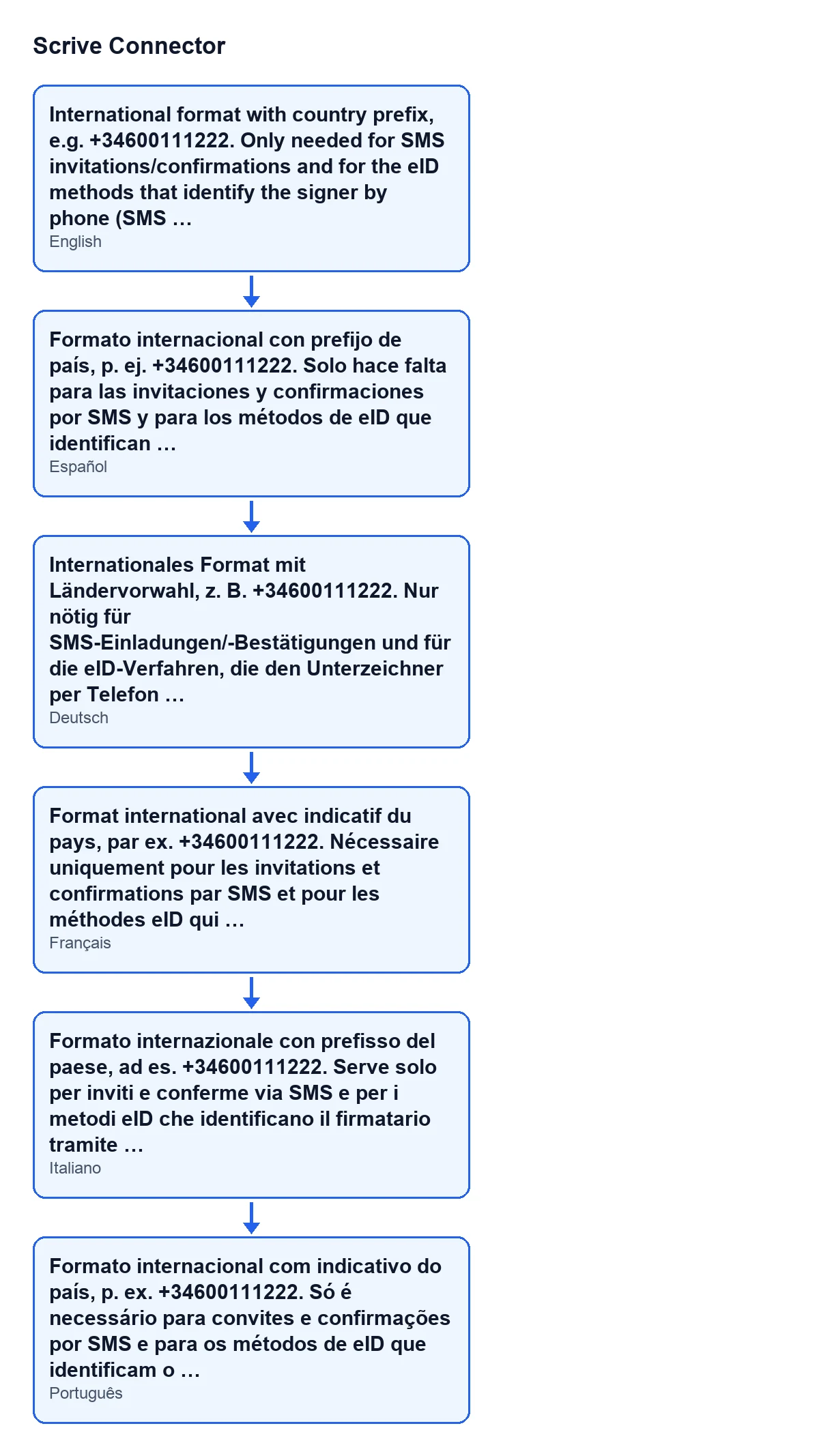
Móvil po hiszpańsku, niemiecku, francusku, włosku i portugalsku.
Gdzie trafia pole podpisu
| Pole | Co mówi jego pomoc | Co warto wpisać |
|---|---|---|
Signature Box | Umieszcza w pliku PDF widoczne pole podpisu dla tej strony. Verimi QES podpisuje bez niego, więc dla tej metody żadne pole nie jest rysowane. | Domyślnie zaznaczone. Przestaje być widoczne, jeśli rola podpisującego nie jest rolą strony podpisującej albo jeśli metodą podpisu jest Verimi QES. |
Page | Strona pola podpisu. 0 umieszcza je na stronie podpisów dodawanej na końcu pliku PDF wysyłanego do Scrive (na ostatniej stronie, gdy konto Scrive nie dodaje strony podpisów). | Domyślnie 0. Zmień numer tylko wtedy, gdy nie chcesz pola na stronie podpisów. |
Position | Kolumna strony, w której znajdzie się pole, gdy ma własną stronę albo gdy trafia na dół ostatniej strony (bez dodanej strony podpisów). Nie dotyczy strony podpisów, gdzie każda strona ma własny blok. | Opcje: Bottom left, Bottom center i Bottom right. Domyślnie Bottom left. |
Anchor Text | Opcjonalnie: umieszcza pole obok pierwszego wystąpienia tego tekstu w pliku PDF zamiast w stałych współrzędnych. | Wpisz go tylko wtedy, gdy chcesz, żeby pole znalazło się obok konkretnego tekstu w dokumencie. |
Jak łączą się Page i Position
Gdy Page ma wartość 0, pole trafia na stronę podpisów dodawaną na końcu pliku PDF. Tam każda strona ma własny blok, a Position nie ma wpływu. Jeśli konto Scrive nie dodaje strony podpisów, pole trafia na dół ostatniej strony i wtedy Position ma znaczenie: decyduje, czy pole będzie po lewej, na środku czy po prawej. Position ma znaczenie także wtedy, gdy pole ma własną stronę.
Pola niestandardowe podpisującego
Custom Fields pozwala dodać dla tego podpisującego dodatkowe pola: pole wyboru, grupę opcji lub tekst niestandardowy, oprócz wbudowanych pól tożsamości. Jego pomoc ostrzega, że są ignorowane przy wysyłaniu z szablonu, ponieważ obowiązują pola własne szablonu. Jeśli wysyłasz z szablonu, zdefiniuj te pola w szablonie, a nie w uczestniku.
To, co zwraca Scrive po podpisie
Tych pól nie ustalasz Ty przy wysyłaniu.
| Pole | Co zapisuje według swojej pomocy | Niuans |
|---|---|---|
Signatory's Answers | To, co podpisujący wpisał w swoich polach niestandardowych podczas podpisywania, tak jak zgłosił Scrive. | To jego odpowiedzi, nie te, które przygotowujesz Ty. |
Signed With | Jak ta strona się zidentyfikowała podczas podpisywania, według informacji ze Scrive po złożeniu podpisu. | To nie to, o co poproszono przy wysyłaniu dokumentu. |
Verified Name | Imię i nazwisko zwrócone przez dostawcę eID dla tego podpisu. | Tylko do odczytu. Pozostaje puste, jeśli dostawca nic nie zwróci; nic nie jest brane z tego, co wpisał nadawca. |
Verified ID Number | Krajowy numer tożsamości zwrócony przez dostawcę eID, gdy jakiś zwraca. | Tylko do odczytu. |
Verified Date of Birth | Data urodzenia zwrócona przez dostawcę eID, zapisana dokładnie tak, jak przychodzi. | Tylko do odczytu. Nie wszyscy dostawcy używają tego samego formatu. |
Scrive eID Transaction | Własny odnośnik Scrive do transakcji eID stojącej za tym podpisem. | Tylko do odczytu; wypełnia go moduł, nie użytkownik. Podaj go, gdy pytasz wsparcie Scrive o ten podpis. |
To, o co prosisz, a to, co zostaje zarejestrowane
| Aspekt | To, co wpisujesz lub o co prosisz przy wysyłaniu | To, co jest rejestrowane przy podpisie |
|---|---|---|
| Identyfikacja | Metoda, którą poproszono o podpis | Signed With: to, co zgłasza Scrive po złożeniu podpisu |
| Imię i nazwisko | To, co wpisuje nadawca | Verified Name: to, co zwraca dostawca eID |
| Numer tożsamości | Personal Number, który wpisujesz Ty | Verified ID Number, jeśli dostawca jakiś zwróci |
To różne pola. W przypadku imienia i nazwiska pomoc mówi to wprost: w Verified Name nic nie jest brane z tego, co wpisał nadawca.
Szybki przegląd przed wysłaniem
Mobilez numerem kierunkowym kraju, jeśli jest SMS lub metoda identyfikująca po telefonie.Personal Number, jeśli używasz szwedzkiego BankID albo duńskiego MitID do oglądania dokumentu.Signing Stagez wyższym numerem dla osoby, która podpisuje później.- Pole podpisu, strona, pozycja i tekst kotwicy zależnie od tego, gdzie chcesz podpis w pliku PDF.
- Pola niestandardowe tylko wtedy, gdy nie wysyłasz z szablonu.
Koszt i pomoc FlexigoTech
Scrive Connector to moduł z jednorazową opłatą za wersję, który wymaga subskrypcji FlexigoTech Cloud, plan Konektor: 49 €/mies. lub 490 €/rok netto (bez VAT). Jest opublikowany w Odoo Apps dla wersji 17, 18, 19 i 20; masz kartę i stronę modułu. Jeśli chcesz, żeby ktoś razem z Tobą sprawdził, jak pasuje do Twojego Odoo, FlexigoTech wdraża Odoo 17, 18, 19 i 20 oraz tworzy konektory i integracje na zamówienie.
Czytaj dalej
Sprawdzone w kodzie źródłowym konektora (wersja 20.0) i w podlinkowanych źródłach
Źródła
- Kod modułu: flexigobe_scrive_connector 20.0 (442af8bf): models/scrive_party.py
- apps.odoo.com/apps/modules/20.0/flexigobe_scrive_connector
- flexigotech.com/precios.html
- flexigotech.com/en/services.html