

 Español
 English
 Deutsch
 Français
 Português
 Italiano
 Nederlands
 Polski
Quasi tots els camps d'aquesta comparativa són a la pestanya Parties de la fitxa del participant de signatura, dins de la taula Parties; Custom Fields es veu a la fitxa del participant. Les dades dels camps i de les ajudes corresponen al codi d'Odoo 20.0.
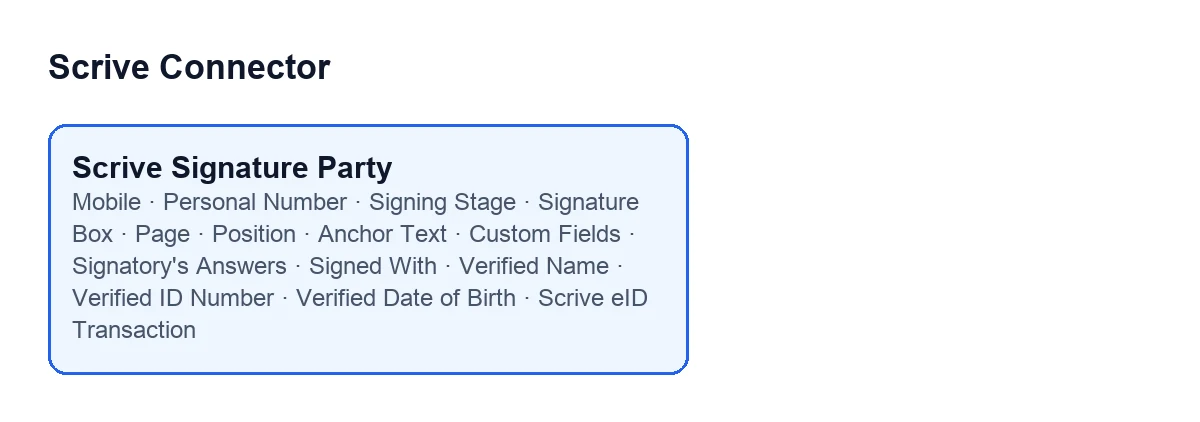
El que omples tu: contacte, identitat i ordre
| Camp | Què diu la seva ajuda | Què convé posar |
|---|---|---|
Mobile | Format internacional amb prefix de país, p. ex. +34600111222. Només cal per a les invitacions i confirmacions per SMS i per als mètodes d'eID que identifiquen el signant per telèfon (PIN per SMS, BankID noruec). | Escriu-lo amb prefix de país si la invitació o la confirmació van per SMS, o si el mètode d'identificació fa servir el telèfon. |
Personal Number | Número d'identitat nacional. L'exigeix el BankID suec, i també el MitID danès quan aquest és la verificació d'identitat per VEURE el document. | Omple'l quan facis servir BankID suec, o MitID danès com a verificació per veure el document. |
Signing Stage | Els participants són convidats en ordre ascendent d'etapa; l'etapa 2 es convida quan tots els participants de l'etapa 1 han signat. | Ve amb 1. Puja el número de qui hagi de signar després dels altres. |
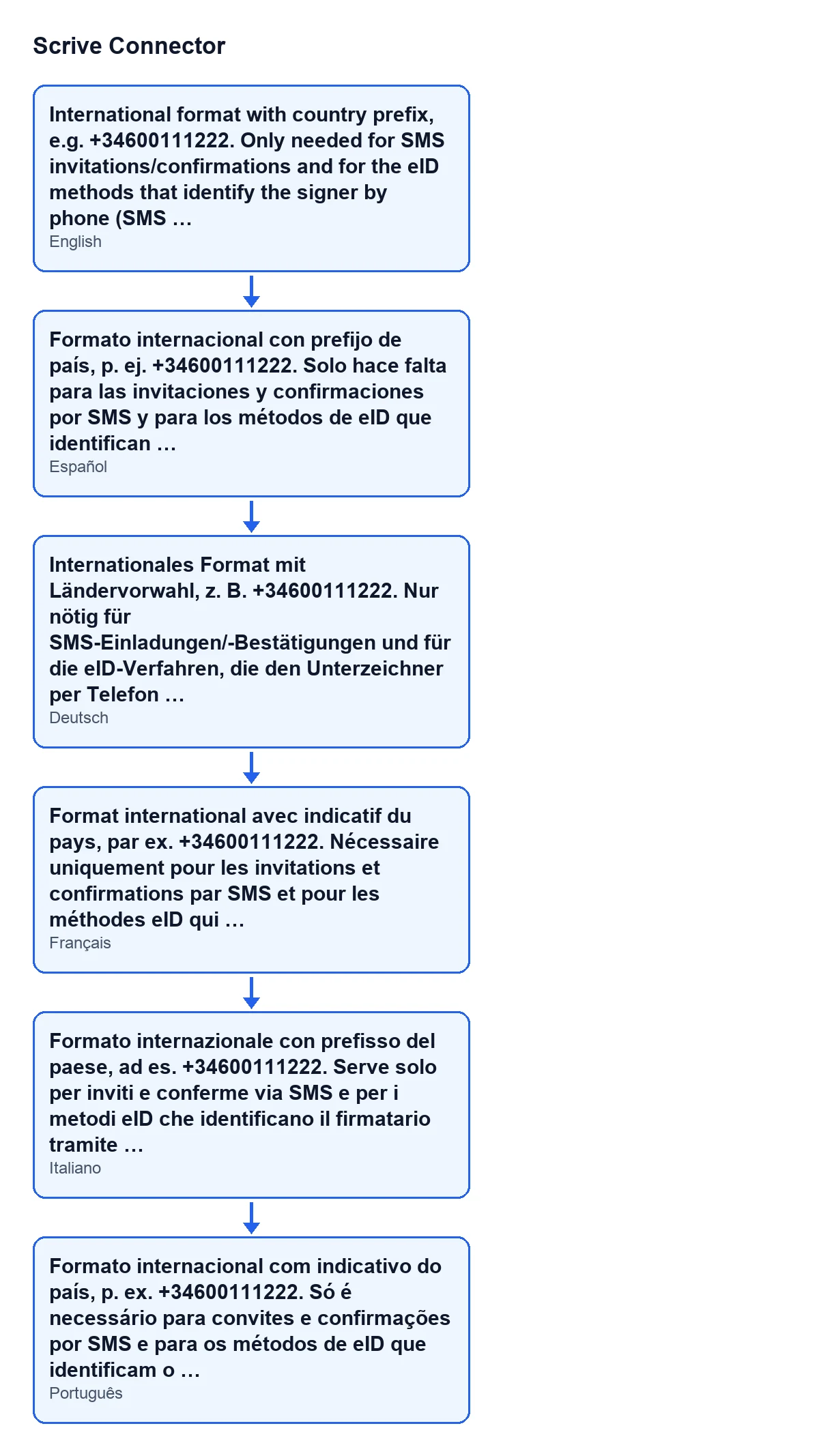
Mobile en castellà, alemany, francès, italià i portuguès.
On va la casella de signatura
| Camp | Què diu la seva ajuda | Què convé posar |
|---|---|---|
Signature Box | Col·loca una casella de signatura visible per a aquesta part al PDF. Verimi QES signa sense ella, així que no se'n dibuixa cap per a aquest mètode. | Ve marcada. Deixa de veure's si el rol del signant no és el de part signant o si el mètode per signar és Verimi QES. |
Page | Pàgina de la casella de signatura. 0 la col·loca a la pàgina de signatures que s'afegeix al final del PDF enviat a Scrive (a l'última pàgina quan el compte de Scrive no afegeix pàgina de signatures). | Ve amb 0. Canvia el número només si no vols la casella a la pàgina de signatures. |
Position | Columna de la pàgina en què va la casella quan té una pàgina pròpia, o quan va a la part inferior de l'última pàgina (sense pàgina de signatures afegida). No afecta la pàgina de signatures, on cada part té el seu propi bloc. | Opcions: Bottom left, Bottom center i Bottom right. Per defecte, Bottom left. |
Anchor Text | Opcional: col·loca la casella al costat de la primera aparició d'aquest text al PDF en lloc de situar-la en coordenades fixes. | Escriu-lo només si vols que la casella vagi al costat d'un text concret del document. |
Com es combinen Page i Position
Amb Page a 0, la casella va a la pàgina de signatures que s'afegeix al final del PDF. Allà cada part té el seu propi bloc i Position no afecta. Si el compte de Scrive no afegeix pàgina de signatures, la casella va a baix a l'última pàgina, i llavors Position sí que compta: decideix si queda a l'esquerra, al centre o a la dreta. Position també compta quan la casella té una pàgina pròpia.
Camps personalitzats del signant
Custom Fields admet camps addicionals de casella de verificació, grup d'opcions o text personalitzat per a aquest signant, a més dels camps d'identitat integrats. La seva ajuda avisa que s'ignoren en enviar des d'una plantilla, perquè s'apliquen els camps propis de la plantilla. Si enviaràs des d'una plantilla, defineix aquests camps a la plantilla i no al participant.
El que retorna Scrive després de la signatura
Aquests camps no els decideixes tu en enviar.
| Camp | Què desa segons la seva ajuda | Matís |
|---|---|---|
Signatory's Answers | El que el signant ha introduït als seus camps personalitzats en signar, tal com ho ha informat Scrive. | Són les seves respostes, no les que tu prepares. |
Signed With | Com s'ha identificat aquesta part en signar, segons el que informa Scrive un cop feta la signatura. | No és el que es va demanar en enviar el document. |
Verified Name | El nom que ha retornat el proveïdor d'eID per a aquesta signatura. | Només lectura. Queda buit si el proveïdor no en retorna cap; no es pren res del que va escriure el remitent. |
Verified ID Number | Número d'identitat nacional que retorna el proveïdor d'eID, quan en retorna algun. | Només lectura. |
Verified Date of Birth | Data de naixement que retorna el proveïdor d'eID, desada exactament tal com arriba. | Només lectura. No tots els proveïdors fan servir el mateix format. |
Scrive eID Transaction | La referència pròpia de Scrive per a la transacció d'eID que hi ha darrere d'aquesta signatura. | Només lectura; l'omple el mòdul, no l'usuari. Cita-la si preguntes per aquesta signatura al suport de Scrive. |
El que demanes davant del que queda registrat
| Aspecte | El que escrius o demanes en enviar | El que es registra en signar |
|---|---|---|
| Identificació | El mètode amb què es va demanar signar | Signed With: el que informa Scrive un cop feta la signatura |
| Nom | El que escriu el remitent | Verified Name: el que retorna el proveïdor d'eID |
| Número d'identitat | Personal Number, que escrius tu | Verified ID Number, si el proveïdor en retorna algun |
Són camps diferents. En el cas del nom, l'ajuda ho diu expressament: a Verified Name no es pren res del que va escriure el remitent.
Revisió ràpida abans d'enviar
Mobileamb prefix de país si hi ha SMS o un mètode que identifiqui per telèfon.Personal Numbersi fas servir BankID suec o MitID danès per veure el document.Signing Stageamb un número més gran per a qui signa després.- Casella, pàgina, posició i text àncora segons on vulguis la signatura al PDF.
- Camps personalitzats només si no envies des d'una plantilla.
Cost i ajuda de FlexigoTech
Scrive Connector és un mòdul de pagament únic per versió i necessita la subscripció a FlexigoTech Cloud, pla Connector: 49 €/mes o 490 €/any sense IVA. Està publicat a Odoo Apps per a 17, 18, 19 i 20; tens la fitxa i la pàgina del mòdul. Si vols que algú repassi amb tu com encaixa al teu Odoo, FlexigoTech implanta Odoo 17, 18, 19 i 20 i desenvolupa connectors i integracions a mida.
Continua llegint
Comprovat al codi del connector (versió 20.0) i a les fonts enllaçades
Fonts
- Codi del mòdul: flexigobe_scrive_connector 20.0 (442af8bf): models/scrive_party.py
- apps.odoo.com/apps/modules/20.0/flexigobe_scrive_connector
- flexigotech.com/precios.html
- flexigotech.com/en/services.html