

 Español
 English
 Català
 Deutsch
 Français
 Português
 Nederlands
 Polski
Quasi tutti i campi di questo confronto si trovano nella scheda Parti (Parties) della scheda della parte firmataria, dentro la tabella Parti; Campi personalizzati (Custom Fields) si vede nella scheda della parte. I dati dei campi e delle guide corrispondono al codice di Odoo 20.0.
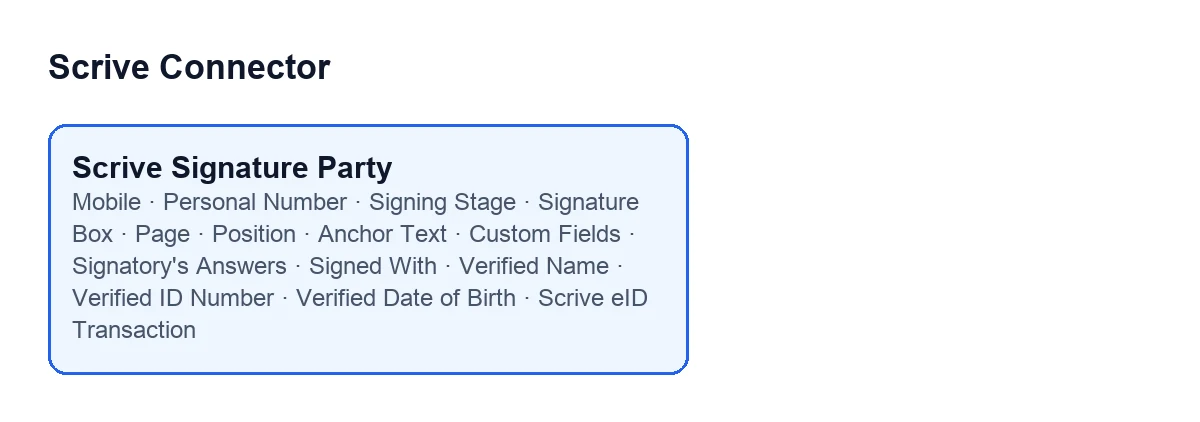
Quello che compili tu: contatto, identità e ordine
| Campo | Cosa dice la sua guida | Cosa conviene inserire |
|---|---|---|
Cellulare (Mobile) | Formato internazionale con prefisso del paese, ad es. +34600111222. Serve solo per gli inviti e le conferme via SMS e per i metodi di eID che identificano il firmatario tramite telefono (PIN via SMS, BankID norvegese). | Scrivilo con il prefisso del paese se l'invito o la conferma passano via SMS, o se il metodo di identificazione usa il telefono. |
Numero personale (Personal Number) | Numero di identità nazionale. Lo richiede il BankID svedese, e anche il MitID danese quando è la verifica d'identità per VEDERE il documento. | Compilalo quando usi il BankID svedese, o il MitID danese come verifica per vedere il documento. |
Fase di firma (Signing Stage) | Le parti vengono invitate in ordine crescente di fase; la fase 2 viene invitata quando tutte le parti della fase 1 hanno firmato. | Viene con 1. Aumenta il numero di chi deve firmare dopo gli altri. |
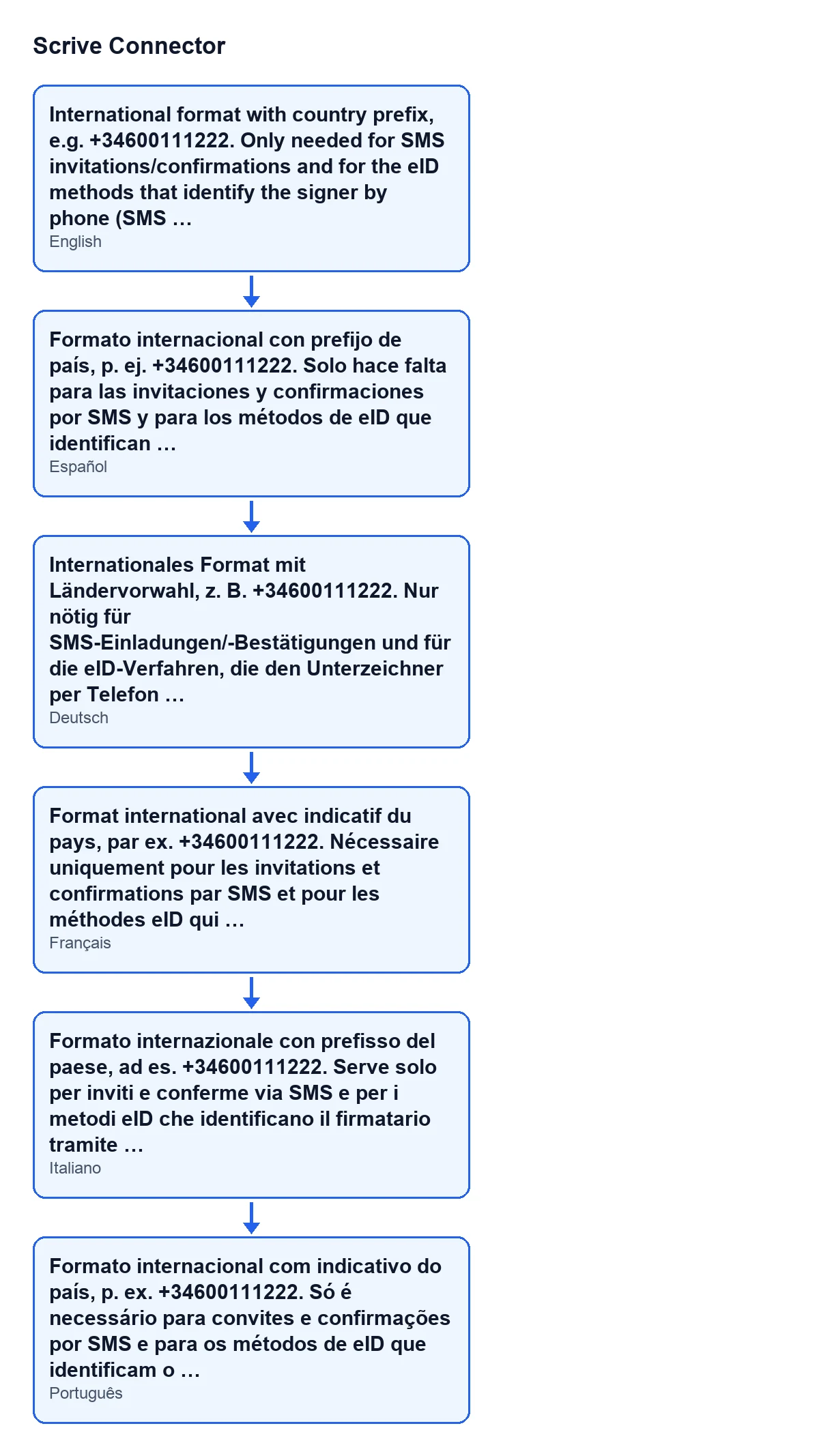
Cellulare in spagnolo, tedesco, francese, italiano e portoghese.
Dove va la casella di firma
| Campo | Cosa dice la sua guida | Cosa conviene inserire |
|---|---|---|
Casella di firma (Signature Box) | Colloca una casella di firma visibile per questa parte nel PDF. Verimi QES firma senza, quindi per quel metodo non se ne disegna nessuna. | Viene spuntata. Smette di vedersi se il ruolo del firmatario non è quello di parte firmataria o se il metodo per firmare è Verimi QES. |
Pagina (Page) | Pagina della casella di firma. 0 la colloca nella pagina delle firme aggiunta alla fine del PDF inviato a Scrive (nell'ultima pagina quando l'account Scrive non aggiunge una pagina delle firme). | Viene con 0. Cambia il numero solo se non vuoi la casella nella pagina delle firme. |
Posizione (Position) | Colonna della pagina in cui va la casella quando ha una pagina propria, o quando va nella parte inferiore dell'ultima pagina (senza pagina delle firme aggiunta). Non influisce sulla pagina delle firme, dove ogni parte ha il proprio blocco. | Opzioni: In basso a sinistra (Bottom left), In basso al centro (Bottom center) e In basso a destra (Bottom right). Per impostazione predefinita, In basso a sinistra. |
Testo di ancoraggio (Anchor Text) | Facoltativo: colloca la casella accanto alla prima occorrenza di questo testo nel PDF invece che in coordinate fisse. | Scrivilo solo se vuoi che la casella vada accanto a un testo preciso del documento. |
Come si combinano Pagina e Posizione
Con Pagina su 0, la casella va nella pagina delle firme aggiunta alla fine del PDF. Lì ogni parte ha il proprio blocco e Posizione non influisce. Se l'account Scrive non aggiunge una pagina delle firme, la casella va in basso nell'ultima pagina, e allora Posizione conta: decide se resta a sinistra, al centro o a destra. Posizione conta anche quando la casella ha una pagina propria.
Campi personalizzati del firmatario
Campi personalizzati ammette campi aggiuntivi di casella di controllo, gruppo di opzioni o testo personalizzato per quel firmatario, oltre ai campi di identità integrati. La sua guida avverte che vengono ignorati quando si invia da un modello, perché si applicano i campi propri del modello. Se vuoi inviare da un modello, definisci quei campi nel modello e non nella parte.
Quello che restituisce Scrive dopo la firma
Questi campi non li decidi tu all'invio.
| Campo | Cosa registra secondo la sua guida | Sfumatura |
|---|---|---|
Risposte del firmatario (Signatory's Answers) | Quello che il firmatario ha inserito nei suoi campi personalizzati al momento della firma, come comunicato da Scrive. | Sono le sue risposte, non quelle che prepari tu. |
Firmato con (Signed With) | Come si è identificata questa parte al momento della firma, secondo quanto comunica Scrive una volta effettuata la firma. | Non è quello che è stato richiesto all'invio del documento. |
Nome verificato (Verified Name) | Il nome restituito dal provider di eID per questa firma. | Sola lettura. Resta vuoto se il provider non ne restituisce nessuno; non si prende nulla di ciò che ha scritto il mittente. |
Numero identificativo verificato (Verified ID Number) | Numero di identità nazionale restituito dal provider di eID, quando ne restituisce uno. | Sola lettura. |
Data di nascita verificata (Verified Date of Birth) | Data di nascita restituita dal provider di eID, salvata esattamente come arriva. | Sola lettura. Non tutti i provider usano lo stesso formato. |
Transazione eID Scrive (Scrive eID Transaction) | Il riferimento proprio di Scrive per la transazione di eID che sta dietro a questa firma. | Sola lettura; la compila il modulo, non l'utente. Citala se chiedi di quella firma al supporto di Scrive. |
Quello che chiedi rispetto a quello che viene registrato
| Aspetto | Quello che scrivi o chiedi all'invio | Quello che viene registrato alla firma |
|---|---|---|
| Identificazione | Il metodo con cui è stato richiesto di firmare | Firmato con: quello che comunica Scrive una volta effettuata la firma |
| Nome | Quello che scrive il mittente | Nome verificato: quello che restituisce il provider di eID |
| Numero di identità | Numero personale, che scrivi tu | Numero identificativo verificato, se il provider ne restituisce uno |
Sono campi distinti. Nel caso del nome, la guida lo dice espressamente: in Nome verificato non si prende nulla di ciò che ha scritto il mittente.
Controllo rapido prima di inviare
Cellularecon prefisso del paese se ci sono SMS o un metodo che identifica tramite telefono.Numero personalese usi il BankID svedese o il MitID danese per vedere il documento.Fase di firmacon un numero maggiore per chi firma dopo.- Casella, pagina, posizione e testo di ancoraggio in base a dove vuoi la firma nel PDF.
- Campi personalizzati solo se non invii da un modello.
Costo e aiuto di FlexigoTech
Scrive Connector è un modulo a pagamento unico per versione e richiede l'abbonamento a FlexigoTech Cloud, piano Connettore: 49 €/mese o 490 €/anno IVA esclusa. È pubblicato su Odoo Apps per 17, 18, 19 e 20; trovi la scheda e la pagina del modulo. Se vuoi che qualcuno verifichi con te come si integra nel tuo Odoo, FlexigoTech implementa Odoo 17, 18, 19 e 20 e sviluppa connettori e integrazioni su misura.
Continua a leggere
Verificato nel codice del connettore (versione 20.0) e nelle fonti collegate
Fonti
- Codice del modulo: flexigobe_scrive_connector 20.0 (442af8bf): models/scrive_party.py
- apps.odoo.com/apps/modules/20.0/flexigobe_scrive_connector
- flexigotech.com/precios.html
- flexigotech.com/en/services.html