

 English
 Català
 Deutsch
 Français
 Português
 Italiano
 Nederlands
 Polski
Casi todos los campos de esta comparativa están en la pestaña Participantes (Parties) de la ficha del participante de firma, dentro de la tabla Participantes; Campos personalizados (Custom Fields) se ve en la ficha del participante. Los datos de campos y ayudas corresponden al código de Odoo 20.0.
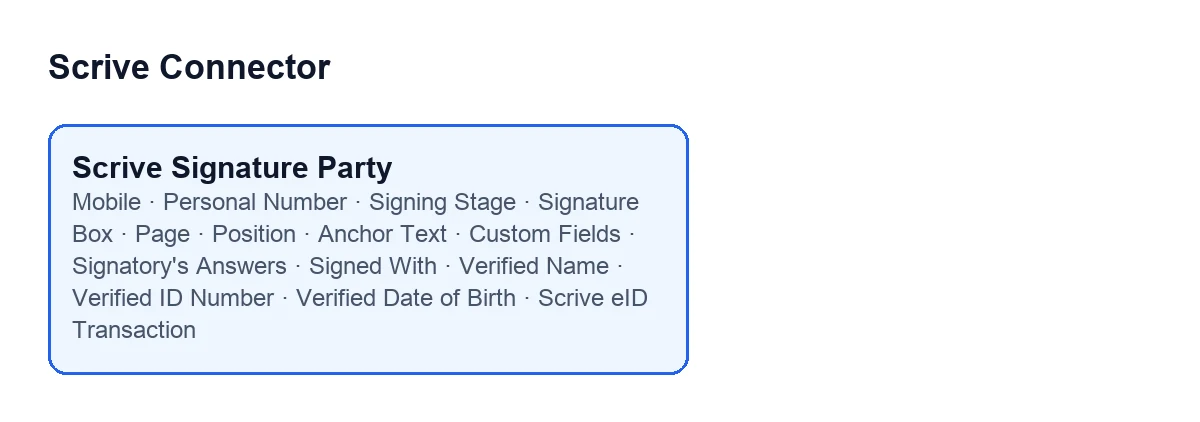
Lo que rellenas tú: contacto, identidad y orden
| Campo | Qué dice su ayuda | Qué conviene poner |
|---|---|---|
Móvil (Mobile) | Formato internacional con prefijo de país, p. ej. +34600111222. Solo hace falta para las invitaciones y confirmaciones por SMS y para los métodos de eID que identifican al firmante por teléfono (PIN por SMS, BankID noruego). | Escríbelo con prefijo de país si la invitación o la confirmación van por SMS, o si el método de identificación usa el teléfono. |
Número personal (Personal Number) | Número de identidad nacional. Lo exige el BankID sueco, y también el MitID danés cuando este es la verificación de identidad para VER el documento. | Rellénalo cuando uses BankID sueco, o MitID danés como verificación para ver el documento. |
Etapa de firma (Signing Stage) | Los participantes se invitan en orden ascendente de etapa; la etapa 2 se invita cuando todos los participantes de la etapa 1 han firmado. | Viene con 1. Sube el número de quien deba firmar después de los demás. |
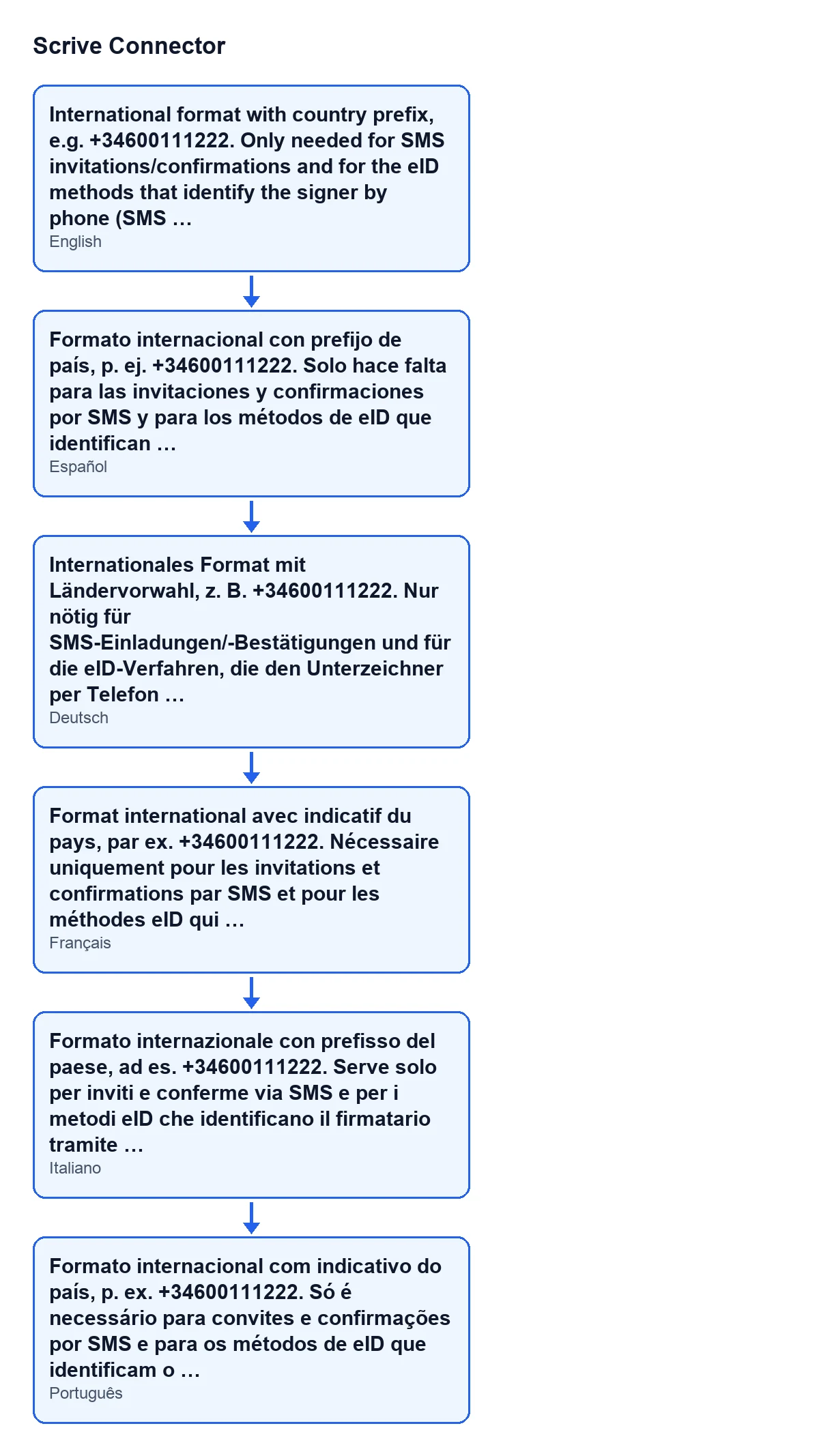
Móvil en castellano, alemán, francés, italiano y portugués.
Dónde va la casilla de firma
| Campo | Qué dice su ayuda | Qué conviene poner |
|---|---|---|
Casilla de firma (Signature Box) | Coloca una casilla de firma visible para esta parte en el PDF. Verimi QES firma sin ella, así que no se dibuja ninguna para ese método. | Viene marcada. Deja de verse si el rol del firmante no es el de parte firmante o si el método para firmar es Verimi QES. |
Página (Page) | Página de la casilla de firma. 0 la coloca en la página de firmas que se añade al final del PDF enviado a Scrive (en la última página cuando la cuenta de Scrive no añade página de firmas). | Viene con 0. Cambia el número solo si no quieres la casilla en la página de firmas. |
Posición (Position) | Columna de la página en la que va la casilla cuando tiene una página propia, o cuando va a la parte inferior de la última página (sin página de firmas añadida). No afecta a la página de firmas, donde cada parte tiene su propio bloque. | Opciones: Abajo, izquierda (Bottom left), Abajo, centro (Bottom center) y Abajo, derecha (Bottom right). Por defecto, Abajo, izquierda. |
Texto ancla (Anchor Text) | Opcional: coloca la casilla junto a la primera aparición de este texto en el PDF en lugar de en coordenadas fijas. | Escríbelo solo si quieres que la casilla vaya junto a un texto concreto del documento. |
Cómo se combinan Página y Posición
Con Página en 0, la casilla va a la página de firmas que se añade al final del PDF. Allí cada parte tiene su propio bloque y Posición no afecta. Si la cuenta de Scrive no añade página de firmas, la casilla va abajo en la última página, y entonces Posición sí cuenta: decide si queda a la izquierda, en el centro o a la derecha. Posición también cuenta cuando la casilla tiene una página propia.
Campos personalizados del firmante
Campos personalizados admite campos adicionales de casilla de verificación, grupo de opciones o texto personalizado para ese firmante, además de los campos de identidad integrados. Su ayuda avisa de que se ignoran al enviar desde una plantilla, porque se aplican los campos propios de la plantilla. Si vas a enviar desde una plantilla, define esos campos en la plantilla y no en el participante.
Lo que devuelve Scrive tras la firma
Estos campos no los decides tú al enviar.
| Campo | Qué guarda según su ayuda | Matiz |
|---|---|---|
Respuestas del firmante (Signatory's Answers) | Lo que el firmante introdujo en sus campos personalizados al firmar, tal como lo informó Scrive. | Son sus respuestas, no las que tú prepares. |
Firmado con (Signed With) | Cómo se identificó esta parte al firmar, según lo que informa Scrive una vez hecha la firma. | No es lo que se pidió al enviar el documento. |
Nombre verificado (Verified Name) | El nombre que ha devuelto el proveedor de eID para esta firma. | Solo lectura. Queda vacío si el proveedor no devuelve ninguno; no se toma nada de lo que escribió el remitente. |
Número de identificación verificado (Verified ID Number) | Número de identidad nacional que devuelve el proveedor de eID, cuando devuelve alguno. | Solo lectura. |
Fecha de nacimiento verificada (Verified Date of Birth) | Fecha de nacimiento que devuelve el proveedor de eID, guardada exactamente como llega. | Solo lectura. No todos los proveedores usan el mismo formato. |
Transacción de eID de Scrive (Scrive eID Transaction) | La referencia propia de Scrive para la transacción de eID que hay detrás de esta firma. | Solo lectura; la rellena el módulo, no el usuario. Cítala si preguntas por esa firma al soporte de Scrive. |
Lo que pides frente a lo que queda registrado
| Aspecto | Lo que escribes o pides al enviar | Lo que se registra al firmar |
|---|---|---|
| Identificación | El método con el que se pidió firmar | Firmado con: lo que informa Scrive una vez hecha la firma |
| Nombre | Lo que escribe el remitente | Nombre verificado: lo que devuelve el proveedor de eID |
| Número de identidad | Número personal, que escribes tú | Número de identificación verificado, si el proveedor devuelve alguno |
Son campos distintos. En el caso del nombre, la ayuda lo dice expresamente: en Nombre verificado no se toma nada de lo que escribió el remitente.
Revisión rápida antes de enviar
Móvilcon prefijo de país si hay SMS o un método que identifique por teléfono.Número personalsi usas BankID sueco o MitID danés para ver el documento.Etapa de firmacon un número mayor para quien firma después.- Casilla, página, posición y texto ancla según dónde quieras la firma en el PDF.
- Campos personalizados solo si no envías desde una plantilla.
Coste y ayuda de FlexigoTech
Scrive Connector es un módulo de pago único por versión y necesita la suscripción a FlexigoTech Cloud, plan Conector: 49 €/mes o 490 €/año sin IVA. Está publicado en Odoo Apps para 17, 18, 19 y 20; tienes la ficha y la página del módulo. Si quieres que alguien revise contigo cómo encaja en tu Odoo, FlexigoTech implanta Odoo 17, 18, 19 y 20 y desarrolla conectores e integraciones a medida.
Sigue leyendo
Comprobado en el código del conector (versión 20.0) y en las fuentes enlazadas
Fuentes
- Código del módulo: flexigobe_scrive_connector 20.0 (442af8bf): models/scrive_party.py
- apps.odoo.com/apps/modules/20.0/flexigobe_scrive_connector
- flexigotech.com/precios.html
- flexigotech.com/en/services.html