

 Español
 English
 Català
 Deutsch
 Français
 Italiano
 Nederlands
 Polski
Antes de carregar: onde está e o que o Odoo faz sem ti
O caminho normal é automático: a tarefa agendada Mirakl - Sincronizar Encomendas (Mirakl - Sync Orders) executa-se a cada 10 minutos e está ativa ao instalar o módulo. O botão é a via manual, para quando queres lançar a importação agora mesmo. O que se segue descreve o código publicado para o Odoo 20.0.
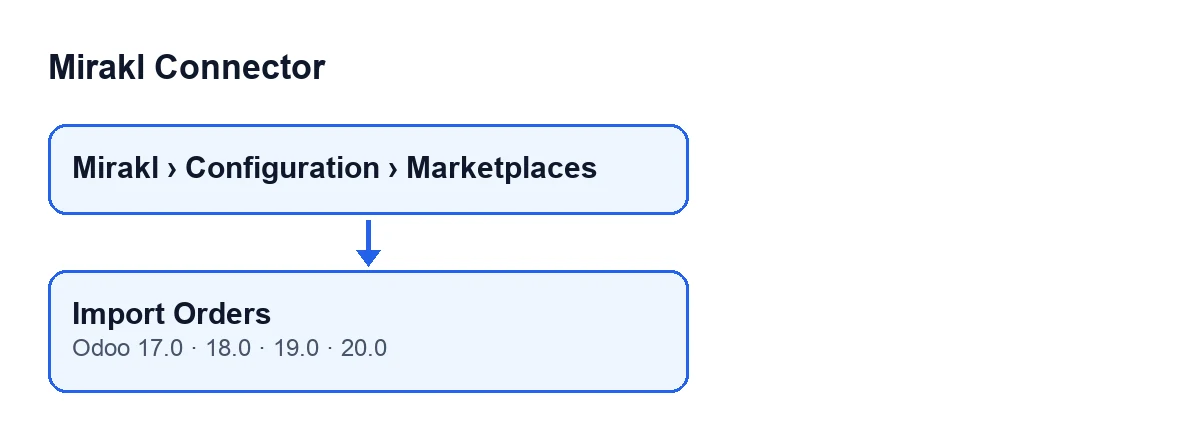
- Confirma a tua versão: o módulo está publicado no Odoo Apps para o Odoo 17, 18, 19 e 20, e o botão existe nas quatro.
- Abre
Mirakl › Configuração › Marketplaces(Mirakl › Configuration › Marketplaces) e entra na ficha da instância (ecrãInstâncias Mirakl, Mirakl Instances).
- Procura o botão
Importar Encomendas: vê-se sempre, nas quatro versões, sem depender de qualquer estado.
O que percorre a tarefa agendada
Em cada passagem, a tarefa atende as instâncias ativas que têm a sincronização de encomendas ativada. Uma instância que passa pelo FlexigoTech Cloud e não tem a chave guardada não é chamada. Se a instância tem um intervalo próprio configurado, a tarefa espera que passe; sem intervalo, importa em cada passagem. Depois de importar, volta a ler as encomendas que já estão no Odoo e ainda não terminaram, se a instância tiver essa opção ativada.
Há outra diferença de partida: o botão passa à importação os dias de sincronização inicial; a tarefa agendada chama-a sem esse dado.
- Revê
Dias de Sincronização Inicial de Encomendas(Initial Order Sync Days) na ficha, separadorEncomendas e Devoluções(Orders and Returns), grupoWindows. No código vale 30 por defeito e a sua ajuda diz:Janela histórica utilizada quando não existe sincronização de encomendas anterior. A importação manual também utiliza este intervalo.
- Vê as duas caixas do grupo
Política de Sincronização(Sync Policy), no mesmo separador.Aceitar Pendentes na Importação(Accept Pending On Import) diz na sua ajuda:Tentar aceitar encomendas em espera logo após cada importação de encomendas manual ou agendada.Aceitar Encomendas Automaticamente(Auto Accept Orders) diz:Aceitar automaticamente as encomendas importadas que requerem aceitação do vendedor no Mirakl.As duas vêm desativadas por defeito no código.
- Se ainda não verificaste as credenciais, faz antes o teste de ligação.

Ao carregar: o que faz o botão, por ordem
O botão atua sobre a ficha aberta, ou seja, sobre uma única instância. Estes são os passos principais que o código executa:
- Calcula desde quando ler, passando os dias de sincronização inicial.
- Pede as encomendas ao marketplace página a página.
- Tenta guardar no Odoo cada encomenda recebida. As que se guardam contam como processadas; se uma falhar, deixa uma entrada de erro no registo e segue para a seguinte.
- Se uma página chega vazia e a resposta tem uma forma que o conector não reconhece, deixa uma entrada de erro no registo e não avança a janela de sincronização.
- Deixa de ler quando uma página traz menos encomendas do que o tamanho de página, ou quando já leu tantas como o total que o marketplace indica. Se se esgota o limite de páginas, deixa uma entrada de aviso no registo.
- Publica o resultado como mensagem na ficha e mostra-o numa notificação.
- Carrega em
Importar Encomendasuma vez e espera que apareça a notificação.
- Se tens ativada
Aceitar Pendentes na Importação, a sua ajuda indica que se tenta aceitar as encomendas em espera logo após cada importação manual ou agendada, pelo que também depois de carregares no botão.
Depois de carregar: o que verificar
- Lê a notificação intitulada
Mirakl. Se foi processada alguma encomenda, é de sucesso e dizImportação de Encomendas concluída: … encomendas processadas.(Import Orders completed: … orders processed.), com o número no lugar das reticências.
- Procura esse mesmo texto como mensagem na ficha da instância.
- Se a contagem for zero, a notificação é uma advertência e diz
Importação de Encomendas concluída com 0 registos. Verifique os registos ou aumente os Dias de Sincronização Inicial de Encomendas.(Import Orders completed with 0 records. Check logs or increase Initial Order Sync Days.)
- Perante esse aviso, faz o que diz: revê os registos ou aumenta
Dias de Sincronização Inicial de Encomendas. A contagem só soma as encomendas que se guardam no Odoo, por isso um zero pode dar-se também quando as encomendas recebidas falharam ao guardar-se, e essas falhas ficam anotadas no registo.
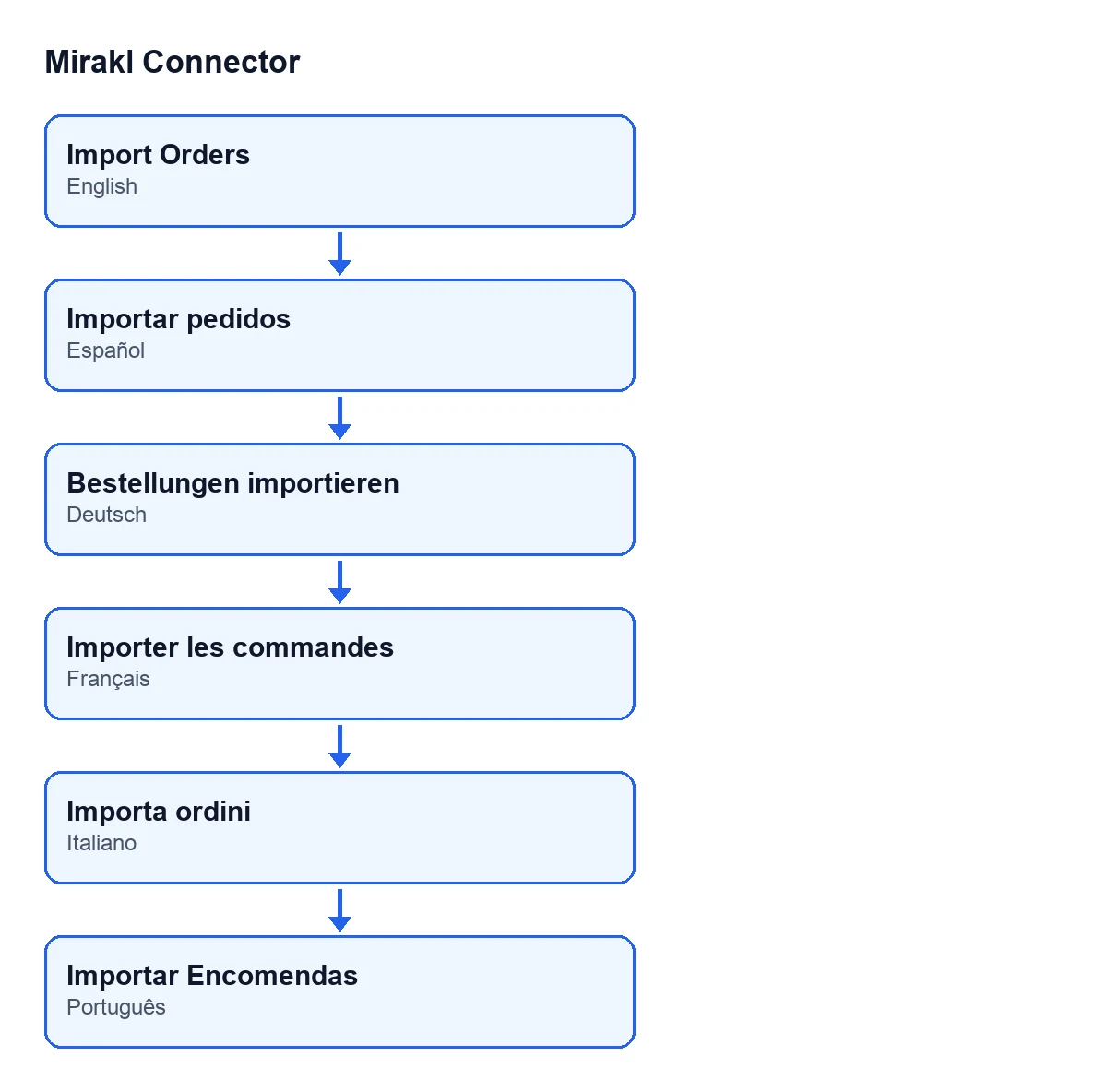
Com o Odoo em castelhano o botão chama-se Importar pedidos; em alemão, Bestellungen importieren; em francês, Importer les commandes; em italiano, Importa ordini; em português, Importar Encomendas.
Custo e ajuda da FlexigoTech
O Mirakl Connector é de pagamento único por versão do Odoo e precisa da subscrição do FlexigoTech Cloud: plano Conector, 49 €/mês ou 490 €/ano sem IVA, até 3 contas da plataforma. A ligação passa pelo FlexigoTech Cloud, que guarda cifradas as credenciais. Tens o detalhe na ficha do Odoo Apps e na página do módulo.
A FlexigoTech implementa o Odoo 17, 18, 19 e 20 e desenvolve conectores e integrações à medida. Se a tua importação precisa de algo que o conector não faz, conta-nos.
Continue a ler
Verificado no código do conector (versão 20.0) e nas fontes indicadas
Fontes
- Código do módulo: flexigobe_mirakl_connector 20.0 (aa05e537): views/mirakl_instance_views.xml
- Código do módulo: flexigobe_mirakl_connector 20.0 (aa05e537): models/mirakl_instance.py
- Código do módulo: flexigobe_mirakl_connector 20.0 (aa05e537): models/mirakl_ai.py
- apps.odoo.com/apps/modules/20.0/flexigobe_mirakl_connector
- flexigotech.com/en/services.html
- flexigotech.com/precios.html