

 Español
 English
 Català
 Deutsch
 Français
 Italiano
 Nederlands
 Polski
Onde está o botão e quando aparece
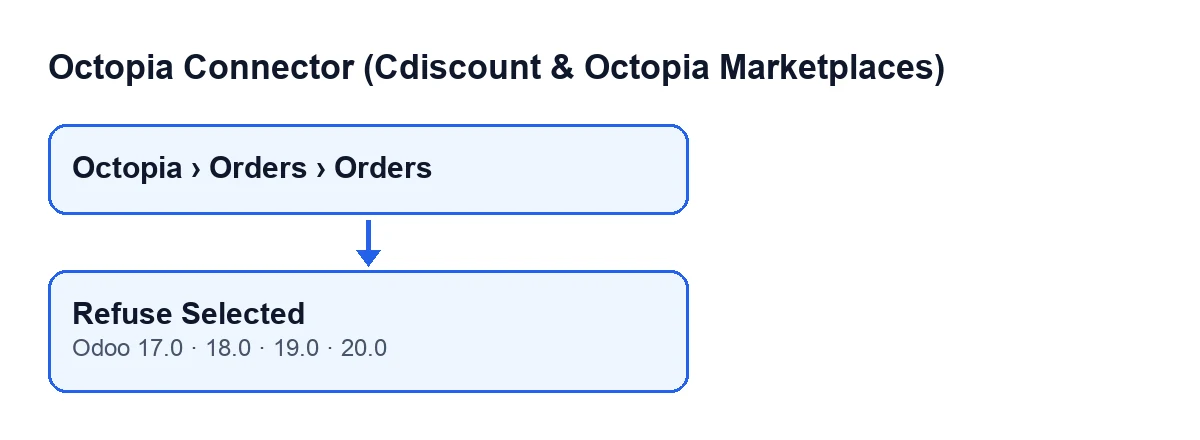
O botão Recusar selecionadas (Refuse Selected) está no ecrã Encomendas Octopia (Octopia Orders), a que se chega a partir do menu Octopia › Encomendas › Encomendas (Octopia › Orders › Orders). O ramo Octopia do menu exige a permissão Utilizador Octopia (Octopia User): se não a tiveres, não vês esse ramo.
O botão aparece sempre, sem qualquer condição de estado, e existe no Odoo 17, 18, 19 e 20.

Passo a passo: o que acontece ao carregar
- Abre
Octopia › Encomendas › Encomendase marca as encomendas que queres recusar. - Antes de carregar, olha para as colunas
Estado(Status) eEncomenda de venda(Sales Order) da lista. O botão não filtra por estado: envia a decisão de todas as encomendas que marcaste. - Carrega em
Recusar selecionadas. O Odoo pede confirmação com este texto:Recusar as encomendas selecionadas? Os clientes serão reembolsados pelo canal.(Refuse the selected orders? Customers will be refunded by the channel.) - Ao confirmar, no Odoo 20 o módulo percorre as encomendas marcadas uma a uma e envia à Octopia a decisão de recusa de cada uma.
- Se a decisão foi enviada, o
Estadoda encomenda da Octopia passa a recusada. - A seguir, se a encomenda tiver
Encomenda de venda, o módulo cancela-a, a menos que seja de outra empresa ou que já esteja concluída ou cancelada. - Volta à lista e confirma o
Estadoe aEncomenda de vendade cada encomenda que marcaste.
Com o Odoo em português de Portugal o botão chama-se Recusar selecionadas; o esquema seguinte mostra como o trazem as traduções publicadas do módulo noutros idiomas.
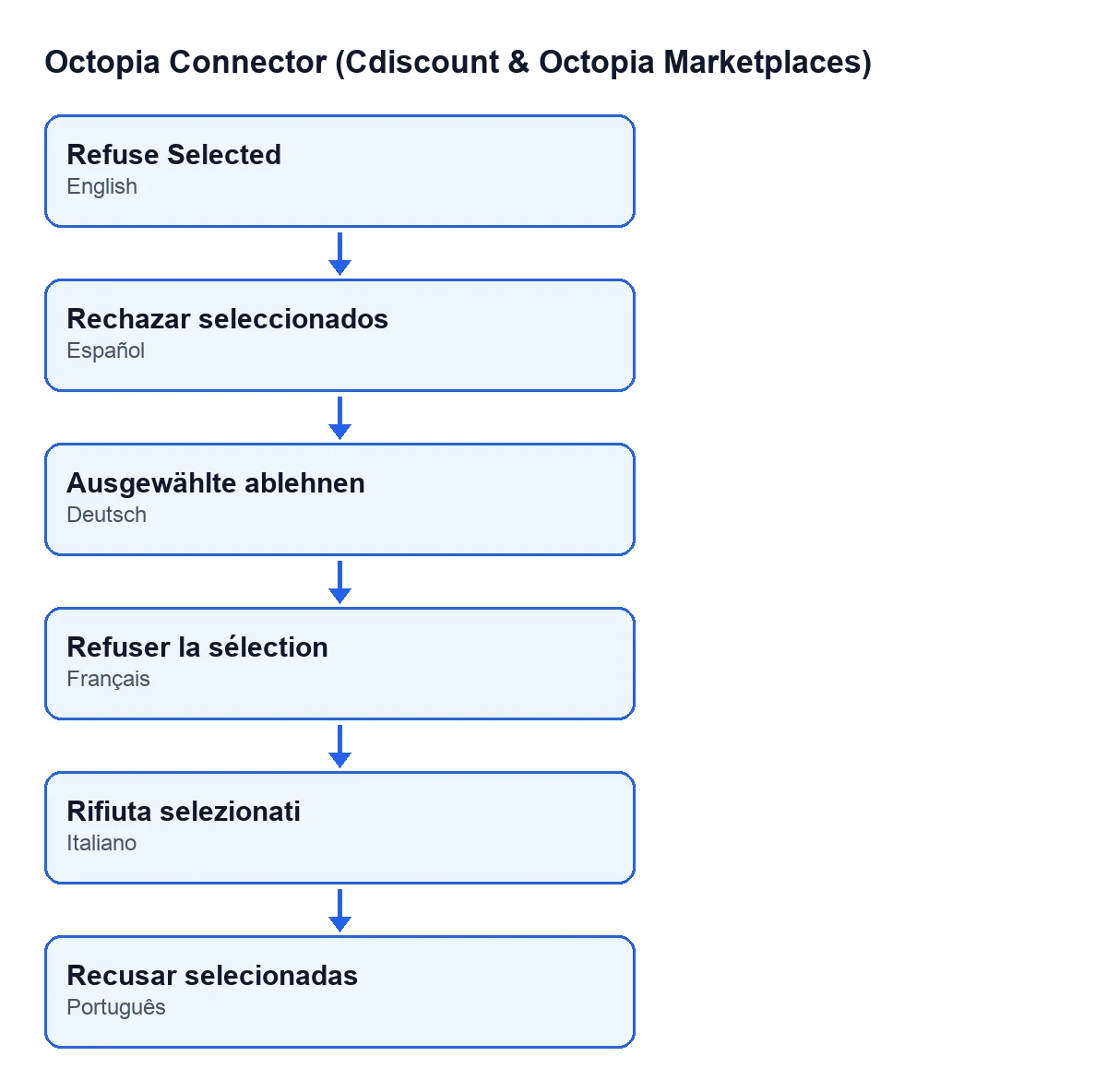
Rechazar seleccionados; em alemão, Ausgewählte ablehnen; em francês, Refuser la sélection; em italiano, Rifiuta selezionati; em português, Recusar selecionadas.O que verifica antes de mudar o que quer que seja
Que a decisão chegue à Octopia
A ordem importa: primeiro envia-se a decisão e só depois se mexe na encomenda. Se o envio não se concluir, a encomenda não passa a recusada e a sua encomenda de venda não é cancelada.
Que a encomenda de venda seja da mesma empresa
O módulo verifica se a encomenda de venda associada pertence à mesma empresa que a encomenda da Octopia. Se for de outra empresa, deixa-a como está: não a cancela. Repara na ordem do código: o Estado da encomenda da Octopia já passou a recusada antes desta verificação, pelo que, nesse caso, a encomenda da Octopia fica recusada e a encomenda de venda da outra empresa não é tocada.
Que a encomenda de venda não esteja concluída nem cancelada
O módulo só cancela a encomenda de venda se ainda não estiver concluída nem cancelada. Se a encomenda da Octopia não tiver Encomenda de venda, não há nada a cancelar e a alteração fica-se pelo Estado da encomenda da Octopia.
Quando não muda nada e quando pára com erro
Se a Octopia devolver um erro ao receber a decisão, o módulo não desiste à primeira: volta a ler a encomenda na Octopia e vê como está lá. Conforme a resposta:
- Se a encomenda já não está à espera da decisão do vendedor, não se envia nada: o módulo deixa na encomenda a mensagem
A Octopia já tinha passado esta encomenda para … antes da decisão do vendedor; nada foi enviado.(Octopia had already moved this order to … before the seller's decision; nothing was sent.) e passa à seguinte. Nessa encomenda o botão não a marca como recusada nem cancela a sua encomenda de venda. - Se a resposta da Octopia não traz estado, não se consegue ler, ou diz que a encomenda continua à espera de aceitação, o erro da API volta a surgir e a ação interrompe-se: as encomendas que faltavam processar na seleção não chegam a ser tratadas, e a algumas encomendas anteriores da seleção pode já ter sido enviada a recusa à Octopia.
Por isso, se a ação parou com um erro, não dês por garantido que a lista reflete tudo o que já foi enviado à Octopia: antes de voltares a recusar, confirma como está cada encomenda no canal.
O que o botão partilha com a descarga automática
A tarefa agendada Octopia: obter encomendas (Octopia: pull orders) corre a cada dez minutos e está ativa ao instalar. Partilha duas peças com o botão:
- A verificação de empresa da encomenda de venda: se for de outra empresa, a automatização deixa essa encomenda em paz.
- O envio da decisão à Octopia: a aceitação automática usa o mesmo envio, com aceitação em vez de recusa. Aplica-se a encomendas que aguardam aceitação quando o canal de vendas ou, se o canal não o decidir, a conta tem a aceitação automática ativada, entre outras condições da encomenda.
Com a aceitação automática ativada, uma encomenda pode já ter passado a aceite quando abres a lista, e o botão não olha para o estado antes de enviar. Revê o Estado antes de recusar.
Contexto de prazos antes de recusar
As CGMAD do Cdiscount Marketplace (25/08/2025, p. 47) indicam aceitar as encomendas em 48 horas úteis e, sem resposta do vendedor em 2 dias, anulação automática da encomenda. É o que dizem as condições do canal; o módulo apenas envia a decisão que tu tomas.
Como se articula com a subscrição e o que mais pode fazer a FlexigoTech
O módulo é de pagamento único por versão do Odoo (17, 18, 19 e 20 na ficha) e precisa da subscrição da FlexigoTech Cloud, plano Conector: 49 €/mês ou 490 €/ano, sem IVA, com até 3 contas. A ligação passa pela FlexigoTech Cloud, que guarda cifradas as credenciais, vigia a sincronização e avisa por e-mail se falhar.
A FlexigoTech implementa o Odoo 17, 18, 19 e 20 e desenvolve conectores e integrações à medida.
Continue a ler
Verificado no código do conector (versão 20.0) e nas fontes indicadas
Fontes
- Código do módulo: flexigobe_octopia_connector 20.0 (4848da6a): views/octopia_completeness_views.xml
- Código do módulo: flexigobe_octopia_connector 20.0 (4848da6a): models/octopia_order.py
- apps.odoo.com/apps/modules/20.0/flexigobe_octopia_connector
- marketplace.cdiscount.com/wp-content/uploads/2025/08/2025.08.25-CGMAD-FR.pdf
- flexigotech.com/precios.html
- flexigotech.com/en/services.html