

 Español
 English
 Català
 Français
 Português
 Italiano
 Nederlands
 Polski
Wo die Schaltfläche liegt und wann sie sichtbar ist
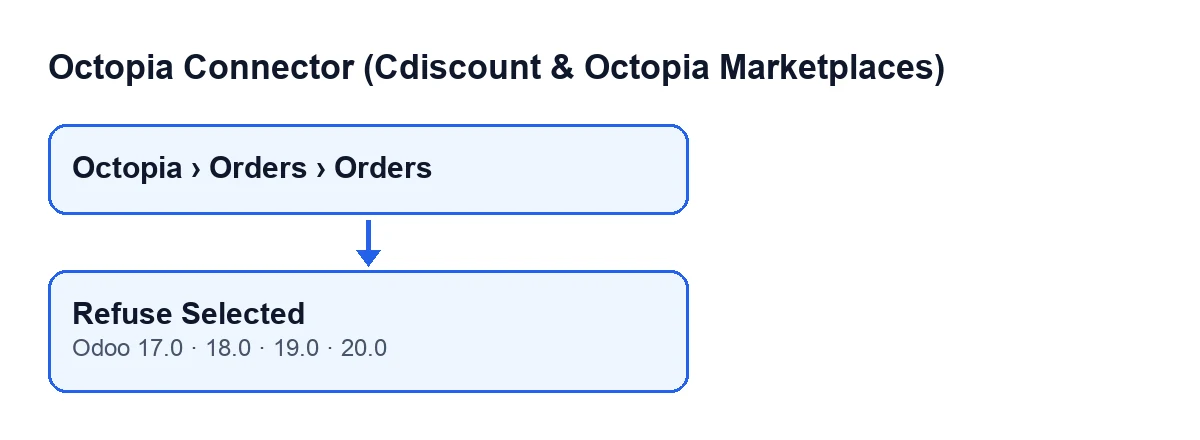
Die Schaltfläche Ausgewählte ablehnen befindet sich in der Ansicht Octopia-Bestellungen, die Sie über das Menü Octopia › Bestellungen › Bestellungen erreichen. Der Menüzweig Octopia setzt die Berechtigung Octopia-Benutzer voraus: Ohne sie sehen Sie diesen Zweig nicht.
Die Schaltfläche ist immer sichtbar, ohne jede Statusbedingung, und steht in Odoo 17, 18, 19 und 20 zur Verfügung.

Schritt für Schritt: was beim Klick passiert
- Öffnen Sie
Octopia › Bestellungen › Bestellungenund markieren Sie die Bestellungen, die Sie ablehnen möchten. - Werfen Sie vor dem Klick einen Blick auf die Spalten
StatusundVerkaufsauftragder Liste. Die Schaltfläche filtert nicht nach Status: Sie sendet die Entscheidung für alle markierten Bestellungen. - Klicken Sie auf
Ausgewählte ablehnen. Odoo bittet Sie mit diesem Text um Bestätigung:Die ausgewählten Bestellungen ablehnen? Die Kunden werden vom Kanal erstattet. - Nach der Bestätigung geht das Modul in Odoo 20 die markierten Bestellungen einzeln durch und sendet für jede die Ablehnung an Octopia.
- Wurde die Entscheidung gesendet, wechselt der
Statusder Octopia-Bestellung auf abgelehnt. - Anschließend storniert das Modul den
Verkaufsauftrag, falls die Bestellung einen hat, außer er gehört zu einer anderen Firma oder ist bereits abgeschlossen oder storniert. - Gehen Sie zurück zur Liste und prüfen Sie
StatusundVerkaufsauftragjeder markierten Bestellung.
Mit Odoo auf Deutsch heißt die Schaltfläche Ausgewählte ablehnen; das folgende Schema zeigt, wie sie in den veröffentlichten Übersetzungen des Moduls in anderen Sprachen lautet.
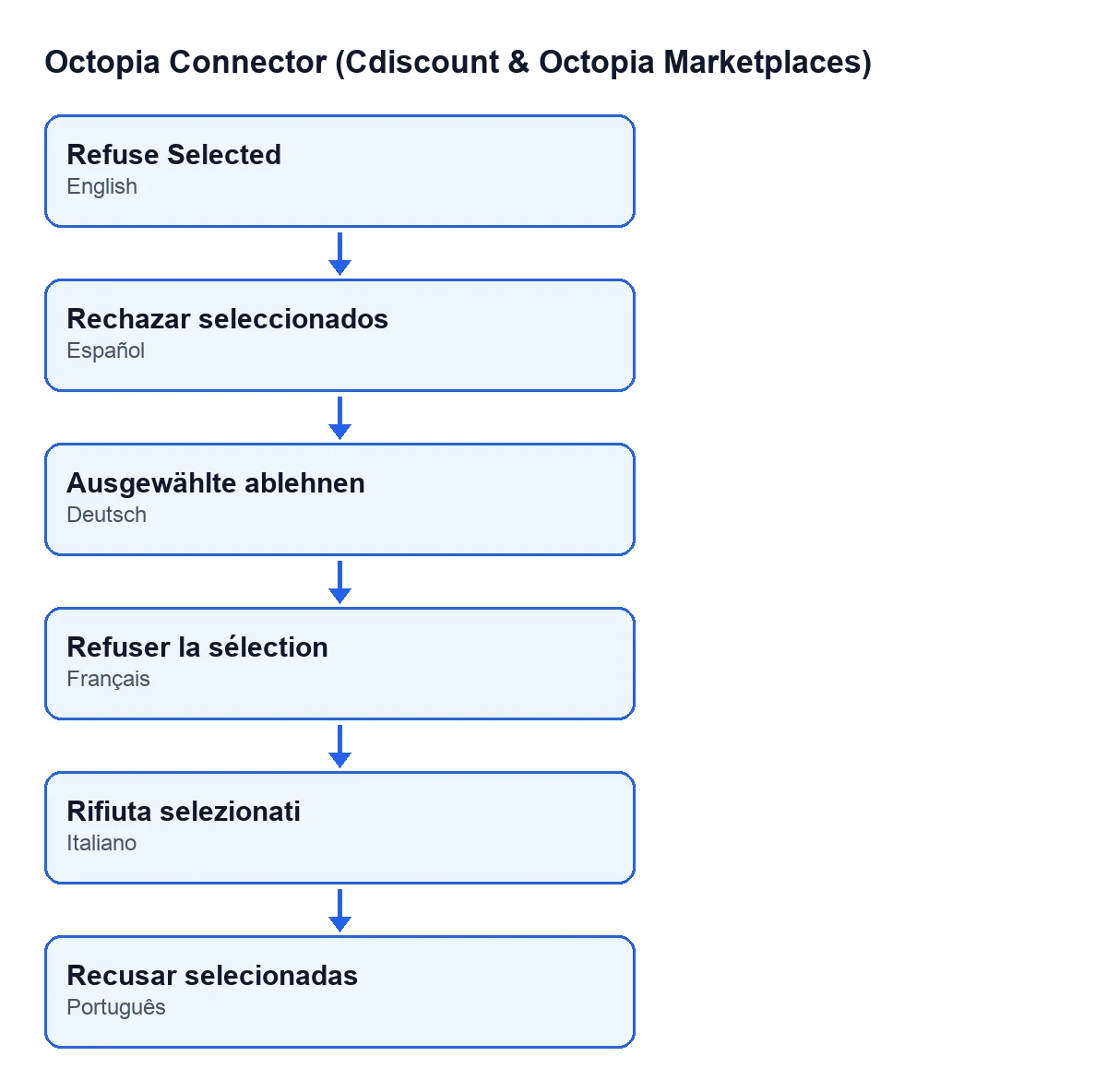
Rechazar seleccionados, auf Deutsch Ausgewählte ablehnen, auf Französisch Refuser la sélection, auf Italienisch Rifiuta selezionati, auf Portugiesisch Recusar selecionadas.Was vor jeder Änderung geprüft wird
Dass die Entscheidung bei Octopia ankommt
Die Reihenfolge ist wichtig: Zuerst wird die Entscheidung gesendet, erst danach wird die Bestellung angefasst. Schlägt das Senden fehl, wechselt die Bestellung nicht auf abgelehnt und ihr Verkaufsauftrag wird nicht storniert.
Dass der Verkaufsauftrag zur selben Firma gehört
Das Modul prüft, ob der verknüpfte Verkaufsauftrag zur selben Firma gehört wie die Octopia-Bestellung. Gehört er zu einer anderen Firma, lässt es ihn unverändert: Er wird nicht storniert. Beachten Sie die Reihenfolge im Code: Der Status der Octopia-Bestellung ist vor dieser Prüfung bereits auf abgelehnt gewechselt. In diesem Fall wird also die Octopia-Bestellung abgelehnt, und der Verkaufsauftrag der anderen Firma bleibt unberührt.
Dass der Verkaufsauftrag weder abgeschlossen noch storniert ist
Das Modul storniert den Verkaufsauftrag nur, wenn er nicht schon abgeschlossen oder storniert ist. Hat die Octopia-Bestellung keinen Verkaufsauftrag, gibt es nichts zu stornieren, und die Änderung bleibt auf den Status der Octopia-Bestellung beschränkt.
Wann sich nichts ändert und wann mit Fehler abgebrochen wird
Gibt Octopia beim Empfang der Entscheidung einen Fehler zurück, gibt das Modul nicht sofort auf: Es liest die Bestellung bei Octopia erneut ein und prüft, wie sie dort aussieht. Je nach Antwort gilt:
- Wartet die Bestellung nicht mehr auf die Entscheidung des Verkäufers, wird nichts gesendet: Das Modul hinterlegt an der Bestellung die Meldung
Octopia hatte diese Bestellung bereits vor der Entscheidung des Verkäufers auf … gesetzt; es wurde nichts gesendet.und fährt mit der nächsten fort. Bei dieser Bestellung markiert die Schaltfläche sie weder als abgelehnt noch storniert sie ihren Verkaufsauftrag. - Enthält die Antwort von Octopia keinen Status, lässt sie sich nicht lesen oder besagt sie, dass die Bestellung weiter auf die Annahme wartet, tritt der API-Fehler erneut auf und die Aktion bricht ab: Die noch ausstehenden Bestellungen der Auswahl werden nicht mehr bearbeitet, und bei einigen vorherigen Bestellungen der Auswahl wurde die Ablehnung möglicherweise schon an Octopia gesendet.
Wenn die Aktion mit einem Fehler stehen geblieben ist, gehen Sie daher nicht davon aus, dass die Liste alles widerspiegelt, was bereits an Octopia gesendet wurde: Prüfen Sie vor einem erneuten Ablehnen, wie jede Bestellung im Kanal steht.
Was die Schaltfläche mit dem automatischen Abruf gemeinsam hat
Die geplante Aktion Octopia: Bestellungen abrufen läuft alle zehn Minuten und ist bei der Installation aktiv. Zwei Bausteine teilt sie mit der Schaltfläche:
- Die Firmenprüfung des Verkaufsauftrags: Gehört er zu einer anderen Firma, lässt die Automatisierung diese Bestellung in Ruhe.
- Das Senden der Entscheidung an Octopia: Die automatische Annahme nutzt denselben Versand, mit Annahme statt Ablehnung. Sie greift bei Bestellungen, die auf Annahme warten, wenn der Verkaufskanal oder, falls der Kanal es nicht festlegt, das Konto die automatische Annahme aktiviert hat, neben weiteren Bedingungen der Bestellung.
Ist die automatische Annahme aktiv, kann eine Bestellung beim Öffnen der Liste schon auf angenommen stehen, und die Schaltfläche prüft den Status vor dem Senden nicht. Kontrollieren Sie den Status, bevor Sie ablehnen.
Fristen im Blick, bevor Sie ablehnen
Die CGMAD von Cdiscount Marketplace (25.08.2025, S. 47) sehen vor, Bestellungen innerhalb von 48 Werkstunden anzunehmen und bei fehlender Antwort des Verkäufers nach 2 Tagen die Bestellung automatisch zu stornieren. So steht es in den Bedingungen des Kanals; das Modul sendet lediglich die Entscheidung, die Sie treffen.
Wie es zum Abonnement passt und was FlexigoTech sonst leisten kann
Das Modul wird pro Odoo-Version einmalig bezahlt (17, 18, 19 und 20 im Produktblatt) und benötigt das Abonnement für FlexigoTech Cloud, Tarif Connector: 49 € pro Monat oder 490 € pro Jahr, zzgl. MwSt., mit bis zu 3 Konten. Die Verbindung läuft über FlexigoTech Cloud, das die Zugangsdaten verschlüsselt speichert, die Synchronisierung überwacht und bei Fehlern per E-Mail benachrichtigt.
FlexigoTech führt Odoo 17, 18, 19 und 20 ein und entwickelt individuelle Konnektoren und Integrationen.
Weiterlesen
Geprüft im Quellcode des Connectors (Version 20.0) und in den verlinkten Quellen
Quellen
- Quellcode des Moduls: flexigobe_octopia_connector 20.0 (4848da6a): views/octopia_completeness_views.xml
- Quellcode des Moduls: flexigobe_octopia_connector 20.0 (4848da6a): models/octopia_order.py
- apps.odoo.com/apps/modules/20.0/flexigobe_octopia_connector
- marketplace.cdiscount.com/wp-content/uploads/2025/08/2025.08.25-CGMAD-FR.pdf
- flexigotech.com/precios.html
- flexigotech.com/en/services.html