

 Español
 English
 Català
 Deutsch
 Português
 Italiano
 Nederlands
 Polski
Où se trouve le bouton et quand il s'affiche
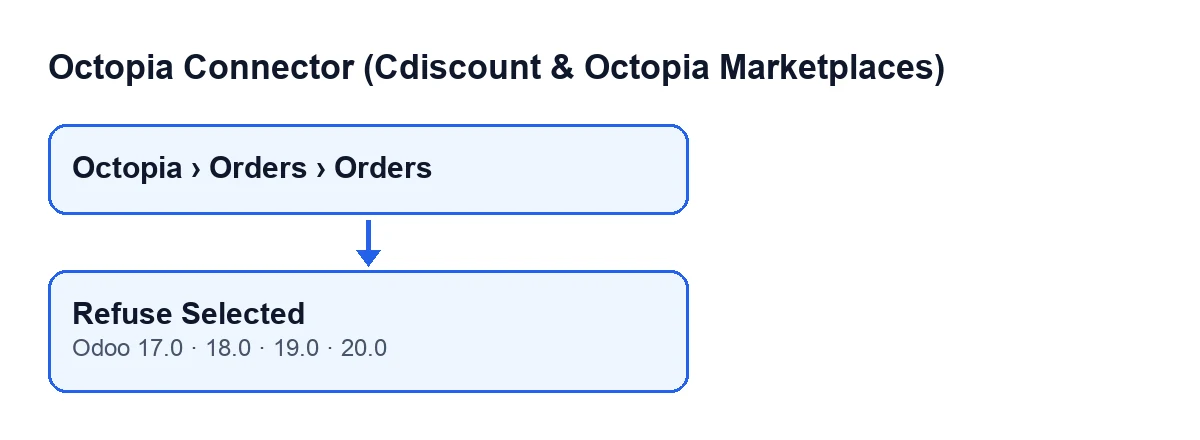
Le bouton Refuser la sélection (Refuse Selected) se trouve sur l'écran Commandes Octopia (Octopia Orders), auquel on accède depuis le menu Octopia › Commandes › Commandes (Octopia › Orders › Orders). La partie Octopia du menu demande le droit Utilisateur Octopia (Octopia User) : si vous ne l'avez pas, vous ne voyez pas cette partie.
Le bouton s'affiche toujours, sans aucune condition de statut, et il existe dans Odoo 17, 18, 19 et 20.

Pas à pas : ce qui se passe quand on clique
- Ouvrez
Octopia › Commandes › Commandeset cochez les commandes que vous voulez refuser. - Avant de cliquer, regardez les colonnes
Statut(Status) etCommande client(Sales Order) de la liste. Le bouton ne filtre pas par statut : il envoie la décision pour toutes les commandes que vous avez cochées. - Cliquez sur
Refuser la sélection. Odoo vous demande une confirmation avec ce texte :Refuser les commandes sélectionnées ? Les clients seront remboursés par le canal.(Refuse the selected orders? Customers will be refunded by the channel.) - À la confirmation, dans Odoo 20, le module parcourt une par une les commandes cochées et envoie à Octopia la décision de refus de chacune.
- Si la décision a bien été envoyée, le
Statutde la commande Octopia passe à refusée. - Ensuite, si la commande a une
Commande client, le module l'annule, sauf si elle appartient à une autre société ou si elle est déjà terminée ou annulée. - Revenez à la liste et vérifiez
StatutetCommande clientde chaque commande que vous avez cochée.
Avec Odoo en français, le bouton s'appelle Refuser la sélection ; le schéma suivant montre comment les traductions publiées du module le présentent dans d'autres langues.
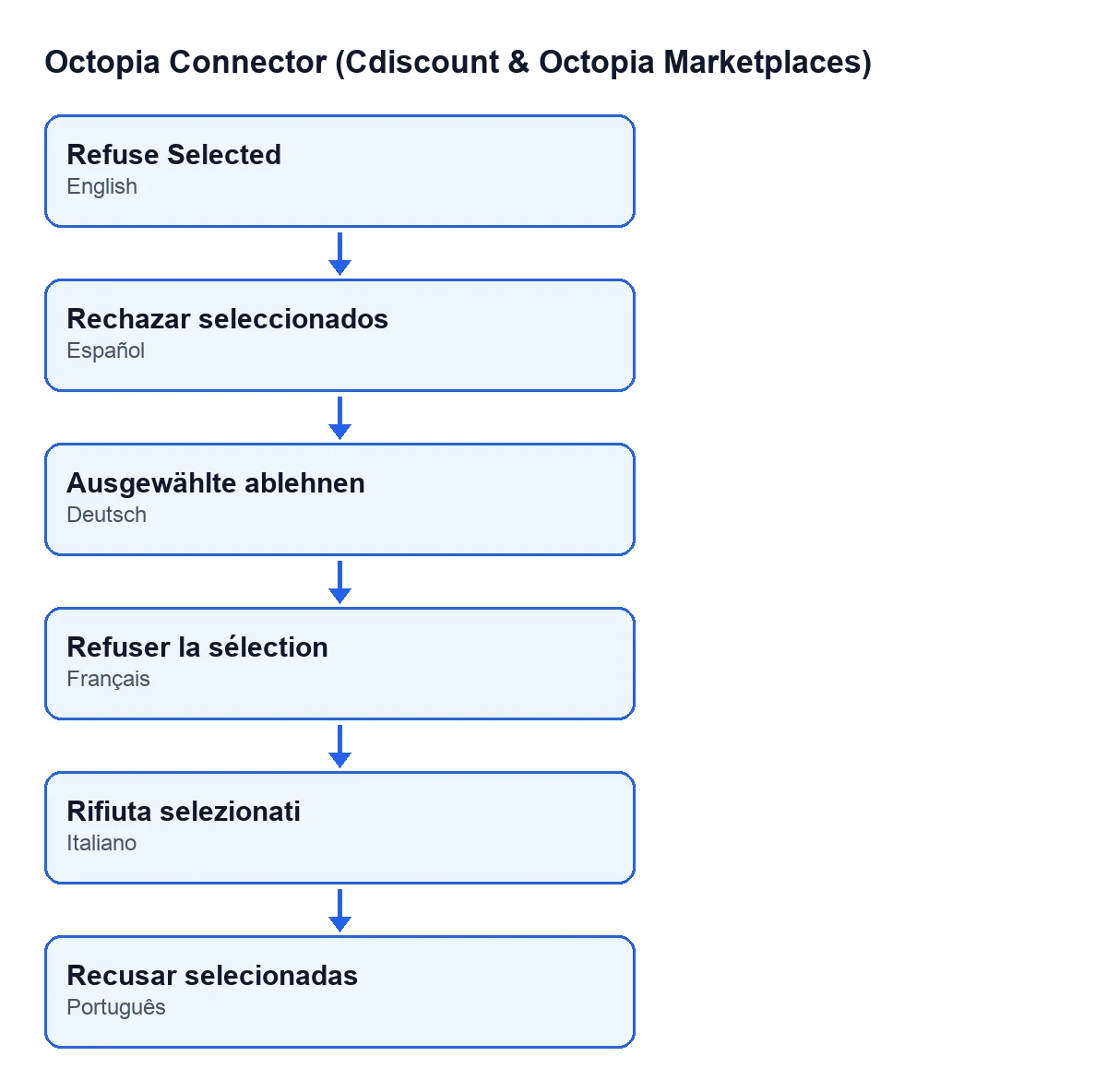
Rechazar seleccionados ; en allemand, Ausgewählte ablehnen ; en français, Refuser la sélection ; en italien, Rifiuta selezionati ; en portugais, Recusar selecionadas.Ce qu'il vérifie avant de modifier quoi que ce soit
Que la décision arrive bien à Octopia
L'ordre compte : la décision est d'abord envoyée, et ce n'est qu'ensuite que la commande est modifiée. Si l'envoi n'aboutit pas, la commande ne passe pas à refusée et sa commande client n'est pas annulée.
Que la commande client soit de la même société
Le module vérifie si la commande client liée appartient à la même société que la commande Octopia. Si elle appartient à une autre société, il la laisse telle quelle : il ne l'annule pas. Attention à l'ordre dans le code : le Statut de la commande Octopia est déjà passé à refusée avant cette vérification, donc dans ce cas la commande Octopia est refusée et la commande client de l'autre société n'est pas touchée.
Que la commande client ne soit ni terminée ni annulée
Le module n'annule la commande client que si elle n'est pas déjà terminée ni annulée. Si la commande Octopia n'a pas de Commande client, il n'y a rien à annuler et le changement se limite au Statut de la commande Octopia.
Quand rien ne change et quand l'action s'arrête sur une erreur
Si Octopia renvoie une erreur en recevant la décision, le module n'abandonne pas du premier coup : il relit la commande chez Octopia et regarde dans quel état elle s'y trouve. Selon la réponse :
- Si la commande n'attend plus la décision du vendeur, rien n'est envoyé : le module laisse sur la commande le message
Octopia avait déjà fait passer cette commande au statut … avant la décision du vendeur ; rien n'a été envoyé.(Octopia had already moved this order to … before the seller's decision; nothing was sent.) et passe à la suivante. Sur cette commande, le bouton ne la marque pas comme refusée et n'annule pas sa commande client. - Si la réponse d'Octopia ne contient pas de statut, ne peut pas être lue, ou indique que la commande attend toujours l'acceptation, l'erreur de l'API ressort et l'action s'arrête : les commandes restant à traiter dans la sélection ne sont pas traitées, et il se peut que le refus ait déjà été envoyé à Octopia pour certaines commandes précédentes de la sélection.
C'est pourquoi, si l'action s'est arrêtée sur une erreur, ne supposez pas que la liste reflète tout ce qui a déjà été envoyé à Octopia : avant de refuser à nouveau, vérifiez l'état de chaque commande sur le canal.
Ce que le bouton partage avec le téléchargement automatique
La tâche planifiée Octopia : récupérer les commandes (Octopia: pull orders) s'exécute toutes les dix minutes et est active dès l'installation. Elle partage deux éléments avec le bouton :
- La vérification de la société de la commande client : si elle appartient à une autre société, l'automatisation laisse cette commande tranquille.
- L'envoi de la décision à Octopia : l'acceptation automatique utilise le même envoi, avec acceptation au lieu de refus. Elle s'applique aux commandes qui attendent l'acceptation lorsque le canal de vente ou, si le canal ne le décide pas, le compte a activé l'acceptation automatique, entre autres conditions de la commande.
Avec l'acceptation automatique activée, une commande peut déjà être passée à acceptée quand vous ouvrez la liste, et le bouton ne regarde pas le statut avant d'envoyer. Vérifiez Statut avant de refuser.
Contexte des délais avant de refuser
Les CGMAD de Cdiscount Marketplace (25/08/2025, p. 47) indiquent d'accepter les commandes sous 48 heures ouvrées et, sans réponse du vendeur sous 2 jours, annulation automatique de la commande. C'est ce que disent les conditions du canal ; le module se contente d'envoyer la décision que vous prenez.
Comment cela s'articule avec l'abonnement et ce que FlexigoTech peut faire de plus
Le module est en paiement unique par version d'Odoo (17, 18, 19 et 20 sur la fiche) et nécessite l'abonnement à FlexigoTech Cloud, formule Connecteur : 49 €/mois ou 490 €/an HT, avec jusqu'à 3 comptes. La connexion passe par FlexigoTech Cloud, qui stocke les identifiants chiffrés, surveille la synchronisation et prévient par e-mail en cas d'échec.
FlexigoTech met en place Odoo 17, 18, 19 et 20 et développe des connecteurs et des intégrations sur mesure.
À lire aussi
Vérifié dans le code du connecteur (version 20.0) et dans les sources citées
Sources
- Code du module : flexigobe_octopia_connector 20.0 (4848da6a): views/octopia_completeness_views.xml
- Code du module : flexigobe_octopia_connector 20.0 (4848da6a): models/octopia_order.py
- apps.odoo.com/apps/modules/20.0/flexigobe_octopia_connector
- marketplace.cdiscount.com/wp-content/uploads/2025/08/2025.08.25-CGMAD-FR.pdf
- flexigotech.com/precios.html
- flexigotech.com/en/services.html