

 English
 Català
 Deutsch
 Français
 Português
 Italiano
 Nederlands
 Polski
Dónde está el botón y cuándo se ve
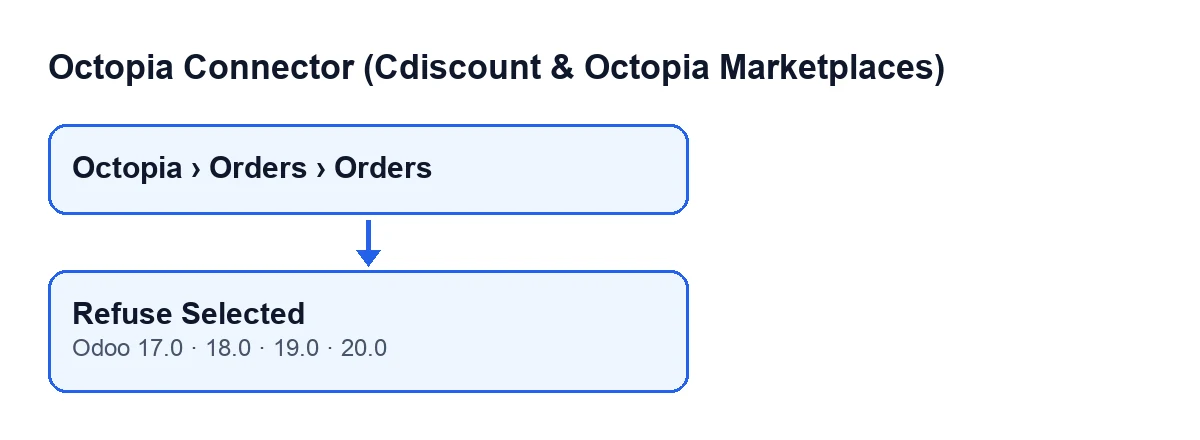
El botón Rechazar seleccionados (Refuse Selected) está en la pantalla Pedidos de Octopia (Octopia Orders), a la que se llega desde el menú Octopia › Pedidos › Pedidos (Octopia › Orders › Orders). El tramo Octopia del menú pide el permiso Usuario de Octopia (Octopia User): si no lo tienes, no ves ese tramo.
El botón se ve siempre, sin ninguna condición de estado, y está en Odoo 17, 18, 19 y 20.

Paso a paso: qué ocurre al pulsarlo
- Abre
Octopia › Pedidos › Pedidosy marca los pedidos que quieras rechazar. - Antes de pulsar, mira las columnas
Estado(Status) yPedido de venta(Sales Order) de la lista. El botón no filtra por estado: envía la decisión de todos los pedidos que hayas marcado. - Pulsa
Rechazar seleccionados. Odoo te pide confirmación con este texto:¿Rechazar los pedidos seleccionados? El canal reembolsará a los clientes.(Refuse the selected orders? Customers will be refunded by the channel.) - Al confirmar, en Odoo 20 el módulo recorre los pedidos marcados uno por uno y envía a Octopia la decisión de rechazo de cada uno.
- Si la decisión se ha enviado, el
Estadodel pedido de Octopia pasa a rechazado. - A continuación, si el pedido tiene
Pedido de venta, el módulo lo cancela, salvo que sea de otra empresa o que ya esté terminado o cancelado. - Vuelve a la lista y comprueba
EstadoyPedido de ventade cada pedido que marcaste.
Con Odoo en castellano el botón se llama Rechazar seleccionados; el esquema siguiente muestra cómo lo traen las traducciones publicadas del módulo en otros idiomas.
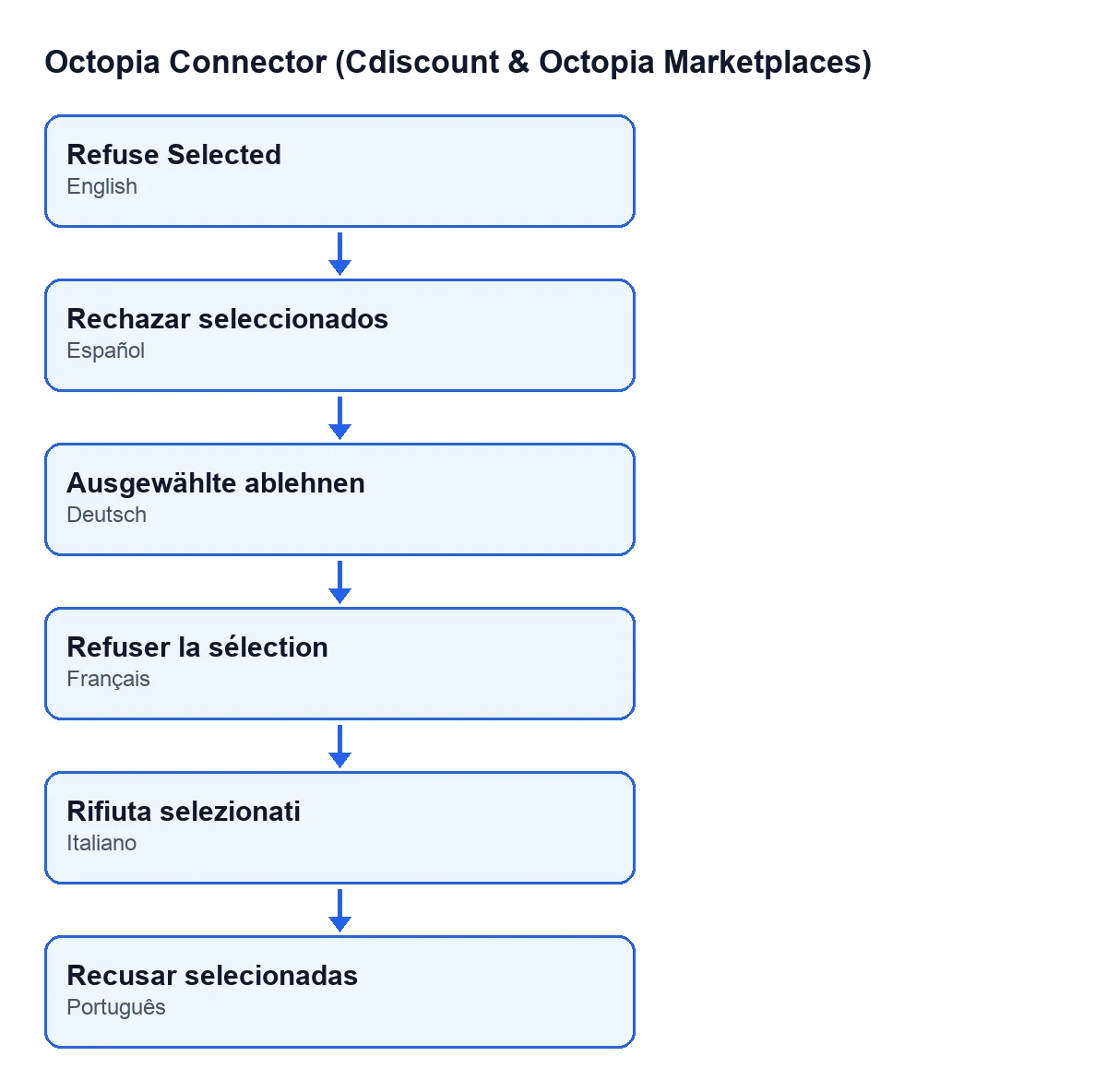
Rechazar seleccionados; en alemán, Ausgewählte ablehnen; en francés, Refuser la sélection; en italiano, Rifiuta selezionati; en portugués, Recusar selecionadas.Qué comprueba antes de cambiar nada
Que la decisión llegue a Octopia
El orden importa: primero se envía la decisión y solo después se toca el pedido. Si el envío no se completa, el pedido no pasa a rechazado y su pedido de venta no se cancela.
Que el pedido de venta sea de la misma empresa
El módulo comprueba si el pedido de venta enlazado pertenece a la misma empresa que el pedido de Octopia. Si es de otra empresa, lo deja como está: no lo cancela. Fíjate en el orden del código: el Estado del pedido de Octopia ya ha pasado a rechazado antes de esta comprobación, así que en ese caso se rechaza el pedido de Octopia y el pedido de venta de la otra empresa no se toca.
Que el pedido de venta no esté terminado ni cancelado
El módulo solo cancela el pedido de venta si no está ya terminado ni cancelado. Si el pedido de Octopia no tiene Pedido de venta, no hay nada que cancelar y el cambio se queda en el Estado del pedido de Octopia.
Cuándo no cambia nada y cuándo se para con error
Si Octopia devuelve un error al recibir la decisión, el módulo no se rinde a la primera: vuelve a leer el pedido en Octopia y mira cómo está allí. Según lo que responda:
- Si el pedido ya no está esperando la decisión del vendedor, no se envía nada: el módulo deja en el pedido el mensaje
Octopia ya había pasado este pedido a … antes de la decisión del vendedor; no se ha enviado nada.(Octopia had already moved this order to … before the seller's decision; nothing was sent.) y pasa al siguiente. En ese pedido el botón no lo marca como rechazado ni cancela su pedido de venta. - Si la respuesta de Octopia no trae estado, no se puede leer, o dice que el pedido sigue esperando la aceptación, el error de la API vuelve a salir y la acción se detiene: los pedidos que quedaban por procesar en la selección no llegan a tratarse, y a algunos pedidos anteriores de la selección puede que ya se les hubiera enviado el rechazo a Octopia.
Por eso, si la acción se ha parado con un error, no des por hecho que la lista refleja todo lo que ya se envió a Octopia: antes de volver a rechazar, comprueba cómo está cada pedido en el canal.
Lo que el botón comparte con la descarga automática
La tarea programada Octopia: descargar pedidos (Octopia: pull orders) corre cada diez minutos y está activa al instalar. Comparte dos piezas con el botón:
- La comprobación de empresa del pedido de venta: si es de otra empresa, la automatización deja ese pedido en paz.
- El envío de la decisión a Octopia: la aceptación automática usa el mismo envío, con aceptación en lugar de rechazo. Se aplica a pedidos que esperan aceptación cuando el canal de ventas o, si el canal no lo decide, la cuenta tiene activada la aceptación automática, entre otras condiciones del pedido.
Con la aceptación automática activada, un pedido puede haber pasado ya a aceptado cuando abras la lista, y el botón no mira el estado antes de enviar. Revisa Estado antes de rechazar.
Contexto de plazos antes de rechazar
Las CGMAD de Cdiscount Marketplace (25/08/2025, p. 47) indican aceptar los pedidos en 48 horas hábiles y, sin respuesta del vendedor en 2 días, anulación automática del pedido. Es lo que dicen las condiciones del canal; el módulo solo envía la decisión que tú tomas.
Cómo encaja con la suscripción y qué más puede hacer FlexigoTech
El módulo es de pago único por versión de Odoo (17, 18, 19 y 20 en la ficha) y necesita la suscripción a FlexigoTech Cloud, plan Conector: 49 € al mes o 490 € al año, sin IVA, con hasta 3 cuentas. La conexión pasa por FlexigoTech Cloud, que guarda cifradas las credenciales, vigila la sincronización y avisa por correo si falla.
FlexigoTech implanta Odoo 17, 18, 19 y 20 y desarrolla conectores e integraciones a medida.
Sigue leyendo
Comprobado en el código del conector (versión 20.0) y en las fuentes enlazadas
Fuentes
- Código del módulo: flexigobe_octopia_connector 20.0 (4848da6a): views/octopia_completeness_views.xml
- Código del módulo: flexigobe_octopia_connector 20.0 (4848da6a): models/octopia_order.py
- apps.odoo.com/apps/modules/20.0/flexigobe_octopia_connector
- marketplace.cdiscount.com/wp-content/uploads/2025/08/2025.08.25-CGMAD-FR.pdf
- flexigotech.com/precios.html
- flexigotech.com/en/services.html