

 Español
 English
 Català
 Deutsch
 Français
 Português
 Italiano
 Nederlands
Gdzie jest przycisk i kiedy jest widoczny
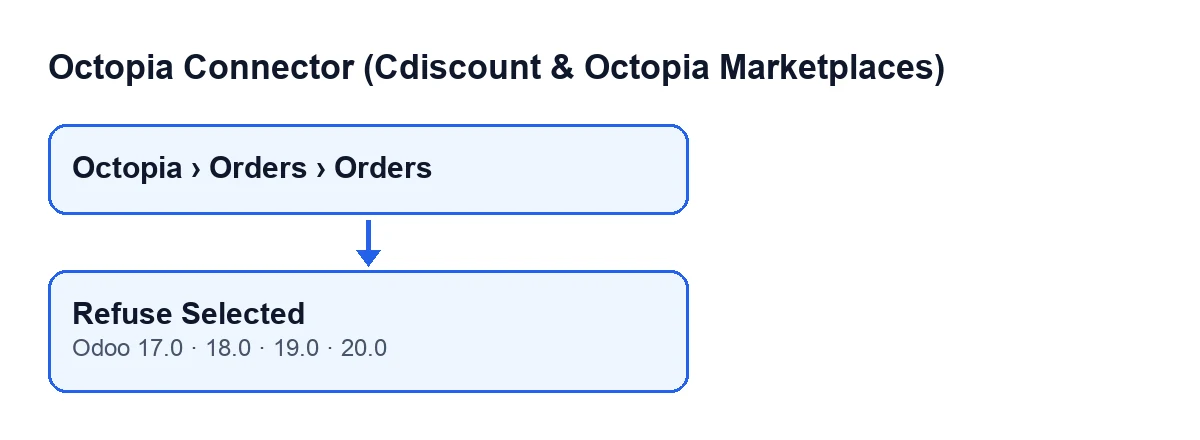
Przycisk Odrzuć zaznaczone znajduje się na ekranie Zamówienia Octopia, do którego dojdziesz z menu Octopia › Zamówienia › Zamówienia. Sekcja Octopia w menu wymaga uprawnienia Użytkownik Octopia: jeśli go nie masz, nie widzisz tej sekcji.
Przycisk jest widoczny zawsze, bez żadnego warunku dotyczącego statusu, i jest dostępny w Odoo 17, 18, 19 i 20.

Krok po kroku: co się dzieje po kliknięciu
- Otwórz
Octopia › Zamówienia › Zamówieniai zaznacz zamówienia, które chcesz odrzucić. - Zanim klikniesz, spójrz na kolumny
StatusiZamówienie sprzedażyna liście. Przycisk nie filtruje po statusie: wysyła decyzję dla wszystkich zaznaczonych zamówień. - Kliknij
Odrzuć zaznaczone. Odoo poprosi o potwierdzenie takim tekstem:Odrzucić zaznaczone zamówienia? Klienci otrzymają zwrot środków od kanału. - Po potwierdzeniu w Odoo 20 moduł przechodzi po zaznaczonych zamówieniach jedno po drugim i wysyła do Octopii decyzję o odrzuceniu każdego z nich.
- Jeśli decyzja została wysłana,
Statuszamówienia Octopia zmienia się na odrzucone. - Następnie, jeśli zamówienie ma
Zamówienie sprzedaży, moduł je anuluje, chyba że należy do innej firmy albo jest już zakończone lub anulowane. - Wróć do listy i sprawdź
StatusorazZamówienie sprzedażykażdego zaznaczonego zamówienia.
Gdy Odoo działa po polsku, przycisk nazywa się Odrzuć zaznaczone; poniższy schemat pokazuje, jak nazwano go w opublikowanych tłumaczeniach modułu na inne języki.
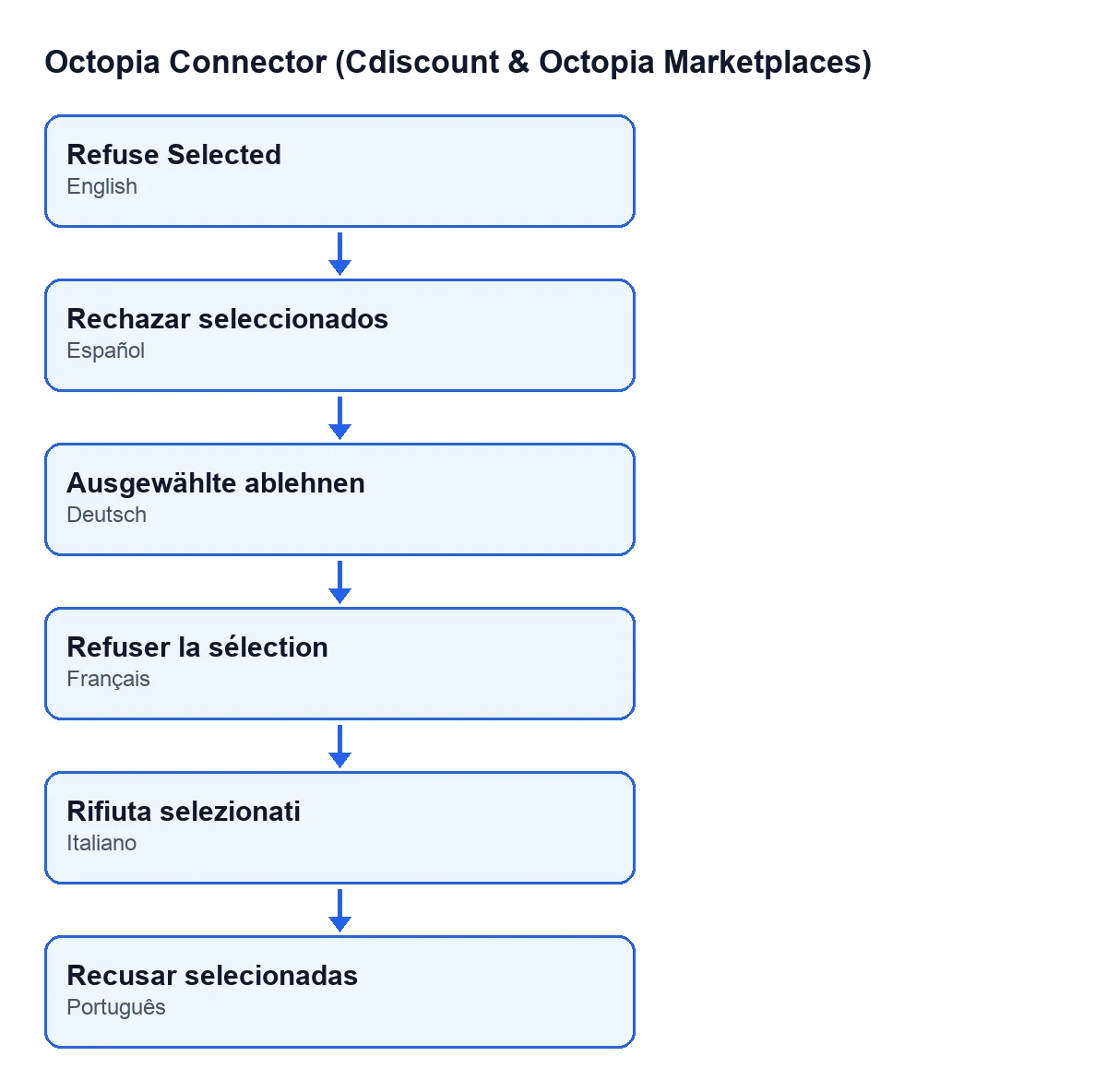
Odrzuć zaznaczone; po niemiecku Ausgewählte ablehnen; po francusku Refuser la sélection; po włosku Rifiuta selezionati; po portugalsku Recusar selecionadas.Co sprawdza, zanim cokolwiek zmieni
Czy decyzja dotarła do Octopii
Kolejność ma znaczenie: najpierw wysyłana jest decyzja, a dopiero potem zmieniane jest zamówienie. Jeśli wysyłka się nie powiedzie, zamówienie nie zmieni statusu na odrzucone, a jego zamówienie sprzedaży nie zostanie anulowane.
Czy zamówienie sprzedaży należy do tej samej firmy
Moduł sprawdza, czy powiązane zamówienie sprzedaży należy do tej samej firmy co zamówienie Octopia. Jeśli jest z innej firmy, zostawia je bez zmian: nie anuluje go. Zwróć uwagę na kolejność w kodzie: Status zamówienia Octopia zmienia się na odrzucone jeszcze przed tym sprawdzeniem, więc w takim przypadku zamówienie Octopia zostaje odrzucone, a zamówienie sprzedaży z innej firmy nie jest ruszane.
Czy zamówienie sprzedaży nie jest zakończone ani anulowane
Moduł anuluje zamówienie sprzedaży tylko wtedy, gdy nie jest ono już zakończone ani anulowane. Jeśli zamówienie Octopia nie ma Zamówienie sprzedaży, nie ma czego anulować, a zmiana ogranicza się do Status zamówienia Octopia.
Kiedy nic się nie zmienia, a kiedy akcja zatrzymuje się z błędem
Jeśli Octopia zwróci błąd przy przyjmowaniu decyzji, moduł nie poddaje się od razu: ponownie odczytuje zamówienie w Octopii i sprawdza, w jakim jest tam stanie. W zależności od odpowiedzi:
- Jeśli zamówienie nie czeka już na decyzję sprzedawcy, nic nie jest wysyłane: moduł zapisuje w zamówieniu komunikat
Octopia zmieniła już status tego zamówienia na … przed decyzją sprzedawcy; nic nie wysłano.i przechodzi do następnego. W takim zamówieniu przycisk nie oznacza go jako odrzuconego ani nie anuluje jego zamówienia sprzedaży. - Jeśli odpowiedź Octopii nie zawiera statusu, nie da się jej odczytać albo wskazuje, że zamówienie nadal czeka na akceptację, błąd API pojawia się ponownie i akcja zostaje zatrzymana: zamówienia, które zostały jeszcze do przetworzenia w zaznaczeniu, nie są obsługiwane, a w przypadku niektórych wcześniejszych zamówień z zaznaczenia odrzucenie mogło już zostać wysłane do Octopii.
Dlatego jeśli akcja zatrzymała się z błędem, nie zakładaj, że lista odzwierciedla wszystko, co już wysłano do Octopii: zanim odrzucisz ponownie, sprawdź, w jakim stanie jest każde zamówienie w kanale.
Co przycisk dzieli z automatycznym pobieraniem
Zaplanowane zadanie Octopia: pobieranie zamówień uruchamia się co dziesięć minut i jest aktywne po instalacji. Dzieli z przyciskiem dwa elementy:
- Sprawdzenie firmy zamówienia sprzedaży: jeśli jest z innej firmy, automatyzacja zostawia to zamówienie w spokoju.
- Wysyłkę decyzji do Octopii: automatyczna akceptacja korzysta z tej samej wysyłki, z akceptacją zamiast odrzucenia. Dotyczy zamówień czekających na akceptację, gdy kanał sprzedaży lub, jeśli kanał o tym nie decyduje, konto ma włączoną automatyczną akceptację, oprócz innych warunków zamówienia.
Przy włączonej automatycznej akceptacji zamówienie może już mieć status zaakceptowane, gdy otworzysz listę, a przycisk nie sprawdza statusu przed wysyłką. Sprawdź Status przed odrzuceniem.
Kontekst terminów przed odrzuceniem
Ogólne warunki Cdiscount Marketplace (CGMAD, 25.08.2025, s. 47) przewidują przyjęcie zamówień w 48 godzin roboczych, a w razie braku odpowiedzi sprzedawcy w ciągu 2 dni automatyczne anulowanie zamówienia. Tak mówią warunki kanału; moduł tylko wysyła decyzję, którą podejmujesz Ty.
Jak to się łączy z subskrypcją i co jeszcze może zrobić FlexigoTech
Moduł kupuje się jednorazowo dla każdej wersji Odoo (17, 18, 19 i 20 w karcie produktu) i wymaga subskrypcji FlexigoTech Cloud, plan Konektor: 49 €/mies. lub 490 €/rok, netto (bez VAT), do 3 kont. Połączenie przechodzi przez FlexigoTech Cloud, który przechowuje dane uwierzytelniające w postaci zaszyfrowanej, nadzoruje synchronizację i wysyła e-mail, gdy coś zawiedzie.
FlexigoTech wdraża Odoo 17, 18, 19 i 20 oraz tworzy konektory i integracje na zamówienie.
Czytaj dalej
Sprawdzone w kodzie źródłowym konektora (wersja 20.0) i w podlinkowanych źródłach
Źródła
- Kod modułu: flexigobe_octopia_connector 20.0 (4848da6a): views/octopia_completeness_views.xml
- Kod modułu: flexigobe_octopia_connector 20.0 (4848da6a): models/octopia_order.py
- apps.odoo.com/apps/modules/20.0/flexigobe_octopia_connector
- marketplace.cdiscount.com/wp-content/uploads/2025/08/2025.08.25-CGMAD-FR.pdf
- flexigotech.com/precios.html
- flexigotech.com/en/services.html