

 Español
 English
 Català
 Deutsch
 Français
 Português
 Nederlands
 Polski
Dove si trova il pulsante e quando si vede
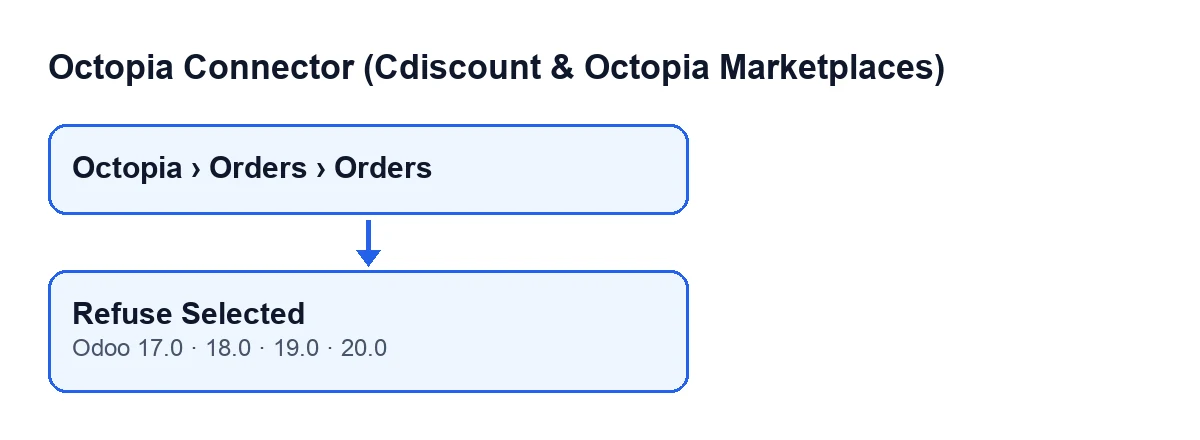
Il pulsante Rifiuta selezionati (Refuse Selected) si trova nella schermata Ordini Octopia (Octopia Orders), che si raggiunge dal menu Octopia › Ordini › Ordini (Octopia › Orders › Orders). La sezione Octopia del menu richiede il permesso Utente Octopia (Octopia User): se non ce l'hai, non vedi quella sezione.
Il pulsante si vede sempre, senza alcuna condizione di stato, ed è presente in Odoo 17, 18, 19 e 20.

Passo per passo: cosa succede quando lo premi
- Apri
Octopia › Ordini › Ordinie seleziona gli ordini che vuoi rifiutare. - Prima di premere, guarda le colonne
Stato(Status) eOrdine di vendita(Sales Order) dell'elenco. Il pulsante non filtra per stato: invia la decisione di tutti gli ordini che hai selezionato. - Premi
Rifiuta selezionati. Odoo ti chiede conferma con questo testo:Rifiutare gli ordini selezionati? I clienti saranno rimborsati dal canale.(Refuse the selected orders? Customers will be refunded by the channel.) - Alla conferma, in Odoo 20 il modulo scorre gli ordini selezionati uno per uno e invia a Octopia la decisione di rifiuto di ciascuno.
- Se la decisione è stata inviata, lo
Statodell'ordine Octopia passa a rifiutato. - Poi, se l'ordine ha un
Ordine di vendita, il modulo lo annulla, a meno che sia di un'altra azienda o che sia già concluso o annullato. - Torna all'elenco e controlla
StatoeOrdine di venditadi ogni ordine che hai selezionato.
Con Odoo in italiano il pulsante si chiama Rifiuta selezionati; lo schema seguente mostra come lo riportano le traduzioni pubblicate del modulo in altre lingue.
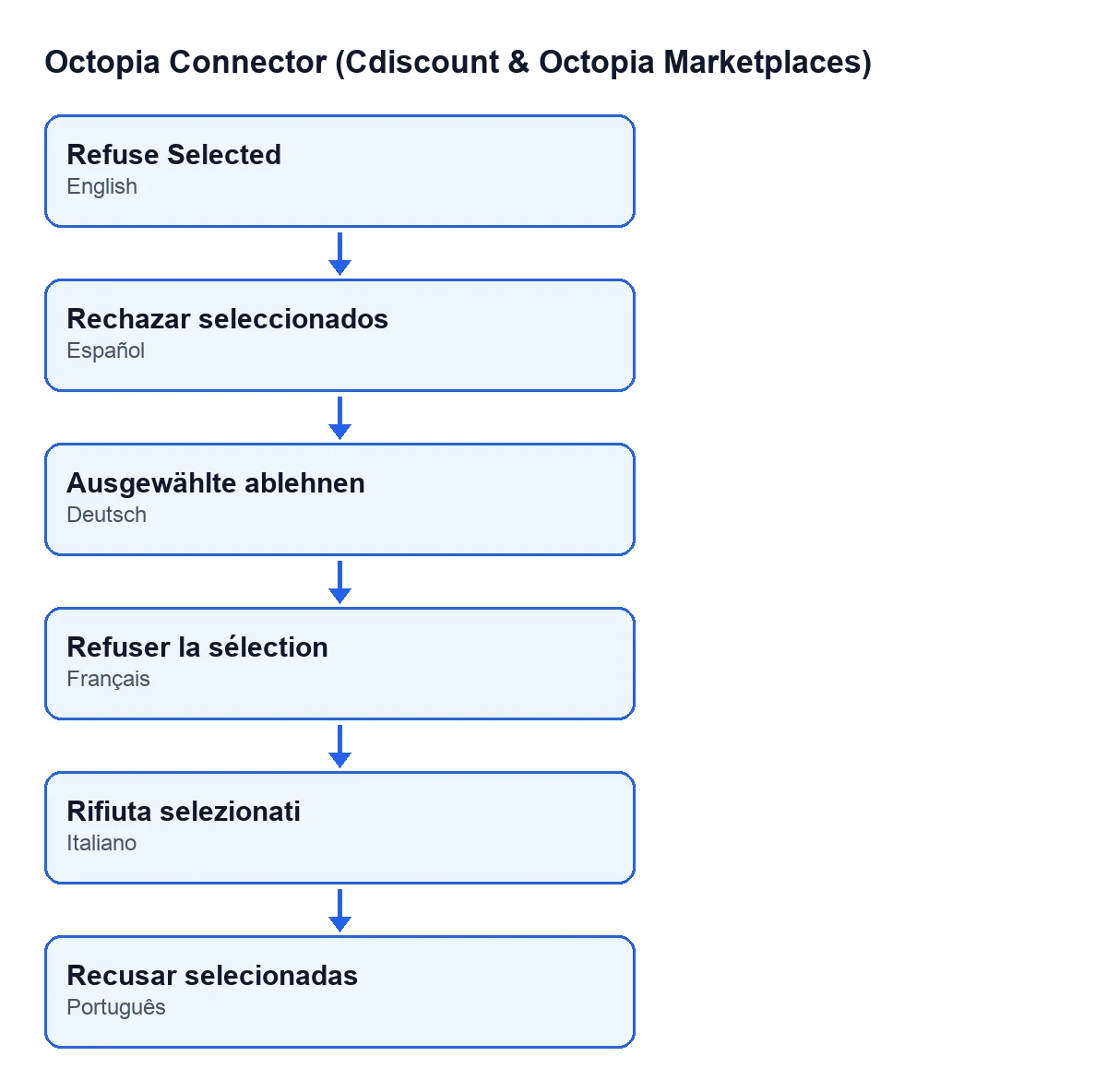
Ausgewählte ablehnen; in francese, Refuser la sélection; in italiano, Rifiuta selezionati; in portoghese, Recusar selecionadas.Cosa controlla prima di cambiare qualcosa
Che la decisione arrivi a Octopia
L'ordine conta: prima si invia la decisione e solo dopo si tocca l'ordine. Se l'invio non si completa, l'ordine non passa a rifiutato e il suo ordine di vendita non viene annullato.
Che l'ordine di vendita sia della stessa azienda
Il modulo controlla se l'ordine di vendita collegato appartiene alla stessa azienda dell'ordine Octopia. Se è di un'altra azienda, lo lascia com'è: non lo annulla. Attenzione all'ordine nel codice: lo Stato dell'ordine Octopia è già passato a rifiutato prima di questo controllo, quindi in quel caso l'ordine Octopia viene rifiutato e l'ordine di vendita dell'altra azienda non viene toccato.
Che l'ordine di vendita non sia concluso né annullato
Il modulo annulla l'ordine di vendita solo se non è già concluso né annullato. Se l'ordine Octopia non ha un Ordine di vendita, non c'è nulla da annullare e la modifica resta nello Stato dell'ordine Octopia.
Quando non cambia nulla e quando si ferma con un errore
Se Octopia restituisce un errore alla ricezione della decisione, il modulo non si arrende al primo tentativo: rilegge l'ordine su Octopia e vede com'è lì. In base alla risposta:
- Se l'ordine non è più in attesa della decisione del venditore, non viene inviato nulla: il modulo lascia nell'ordine il messaggio
Octopia aveva già portato questo ordine a … prima della decisione del venditore; non è stato inviato nulla.(Octopia had already moved this order to … before the seller's decision; nothing was sent.) e passa al successivo. Su quell'ordine il pulsante non lo segna come rifiutato né annulla il suo ordine di vendita. - Se la risposta di Octopia non contiene lo stato, non è leggibile, o dice che l'ordine è ancora in attesa di accettazione, l'errore dell'API torna a comparire e l'azione si interrompe: gli ordini della selezione rimasti da elaborare non vengono trattati, e per alcuni ordini precedenti della selezione il rifiuto potrebbe essere già stato inviato a Octopia.
Per questo, se l'azione si è fermata con un errore, non dare per scontato che l'elenco rifletta tutto ciò che è già stato inviato a Octopia: prima di rifiutare di nuovo, controlla come sta ogni ordine nel canale.
Cosa il pulsante condivide con lo scaricamento automatico
L'attività pianificata Octopia: recupero ordini (Octopia: pull orders) viene eseguita ogni dieci minuti ed è attiva all'installazione. Condivide due elementi con il pulsante:
- Il controllo dell'azienda dell'ordine di vendita: se è di un'altra azienda, l'automazione lascia in pace quell'ordine.
- L'invio della decisione a Octopia: l'accettazione automatica usa lo stesso invio, con accettazione al posto del rifiuto. Si applica agli ordini in attesa di accettazione quando il canale di vendita o, se il canale non lo decide, l'account ha attivata l'accettazione automatica, tra altre condizioni dell'ordine.
Con l'accettazione automatica attiva, un ordine può essere già passato ad accettato quando apri l'elenco, e il pulsante non guarda lo stato prima di inviare. Controlla Stato prima di rifiutare.
Contesto dei termini prima di rifiutare
Le CGMAD di Cdiscount Marketplace (25/08/2025, p. 47) indicano di accettare gli ordini entro 48 ore lavorative e, senza risposta del venditore entro 2 giorni, annullamento automatico dell'ordine. È quanto dicono le condizioni del canale; il modulo si limita a inviare la decisione che prendi tu.
Come si inserisce nell'abbonamento e cos'altro può fare FlexigoTech
Il modulo è a pagamento unico per versione di Odoo (17, 18, 19 e 20 nella scheda) e richiede l'abbonamento a FlexigoTech Cloud, piano Connettore: 49 €/mese o 490 €/anno, IVA esclusa, con fino a 3 account. La connessione passa da FlexigoTech Cloud, che conserva cifrate le credenziali, sorveglia la sincronizzazione e avvisa via e-mail se qualcosa fallisce.
FlexigoTech implementa Odoo 17, 18, 19 e 20 e sviluppa connettori e integrazioni su misura.
Continua a leggere
Verificato nel codice del connettore (versione 20.0) e nelle fonti collegate
Fonti
- Codice del modulo: flexigobe_octopia_connector 20.0 (4848da6a): views/octopia_completeness_views.xml
- Codice del modulo: flexigobe_octopia_connector 20.0 (4848da6a): models/octopia_order.py
- apps.odoo.com/apps/modules/20.0/flexigobe_octopia_connector
- marketplace.cdiscount.com/wp-content/uploads/2025/08/2025.08.25-CGMAD-FR.pdf
- flexigotech.com/precios.html
- flexigotech.com/en/services.html