

 Español
 English
 Català
 Deutsch
 Français
 Italiano
 Nederlands
 Polski
Onde está o botão e quando o vês
As ofertas abrem-se a partir do menu Octopia › Ofertas › Ofertas (Octopia › Offers › Offers). O ramo Octopia exige a permissão Utilizador Octopia (Octopia User): se não a tiveres, não vês esse ramo.
O botão Publicar (Upsert) está na vista da oferta e vê-se sempre, no Odoo 17, 18, 19 e 20. O botão Publicar selecionadas está no ecrã Ofertas e existe nas versões 17, 18, 19 e 20. Ao clicar em Publicar selecionadas atua o mesmo método de publicação, que é o que se descreve a seguir.
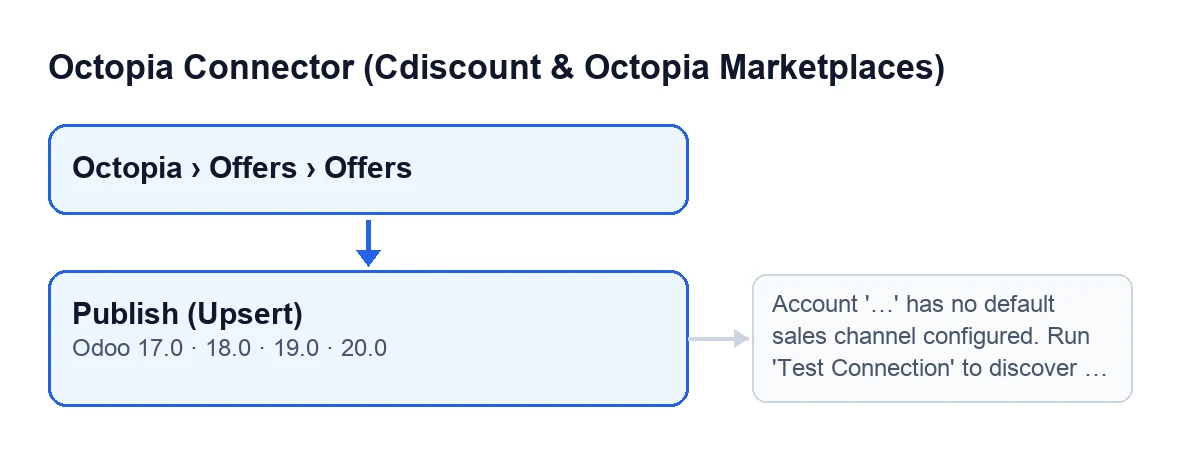
Publicar (Upsert) (Odoo 17, 18, 19 e 20).A etiqueta do botão depende do idioma do teu Odoo:
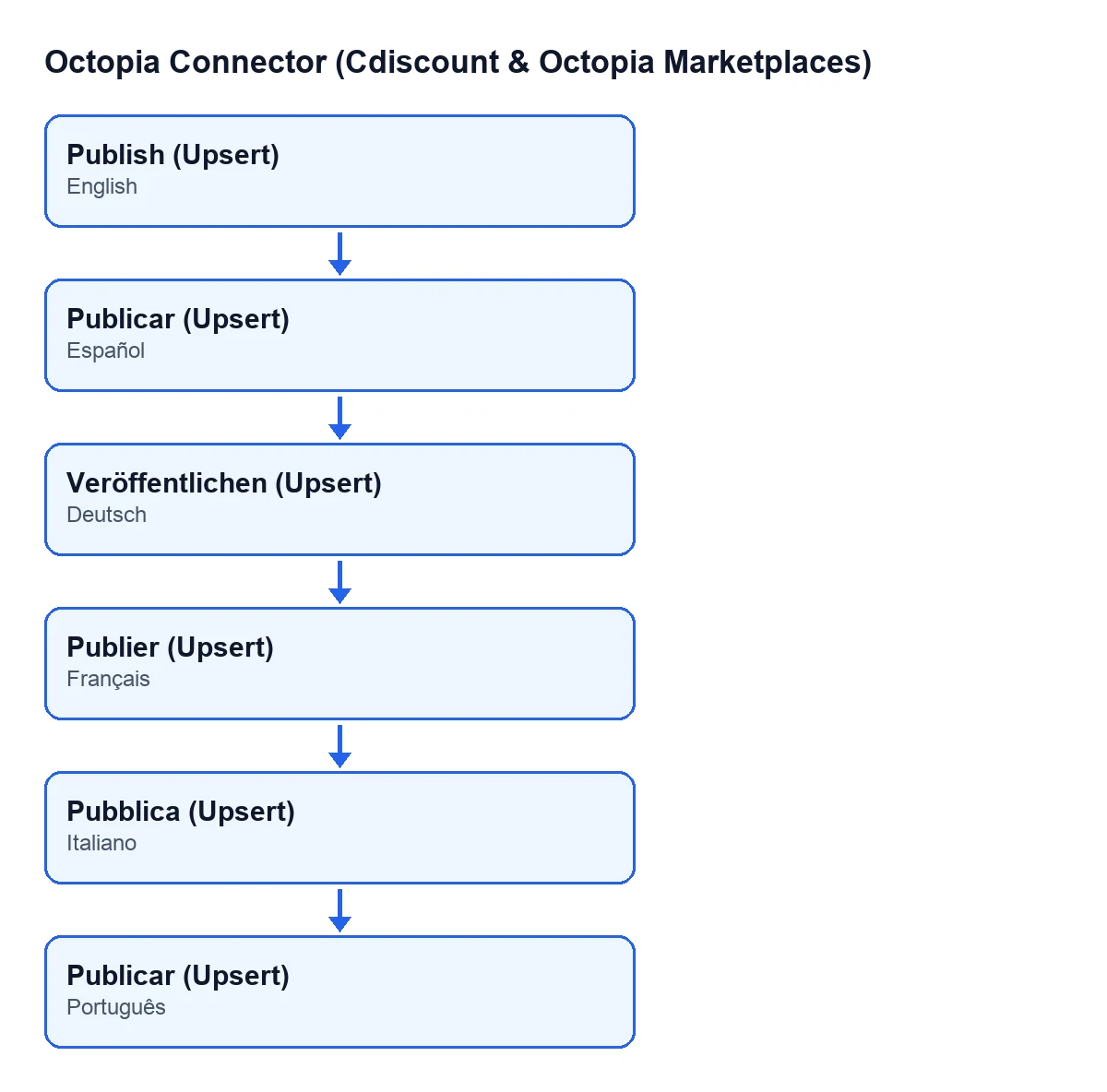
Publicar (Upsert), em alemão Veröffentlichen (Upsert), em francês Publier (Upsert), em italiano Pubblica (Upsert) e em português Publicar (Upsert).
Os dois campos com que se reparte a publicação
Cada oferta tem um campo Conta (Account) e outro Canal de vendas (Sales Channel). Ambos se veem na ficha de Ofertas, dentro do grupo Listagem (Listing), e também na lista de ofertas. São os dados com que o módulo agrupa as ofertas: se publicares várias de uma vez, cada combinação de conta e canal é tratada como um grupo à parte.
Passo a passo: o que faz ao clicar
- Abre a lista a partir de
Octopia › Ofertas › Ofertas, seleciona as ofertas que quiseres e clica emPublicar selecionadas. A partir da ficha de uma oferta tensPublicar (Upsert). - O módulo agrupa as ofertas por conta e por canal de vendas. Cada grupo é publicado em separado.
- Para cada grupo escolhe o canal de publicação. Se a conta estiver em modo de teste, todas as publicações vão para o canal sandbox SELLZZ, seja qual for o canal configurado na oferta. Se não estiver, usa o canal da oferta.
- Verifica se o grupo não excede o máximo de ofertas que um pacote admite. Se exceder, a ação para.
- Com o tipo de publicação Upsert, que é o que usa por defeito, verifica se cada oferta tem impostos, modos de entrega e um tempo de preparação superior a zero. Se a alguma faltar algo, a ação para e o aviso lista até 15 referências das ofertas afetadas.
- Também com Upsert, verifica se cada oferta inclui os componentes de imposto EcoTax e DeaTax, ainda que sejam zero. O código indica que o canal francês do SELLZZ rejeita as ofertas que omitem qualquer um dos dois, e por isso o módulo verifica-o antes de enviar em vez de esperar pela rejeição. Se faltarem, a ação para e o aviso lista até 15 referências das ofertas afetadas.
- Verifica se não há referências de oferta repetidas dentro do mesmo pacote: uma só repetida faria rejeitar todos os pedidos do pacote. Se as houver, a ação para e lista-as.
- Se a conta tiver guardados os modos de entrega a que o vendedor está subscrito e uma oferta usar um que não consta dessa lista, a publicação continua na mesma e a decisão fica a cargo do Octopia.
- Se todas as verificações passarem, o módulo envia as ofertas para o Octopia e guarda o pacote no Odoo.
O que muda no Odoo depois
Por cada grupo publicado, o módulo cria um pacote com a conta, o identificador do pacote, o tipo de publicação, o código do canal, um estado de pronto e a data e hora de envio.
Por cada oferta do pacote cria uma linha que guarda a referência, o preço e a quantidade no momento de construir o envio. O código fá-lo assim de propósito: a quantidade é um cálculo em direto e o preço pode mudar enquanto o pacote está pendente, e o que conta como enviado são os valores que realmente foram enviados.
Por fim, a oferta passa a ficar pendente de sincronização.
Se uma verificação te parar
As verificações dos passos quatro a sete fazem-se antes de enviar e guardar o pacote do grupo; se uma te parar, a ação é interrompida. Corrige as ofertas que o aviso indica ou, se o grupo exceder o máximo, publica menos ofertas de cada vez, e volta a clicar no botão.
O que convém ter à mão antes de clicar
Com o tipo Upsert, cada oferta precisa de impostos, modos de entrega, um tempo de preparação superior a zero e dos componentes EcoTax e DeaTax, ainda que sejam zero. Além disso, a referência de cada oferta não deve repetir-se dentro do mesmo pacote. Se tiveres dúvidas sobre que conta ou canal tem cada oferta, consulta-o antes nos campos Conta e Canal de vendas da lista.
Custo e ajuda
O módulo é de pagamento único por versão do Odoo (17, 18, 19 e 20; o preço de cada uma, na respetiva ficha) e precisa da subscrição do FlexigoTech Cloud, plano Conector: 49 €/mês ou 490 €/ano sem IVA, até 3 contas. A ligação passa pelo FlexigoTech Cloud, que guarda cifradas as credenciais.
Se estás a implementar o Odoo e queres deixar prontas as ofertas e a ligação com o Octopia, na FlexigoTech implementamos o Odoo 17, 18, 19 e 20 e desenvolvemos conectores e integrações à medida.
Continue a ler
Verificado no código do conector (versão 20.0) e nas fontes indicadas
Fontes
- Código do módulo: flexigobe_octopia_connector 20.0 (4848da6a): views/octopia_offer_views.xml
- Código do módulo: flexigobe_octopia_connector 20.0 (4848da6a): models/octopia_offer.py
- Código do módulo: flexigobe_octopia_connector 20.0 (4848da6a): models/octopia_account.py
- Código do módulo: flexigobe_octopia_connector 20.0 (4848da6a): views/octopia_completeness2_views.xml
- apps.odoo.com/apps/modules/20.0/flexigobe_octopia_connector
- flexigotech.com/precios.html
- flexigotech.com/en/services.html