

 Español
 English
 Català
 Deutsch
 Français
 Português
 Nederlands
 Polski
Dove si trova il pulsante e quando lo vedi
Le offerte si aprono dal menu Octopia › Offerte › Offerte (Octopia › Offers › Offers). Il ramo Octopia richiede il permesso Utente Octopia (Octopia User): se non ce l'hai, non vedi quel ramo.
Il pulsante Pubblica (Upsert) si trova nella vista dell'offerta ed è sempre visibile, in Odoo 17, 18, 19 e 20. Il pulsante Pubblica selezionate si trova nella schermata Offerte ed esiste nei rami 17, 18, 19 e 20. Quando premi Pubblica selezionate agisce lo stesso metodo di pubblicazione, quello descritto qui di seguito.
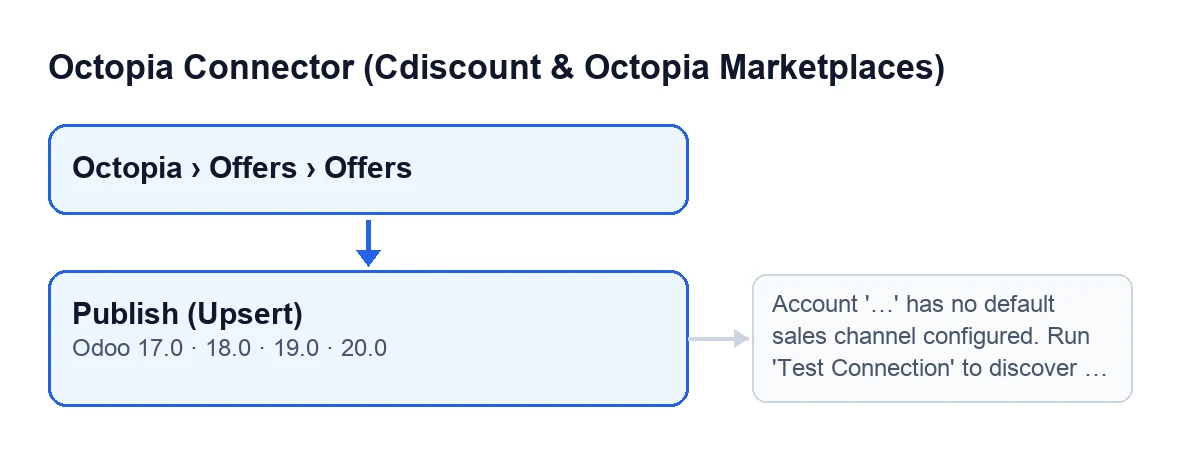
Pubblica (Upsert) (Odoo 17, 18, 19 e 20).L'etichetta del pulsante dipende dalla lingua del tuo Odoo:
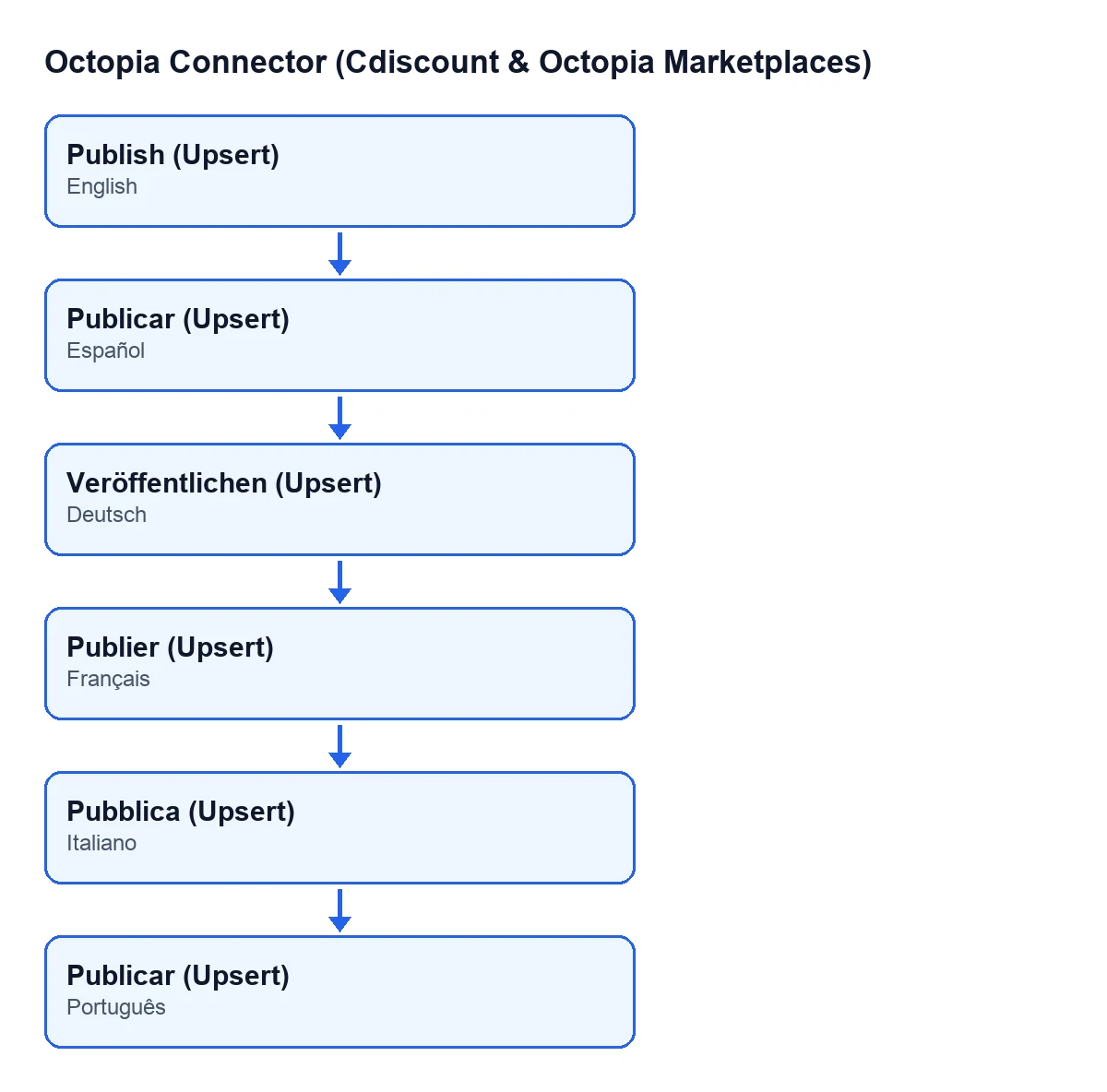
Pubblica (Upsert), in tedesco Veröffentlichen (Upsert), in francese Publier (Upsert), in spagnolo Publicar (Upsert) e in portoghese Pubblica (Upsert).
I due campi con cui si ripartisce la pubblicazione
Ogni offerta ha un campo Account e un campo Canale di vendita. Entrambi si vedono nella scheda di Offerte, nel gruppo Inserzione, e anche nell'elenco delle offerte. Sono i dati con cui il modulo raggruppa le offerte: se ne pubblichi diverse insieme, ogni combinazione di account e canale viene trattata come un gruppo a sé.
Passo dopo passo: cosa fa quando lo premi
- Apri l'elenco da
Octopia › Offerte › Offerte, seleziona le offerte che vuoi e premiPubblica selezionate. Dalla scheda di un'offerta troviPubblica (Upsert). - Il modulo raggruppa le offerte per account e per canale di vendita. Ogni gruppo viene pubblicato separatamente.
- Per ogni gruppo sceglie il canale di pubblicazione. Se l'account è in modalità di prova, tutte le pubblicazioni vanno al canale sandbox SELLZZ, qualunque sia il canale configurato nell'offerta. Se non lo è, usa il canale dell'offerta.
- Controlla che il gruppo non superi il massimo di offerte che un pacchetto ammette. Se lo supera, l'azione si ferma.
- Con il tipo di pubblicazione Upsert, che è quello usato per impostazione predefinita, controlla che ogni offerta abbia imposte, modalità di consegna e un tempo di preparazione maggiore di zero. Se a qualcuna manca qualcosa, l'azione si ferma e l'avviso elenca fino a 15 riferimenti delle offerte interessate.
- Sempre con Upsert, controlla che ogni offerta contenga le componenti d'imposta EcoTax e DeaTax, anche se pari a zero. Il codice riporta che il canale francese di SELLZZ rifiuta le offerte che omettono una delle due, e per questo il modulo lo verifica prima dell'invio invece di aspettare il rifiuto. Se mancano, l'azione si ferma e l'avviso elenca fino a 15 riferimenti delle offerte interessate.
- Controlla che non ci siano riferimenti di offerta ripetuti all'interno dello stesso pacchetto: un solo riferimento ripetuto farebbe rifiutare tutte le richieste del pacchetto. Se ce ne sono, l'azione si ferma e te li elenca.
- Se l'account ha salvato le modalità di consegna a cui il venditore è iscritto e un'offerta ne usa una che non è in quell'elenco, la pubblicazione prosegue comunque e la decisione viene lasciata a Octopia.
- Se tutti i controlli vanno a buon fine, il modulo invia le offerte a Octopia e salva il pacchetto in Odoo.
Cosa cambia in Odoo dopo
Per ogni gruppo pubblicato, il modulo crea un pacchetto con l'account, l'identificativo del pacchetto, il tipo di pubblicazione, il codice del canale, uno stato di pronto e la data e l'ora di invio.
Per ogni offerta del pacchetto crea una riga che salva il riferimento, il prezzo e la quantità al momento di costruire l'invio. Il codice lo fa così di proposito: la quantità è un calcolo in tempo reale e il prezzo può cambiare mentre il pacchetto è in attesa, e ciò che conta come inviato sono i valori che sono stati davvero mandati.
Infine, l'offerta passa allo stato di in attesa di sincronizzazione.
Se un controllo ti blocca
I controlli dei passi da quattro a sette si fanno prima di inviare e salvare il pacchetto del gruppo; se uno ti blocca, l'azione si ferma. Correggi le offerte indicate dall'avviso o, se il gruppo supera il massimo, pubblica meno offerte alla volta, e premi di nuovo il pulsante.
Cosa conviene avere a portata di mano prima di premere
Con il tipo Upsert, ogni offerta ha bisogno di imposte, modalità di consegna, un tempo di preparazione maggiore di zero e le componenti EcoTax e DeaTax, anche se pari a zero. Inoltre, il riferimento di ogni offerta non deve ripetersi all'interno dello stesso pacchetto. Se hai dubbi su quale account o canale abbia ogni offerta, controlla prima nei campi Account e Canale di vendita dell'elenco.
Costo e assistenza
Il modulo è a pagamento unico per versione di Odoo (17, 18, 19 e 20; il prezzo di ciascuna, nella sua scheda) e richiede l'abbonamento a FlexigoTech Cloud, piano Connettore: 49 € al mese o 490 € all'anno, IVA esclusa, fino a 3 account. La connessione passa per FlexigoTech Cloud, che conserva cifrate le credenziali.
Se stai implementando Odoo e vuoi preparare le offerte e la connessione con Octopia, in FlexigoTech implementiamo Odoo 17, 18, 19 e 20 e sviluppiamo connettori e integrazioni su misura.
Continua a leggere
Verificato nel codice del connettore (versione 20.0) e nelle fonti collegate
Fonti
- Codice del modulo: flexigobe_octopia_connector 20.0 (4848da6a): views/octopia_offer_views.xml
- Codice del modulo: flexigobe_octopia_connector 20.0 (4848da6a): models/octopia_offer.py
- Codice del modulo: flexigobe_octopia_connector 20.0 (4848da6a): models/octopia_account.py
- Codice del modulo: flexigobe_octopia_connector 20.0 (4848da6a): views/octopia_completeness2_views.xml
- apps.odoo.com/apps/modules/20.0/flexigobe_octopia_connector
- flexigotech.com/precios.html
- flexigotech.com/en/services.html