

 Español
 English
 Català
 Deutsch
 Português
 Italiano
 Nederlands
 Polski
Où se trouve le bouton et quand il s'affiche
Les offres s'ouvrent depuis le menu Octopia › Offres › Offres. La section Octopia demande le droit Utilisateur Octopia : si vous ne l'avez pas, vous ne voyez pas cette section.
Le bouton Publier (Upsert) se trouve dans la vue de l'offre et s'affiche toujours, dans Odoo 17, 18, 19 et 20. Le bouton Publier la sélection se trouve dans l'écran Offres et existe dans les branches 17, 18, 19 et 20. Quand vous cliquez sur Publier la sélection, c'est la même méthode de publication qui agit, celle qui est décrite ci-dessous.
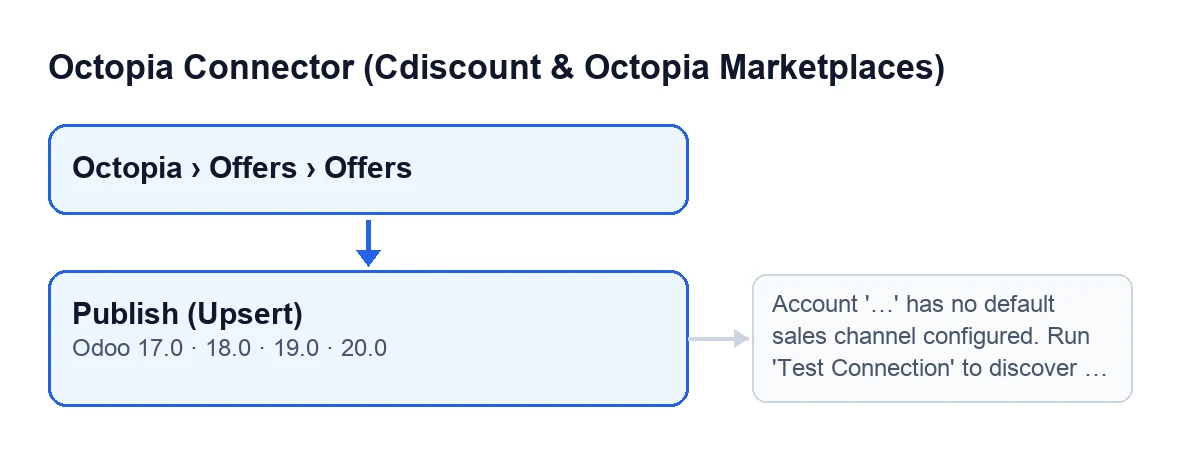
Publier (Upsert) (Odoo 17, 18, 19 et 20).Le libellé du bouton dépend de la langue de votre Odoo :
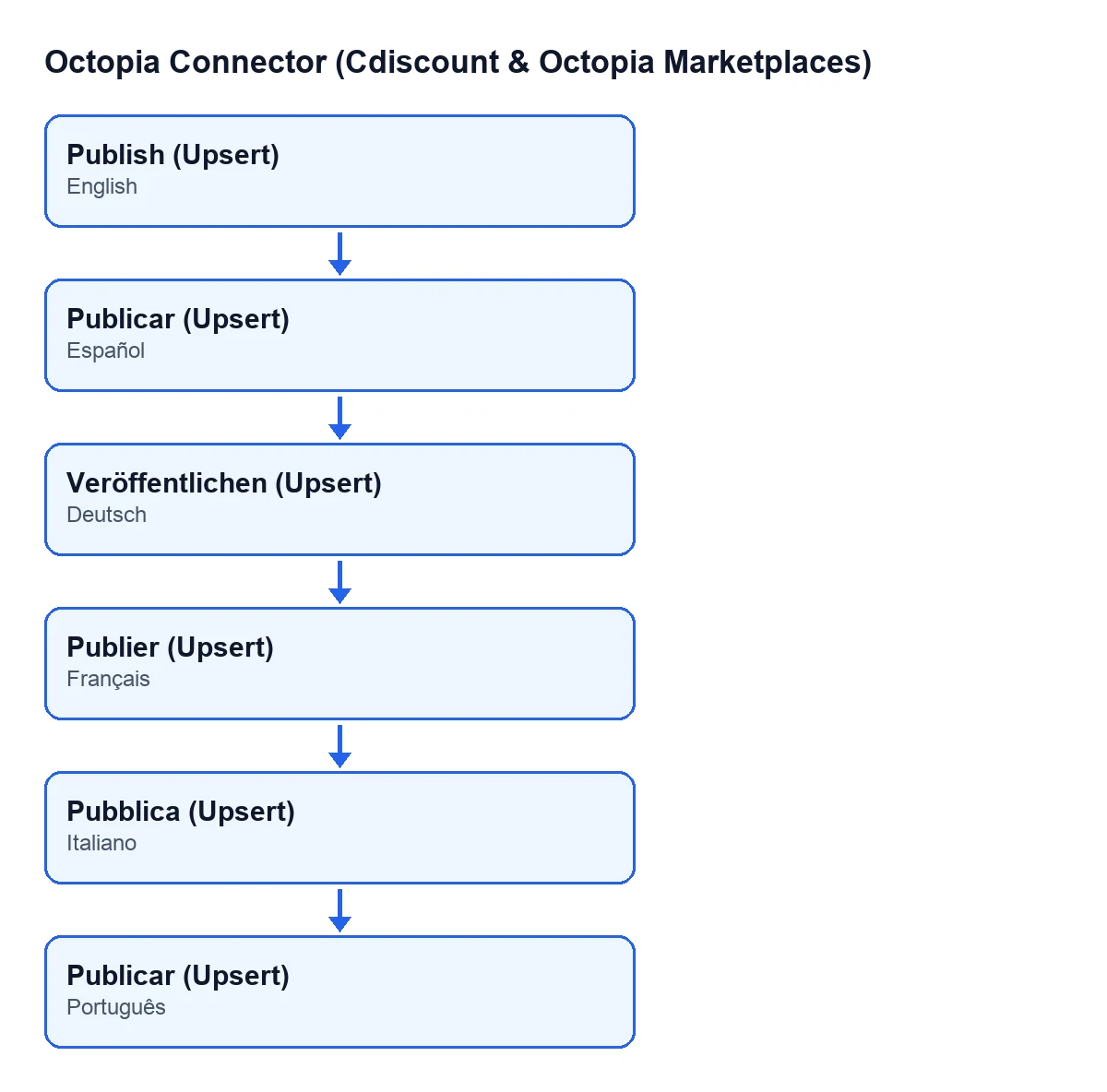
Publicar (Upsert), en allemand Veröffentlichen (Upsert), en français Publier (Upsert), en italien Pubblica (Upsert) et en portugais Publier (Upsert).
Les deux champs qui répartissent la publication
Chaque offre a un champ Compte et un champ Canal de vente. Les deux se voient dans la fiche d'Offres, dans le groupe Annonce, et aussi dans la liste des offres. Ce sont les données avec lesquelles le module regroupe les offres : si vous en publiez plusieurs à la fois, chaque combinaison de compte et de canal est traitée comme un groupe distinct.
Pas à pas : ce qui se passe au clic
- Ouvrez la liste depuis
Octopia › Offres › Offres, cochez les offres voulues et cliquez surPublier la sélection. Depuis la fiche d'une offre, vous avezPublier (Upsert). - Le module regroupe les offres par compte et par canal de vente. Chaque groupe est publié séparément.
- Pour chaque groupe, il choisit le canal de publication. Si le compte est en mode test, toutes les publications vont vers le canal sandbox SELLZZ, quel que soit le canal configuré sur l'offre. Sinon, il utilise le canal de l'offre.
- Il vérifie que le groupe ne dépasse pas le nombre maximal d'offres qu'un lot admet. S'il le dépasse, l'action s'arrête.
- Avec le type de publication Upsert, qui est celui utilisé par défaut, il vérifie que chaque offre a des taxes, des modes de livraison et un délai de préparation supérieur à zéro. S'il manque quelque chose à l'une d'elles, l'action s'arrête et l'avertissement liste jusqu'à 15 références des offres concernées.
- Toujours avec Upsert, il vérifie que chaque offre comporte les composantes de taxe EcoTax et DeaTax, même à zéro. Le code indique que le canal français de SELLZZ rejette les offres qui omettent l'une des deux ; c'est pourquoi le module le vérifie avant l'envoi au lieu d'attendre le rejet. S'il en manque, l'action s'arrête et l'avertissement liste jusqu'à 15 références des offres concernées.
- Il vérifie qu'il n'y a pas de références d'offre en double dans le même lot : une seule référence en double ferait rejeter toutes les demandes du lot. S'il y en a, l'action s'arrête et il vous les liste.
- Si le compte a enregistré les modes de livraison auxquels le vendeur est abonné et qu'une offre en utilise un qui ne figure pas dans cette liste, la publication continue quand même et la décision est laissée à Octopia.
- Si toutes les vérifications passent, le module envoie les offres à Octopia et enregistre le lot dans Odoo.
Ce qui change ensuite dans Odoo
Pour chaque groupe publié, le module crée un lot avec le compte, l'identifiant du lot, le type de publication, le code du canal, un état prêt et la date et l'heure d'envoi.
Pour chaque offre du lot, il crée une ligne qui conserve la référence, le prix et la quantité au moment de la construction de l'envoi. Le code le fait ainsi à dessein : la quantité est un calcul en direct et le prix peut changer pendant que le lot est en attente, et ce qui compte comme envoyé, ce sont les valeurs réellement transmises.
Enfin, l'offre passe à l'état en attente de synchronisation.
Si une vérification vous arrête
Les vérifications des étapes quatre à sept se font avant d'envoyer et d'enregistrer le lot du groupe ; si l'une vous arrête, l'action s'interrompt. Corrigez les offres indiquées par l'avertissement ou, si le groupe dépasse le maximum, publiez moins d'offres à la fois, puis cliquez de nouveau sur le bouton.
Ce qu'il vaut mieux avoir sous la main avant de cliquer
Avec le type Upsert, chaque offre a besoin de taxes, de modes de livraison, d'un délai de préparation supérieur à zéro et des composantes EcoTax et DeaTax, même à zéro. De plus, la référence de chaque offre ne doit pas se répéter dans le même lot. Si vous avez un doute sur le compte ou le canal de chaque offre, regardez-le d'abord dans les champs Compte et Canal de vente de la liste.
Coût et aide
Le module est en paiement unique par version d'Odoo (17, 18, 19 et 20 ; le prix de chacune, dans sa fiche) et nécessite l'abonnement à FlexigoTech Cloud, plan Connecteur : 49 €/mois ou 490 €/an HT, jusqu'à 3 comptes. La connexion passe par FlexigoTech Cloud, qui conserve les identifiants chiffrés.
Si vous mettez en place Odoo et voulez préparer les offres et la connexion avec Octopia, chez FlexigoTech nous déployons Odoo 17, 18, 19 et 20 et développons des connecteurs et des intégrations sur mesure.
À lire aussi
Vérifié dans le code du connecteur (version 20.0) et dans les sources citées
Sources
- Code du module : flexigobe_octopia_connector 20.0 (4848da6a): views/octopia_offer_views.xml
- Code du module : flexigobe_octopia_connector 20.0 (4848da6a): models/octopia_offer.py
- Code du module : flexigobe_octopia_connector 20.0 (4848da6a): models/octopia_account.py
- Code du module : flexigobe_octopia_connector 20.0 (4848da6a): views/octopia_completeness2_views.xml
- apps.odoo.com/apps/modules/20.0/flexigobe_octopia_connector
- flexigotech.com/precios.html
- flexigotech.com/en/services.html