

 Español
 English
 Català
 Français
 Português
 Italiano
 Nederlands
 Polski
Wo die Schaltfläche ist und wann Sie sie sehen
Die Angebote öffnen Sie über das Menü Octopia › Angebote › Angebote. Der Bereich Octopia erfordert die Berechtigung Octopia-Benutzer: Wenn Sie sie nicht haben, sehen Sie diesen Bereich nicht.
Die Schaltfläche Veröffentlichen (Upsert) befindet sich in der Ansicht des Angebots und ist in Odoo 17, 18, 19 und 20 immer sichtbar. Die Schaltfläche Ausgewählte veröffentlichen befindet sich im Bildschirm Angebote und existiert in den Zweigen 17, 18, 19 und 20. Beim Klick auf Ausgewählte veröffentlichen greift dieselbe Veröffentlichungsmethode, die weiter unten beschrieben wird.
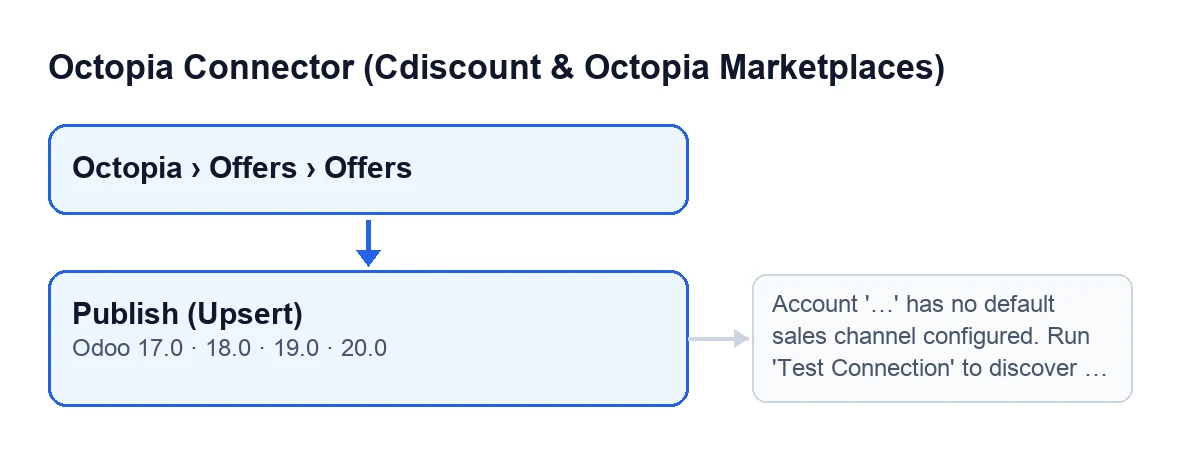
Veröffentlichen (Upsert) (Odoo 17, 18, 19 und 20).Die Beschriftung der Schaltfläche hängt von der Sprache Ihres Odoo ab:
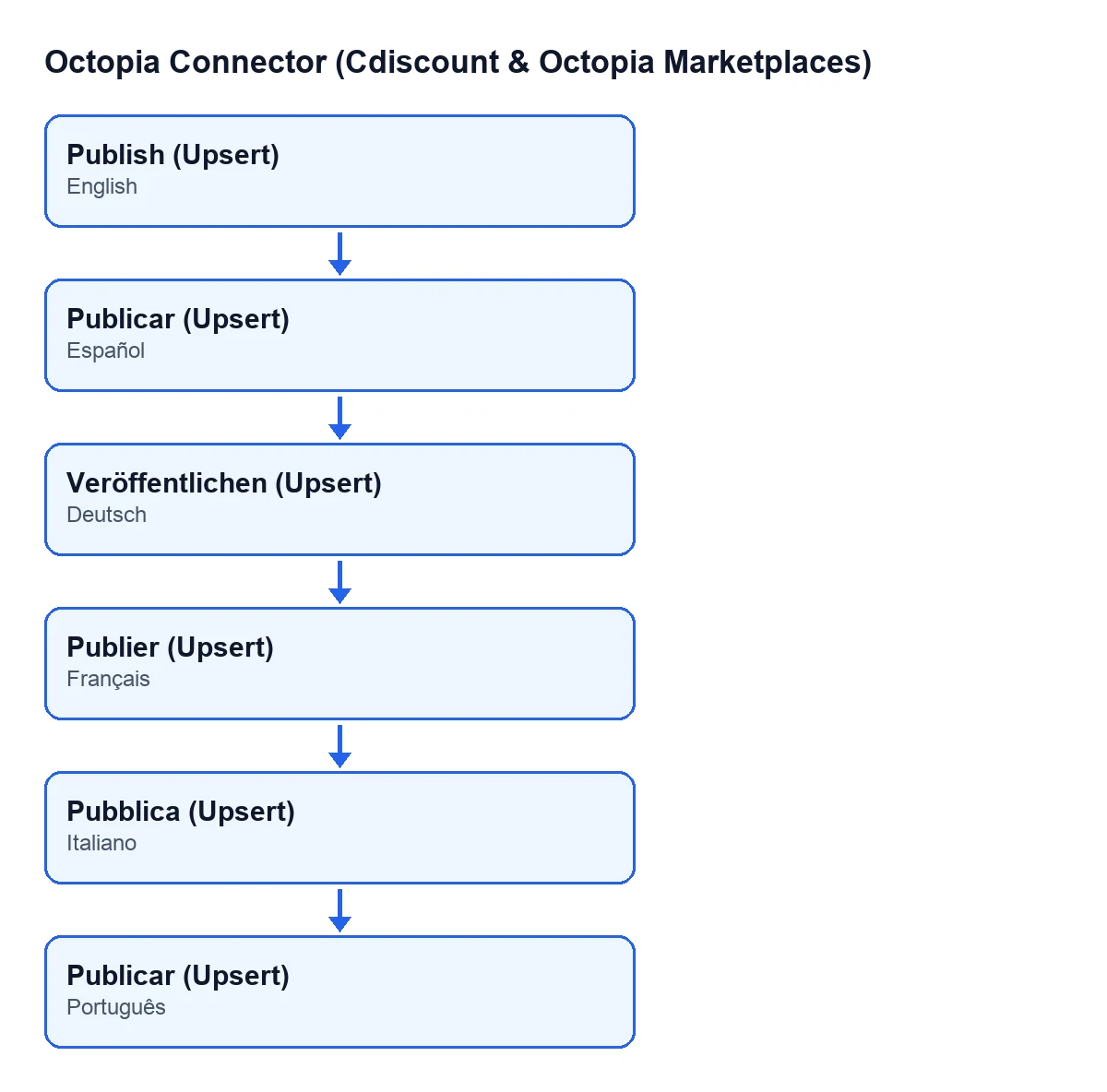
Publicar (Upsert), auf Deutsch Veröffentlichen (Upsert), auf Französisch Publier (Upsert), auf Italienisch Pubblica (Upsert) und auf Portugiesisch Veröffentlichen (Upsert).
Die beiden Felder, nach denen die Veröffentlichung aufgeteilt wird
Jedes Angebot hat ein Feld Konto (Account) und ein Feld Verkaufskanal (Sales Channel). Beide sehen Sie im Formular von Angebote in der Gruppe Listung (Listing) sowie in der Angebotsliste. Mit diesen Daten gruppiert das Modul die Angebote: Wenn Sie mehrere gleichzeitig veröffentlichen, wird jede Kombination aus Konto und Kanal als eigene Gruppe behandelt.
Schritt für Schritt: Was beim Klick passiert
- Öffnen Sie die Liste über
Octopia › Angebote › Angebote, markieren Sie die gewünschten Angebote und klicken Sie aufAusgewählte veröffentlichen. Im Formular eines Angebots stehtVeröffentlichen (Upsert)zur Verfügung. - Das Modul gruppiert die Angebote nach Konto und Verkaufskanal. Jede Gruppe wird getrennt veröffentlicht.
- Für jede Gruppe wählt es den Veröffentlichungskanal. Wenn sich das Konto im Testmodus befindet, gehen alle Veröffentlichungen an den Sandbox-Kanal SELLZZ, unabhängig davon, welcher Kanal im Angebot konfiguriert ist. Andernfalls verwendet es den Kanal des Angebots.
- Es prüft, dass die Gruppe die maximale Anzahl von Angeboten, die ein Paket aufnimmt, nicht überschreitet. Wird sie überschritten, stoppt die Aktion.
- Beim Veröffentlichungstyp Upsert, der standardmäßig verwendet wird, prüft es, dass jedes Angebot Steuern, Liefermodi und eine Vorbereitungszeit größer als null hat. Fehlt bei einem Angebot etwas, stoppt die Aktion, und der Hinweis listet bis zu 15 Referenzen der betroffenen Angebote auf.
- Ebenfalls bei Upsert prüft es, dass jedes Angebot die Steuerkomponenten EcoTax und DeaTax enthält, auch wenn sie null sind. Der Code hält fest, dass der französische SELLZZ-Kanal Angebote ablehnt, bei denen eine der beiden fehlt; deshalb prüft das Modul dies vor dem Senden, statt auf die Ablehnung zu warten. Fehlen sie, stoppt die Aktion, und der Hinweis listet bis zu 15 Referenzen der betroffenen Angebote auf.
- Es prüft, dass innerhalb desselben Pakets keine Angebotsreferenzen doppelt vorkommen: Schon eine einzige doppelte Referenz würde dazu führen, dass alle Anfragen des Pakets abgelehnt werden. Gibt es doppelte, stoppt die Aktion und listet sie Ihnen auf.
- Wenn im Konto die Liefermodi gespeichert sind, bei denen der Verkäufer angemeldet ist, und ein Angebot einen verwendet, der nicht in dieser Liste steht, wird die Veröffentlichung trotzdem fortgesetzt, und die Entscheidung bleibt bei Octopia.
- Bestehen alle Prüfungen, sendet das Modul die Angebote an Octopia und speichert das Paket in Odoo.
Was sich danach in Odoo ändert
Für jede veröffentlichte Gruppe erstellt das Modul ein Paket mit dem Konto, der Paketkennung, dem Veröffentlichungstyp, dem Kanalcode, dem Status «bereit» sowie Datum und Uhrzeit des Versands.
Für jedes Angebot des Pakets erstellt es eine Zeile, die die Referenz, den Preis und die Menge zum Zeitpunkt der Erstellung des Versands speichert. Der Code macht das absichtlich so: Die Menge ist eine Live-Berechnung, und der Preis kann sich ändern, während das Paket aussteht; als gesendet gelten die Werte, die tatsächlich übermittelt wurden.
Zum Schluss wartet das Angebot auf die Synchronisierung.
Wenn eine Prüfung Sie stoppt
Die Prüfungen der Schritte vier bis sieben erfolgen, bevor das Paket der Gruppe gesendet und gespeichert wird; stoppt Sie eine, wird die Aktion angehalten. Korrigieren Sie die im Hinweis genannten Angebote oder, falls die Gruppe das Maximum überschreitet, veröffentlichen Sie weniger Angebote gleichzeitig, und klicken Sie erneut auf die Schaltfläche.
Was Sie vor dem Klick bereithalten sollten
Beim Typ Upsert braucht jedes Angebot Steuern, Liefermodi, eine Vorbereitungszeit größer als null sowie die Komponenten EcoTax und DeaTax, auch wenn sie null sind. Außerdem darf die Referenz jedes Angebots innerhalb desselben Pakets nicht doppelt vorkommen. Wenn Sie unsicher sind, welches Konto oder welchen Kanal ein Angebot hat, sehen Sie vorher in den Feldern Konto und Verkaufskanal der Liste nach.
Kosten und Unterstützung
Das Modul ist eine Einmalzahlung pro Odoo-Version (17, 18, 19 und 20; den Preis jeder Version finden Sie in der Produktseite) und benötigt das Abonnement für FlexigoTech Cloud, Tarif Connector: 49 € pro Monat oder 490 € pro Jahr zzgl. MwSt., bis zu 3 Konten. Die Verbindung läuft über FlexigoTech Cloud, das die Zugangsdaten verschlüsselt speichert.
Wenn Sie Odoo einführen und die Angebote und die Verbindung zu Octopia startklar machen möchten: Wir bei FlexigoTech führen Odoo 17, 18, 19 und 20 ein und entwickeln individuelle Konnektoren und Integrationen.
Weiterlesen
Geprüft im Quellcode des Connectors (Version 20.0) und in den verlinkten Quellen
Quellen
- Quellcode des Moduls: flexigobe_octopia_connector 20.0 (4848da6a): views/octopia_offer_views.xml
- Quellcode des Moduls: flexigobe_octopia_connector 20.0 (4848da6a): models/octopia_offer.py
- Quellcode des Moduls: flexigobe_octopia_connector 20.0 (4848da6a): models/octopia_account.py
- Quellcode des Moduls: flexigobe_octopia_connector 20.0 (4848da6a): views/octopia_completeness2_views.xml
- apps.odoo.com/apps/modules/20.0/flexigobe_octopia_connector
- flexigotech.com/precios.html
- flexigotech.com/en/services.html