

 English
 Català
 Deutsch
 Français
 Português
 Italiano
 Nederlands
 Polski
Dónde está el botón y cuándo lo ves
Las ofertas se abren desde el menú Octopia › Ofertas › Ofertas (Octopia › Offers › Offers). El tramo Octopia pide el permiso Usuario de Octopia (Octopia User): si no lo tienes, no ves ese tramo.
El botón Publicar (Upsert) está en la vista de la oferta y se ve siempre, en Odoo 17, 18, 19 y 20. El botón Publicar seleccionadas está en la pantalla Ofertas y existe en las ramas 17, 18, 19 y 20. Al pulsar Publicar seleccionadas actúa el mismo método de publicación, que es el que se cuenta a continuación.
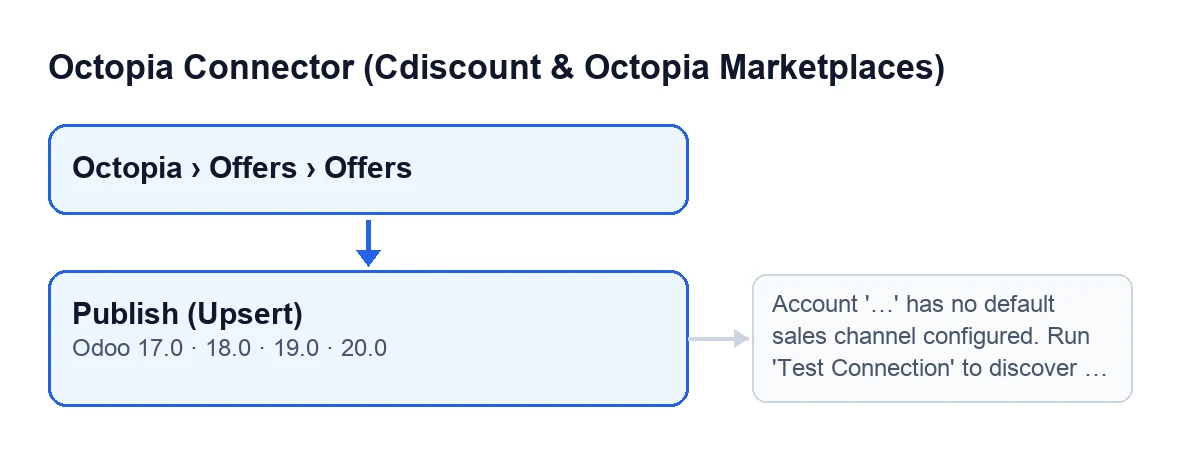
Publicar (Upsert) (Odoo 17, 18, 19 y 20).El rótulo del botón depende del idioma de tu Odoo:
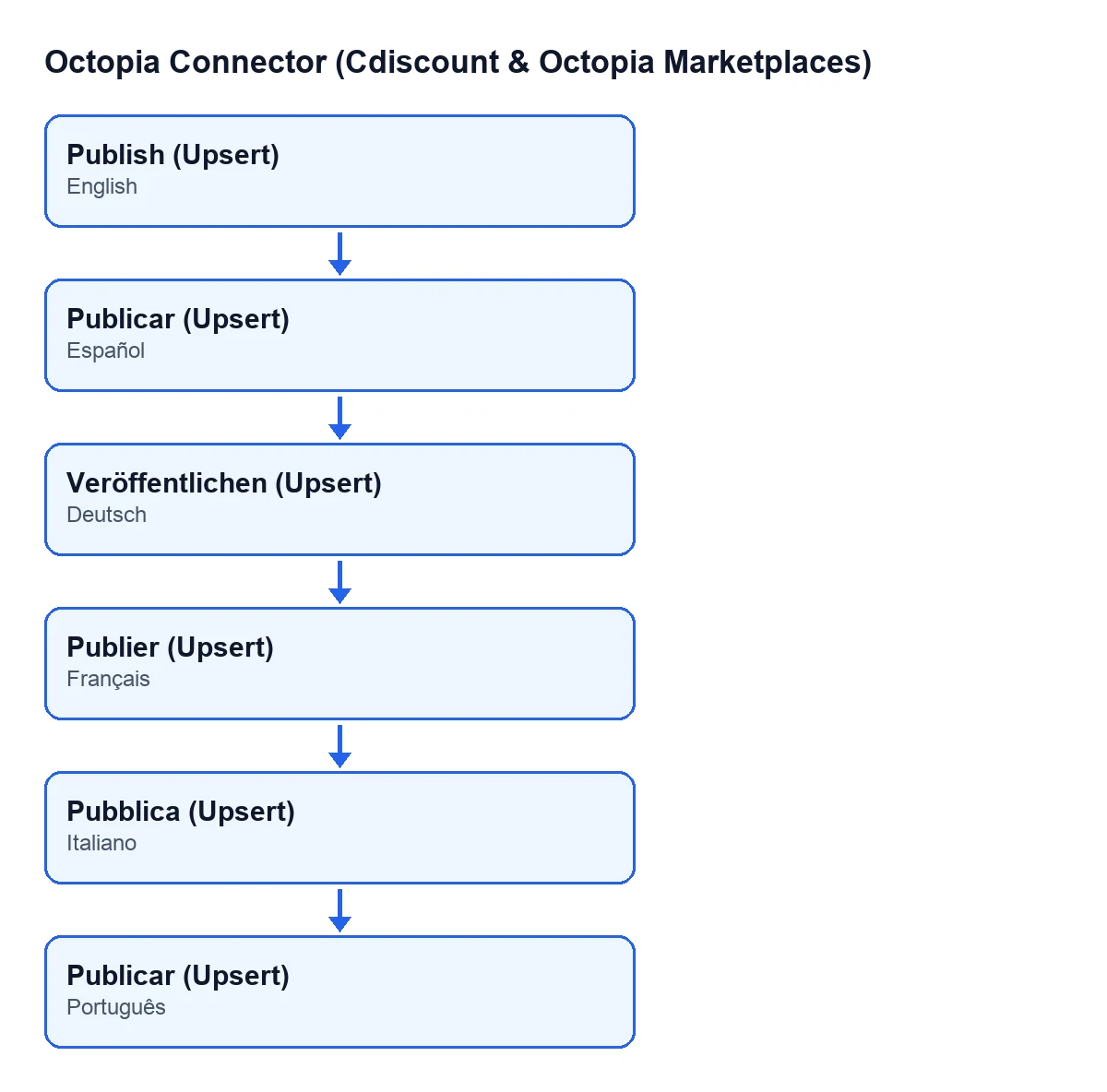
Publicar (Upsert), en alemán Veröffentlichen (Upsert), en francés Publier (Upsert), en italiano Pubblica (Upsert) y en portugués Publicar (Upsert).
Los dos campos con los que se reparte la publicación
Cada oferta tiene un campo Cuenta (Account) y otro Canal de ventas (Sales Channel). Los dos se ven en la ficha de Ofertas, dentro del grupo Listado (Listing), y también en la lista de ofertas. Son los datos con los que el módulo agrupa las ofertas: si publicas varias a la vez, cada combinación de cuenta y canal se trata como un grupo aparte.
Paso a paso: qué hace al pulsarlo
- Abre la lista desde
Octopia › Ofertas › Ofertas, marca las ofertas que quieras y pulsaPublicar seleccionadas. Desde la ficha de una oferta tienesPublicar (Upsert). - El módulo agrupa las ofertas por cuenta y por canal de ventas. Cada grupo se publica por separado.
- Para cada grupo elige el canal de publicación. Si la cuenta está en modo de prueba, todas las publicaciones van al canal sandbox SELLZZ, sea cual sea el canal que tenga configurado la oferta. Si no lo está, usa el canal de la oferta.
- Comprueba que el grupo no supere el máximo de ofertas que admite un paquete. Si lo supera, la acción se detiene.
- Con el tipo de publicación Upsert, que es el que usa por defecto, comprueba que cada oferta tenga impuestos, modos de entrega y un tiempo de preparación mayor que cero. Si a alguna le falta algo, la acción se detiene y el aviso lista hasta 15 referencias de las ofertas afectadas.
- También con Upsert, comprueba que cada oferta lleve los componentes de impuesto EcoTax y DeaTax, aunque sean cero. El código recoge que el canal francés de SELLZZ rechaza las ofertas que omiten cualquiera de los dos, y por eso el módulo lo comprueba antes de enviar en lugar de esperar al rechazo. Si faltan, la acción se detiene y el aviso lista hasta 15 referencias de las ofertas afectadas.
- Comprueba que no haya referencias de oferta repetidas dentro del mismo paquete: una sola repetida haría rechazar todas las solicitudes del paquete. Si las hay, la acción se detiene y te las lista.
- Si la cuenta tiene guardados los modos de entrega a los que está suscrito el vendedor y una oferta usa uno que no está en esa lista, la publicación continúa igualmente y la decisión se deja a Octopia.
- Si todas las comprobaciones pasan, el módulo envía las ofertas a Octopia y guarda el paquete en Odoo.
Qué cambia en Odoo después
Por cada grupo publicado, el módulo crea un paquete con la cuenta, el identificador del paquete, el tipo de publicación, el código del canal, un estado de listo y la fecha y hora de envío.
Por cada oferta del paquete crea una línea que guarda la referencia, el precio y la cantidad en el momento de construir el envío. El código lo hace así a propósito: la cantidad es un cálculo en vivo y el precio puede cambiar mientras el paquete está pendiente, y lo que cuenta como enviado son los valores que de verdad se mandaron.
Por último, la oferta pasa a estar pendiente de sincronizar.
Si una comprobación te para
Las comprobaciones de los pasos cuatro a siete se hacen antes de enviar y guardar el paquete del grupo; si una te para, la acción se detiene. Corrige las ofertas que indica el aviso o, si el grupo supera el máximo, publica menos ofertas a la vez, y vuelve a pulsar el botón.
Qué conviene tener a mano antes de pulsar
Con el tipo Upsert, cada oferta necesita impuestos, modos de entrega, un tiempo de preparación mayor que cero y los componentes EcoTax y DeaTax, aunque sean cero. Además, la referencia de cada oferta no debe repetirse dentro del mismo paquete. Si tienes dudas sobre qué cuenta o canal lleva cada oferta, míralo antes en los campos Cuenta y Canal de ventas de la lista.
Coste y ayuda
El módulo es de pago único por versión de Odoo (17, 18, 19 y 20; el precio de cada una, en su ficha) y necesita la suscripción a FlexigoTech Cloud, plan Conector: 49 € al mes o 490 € al año sin IVA, hasta 3 cuentas. La conexión pasa por FlexigoTech Cloud, que guarda cifradas las credenciales.
Si estás implantando Odoo y quieres dejar listas las ofertas y la conexión con Octopia, en FlexigoTech implantamos Odoo 17, 18, 19 y 20 y desarrollamos conectores e integraciones a medida.
Sigue leyendo
Comprobado en el código del conector (versión 20.0) y en las fuentes enlazadas
Fuentes
- Código del módulo: flexigobe_octopia_connector 20.0 (4848da6a): views/octopia_offer_views.xml
- Código del módulo: flexigobe_octopia_connector 20.0 (4848da6a): models/octopia_offer.py
- Código del módulo: flexigobe_octopia_connector 20.0 (4848da6a): models/octopia_account.py
- Código del módulo: flexigobe_octopia_connector 20.0 (4848da6a): views/octopia_completeness2_views.xml
- apps.odoo.com/apps/modules/20.0/flexigobe_octopia_connector
- flexigotech.com/precios.html
- flexigotech.com/en/services.html