

 Español
 English
 Català
 Deutsch
 Français
 Português
 Italiano
 Nederlands
Gdzie jest przycisk i kiedy go widzisz
Oferty otwierasz z menu Octopia › Oferty › Oferty (Octopia › Offers › Offers). Sekcja Octopia wymaga uprawnienia Użytkownik Octopia (Octopia User): jeśli go nie masz, tej sekcji nie widzisz.
Przycisk Publikuj (Upsert) jest w widoku oferty i widać go zawsze, w Odoo 17, 18, 19 i 20. Przycisk Opublikuj zaznaczone jest na ekranie Oferty i występuje w gałęziach 17, 18, 19 i 20. Po kliknięciu Opublikuj zaznaczone działa ta sama metoda publikacji, którą opisujemy poniżej.
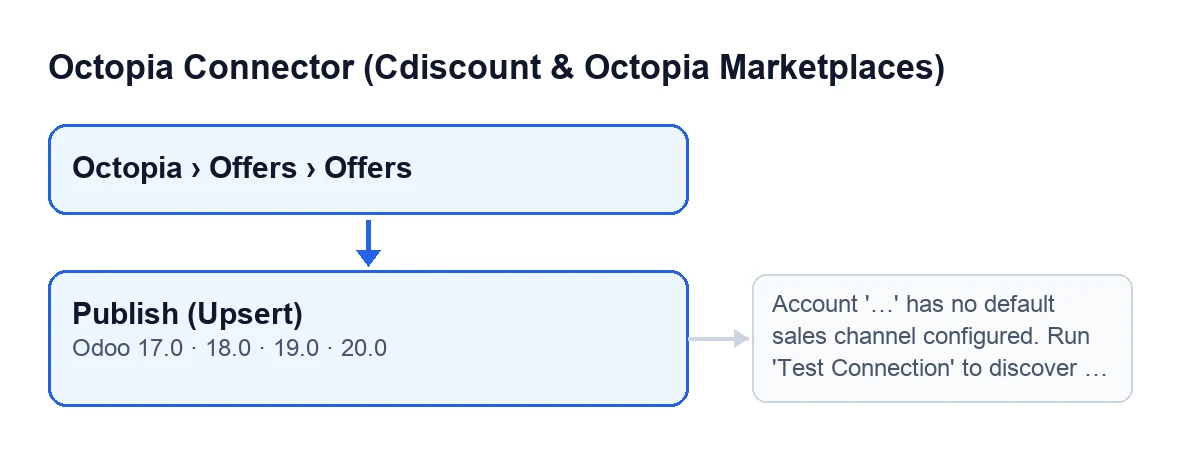
Publikuj (Upsert) (Odoo 17, 18, 19 i 20).Etykieta przycisku zależy od języka Twojego Odoo:
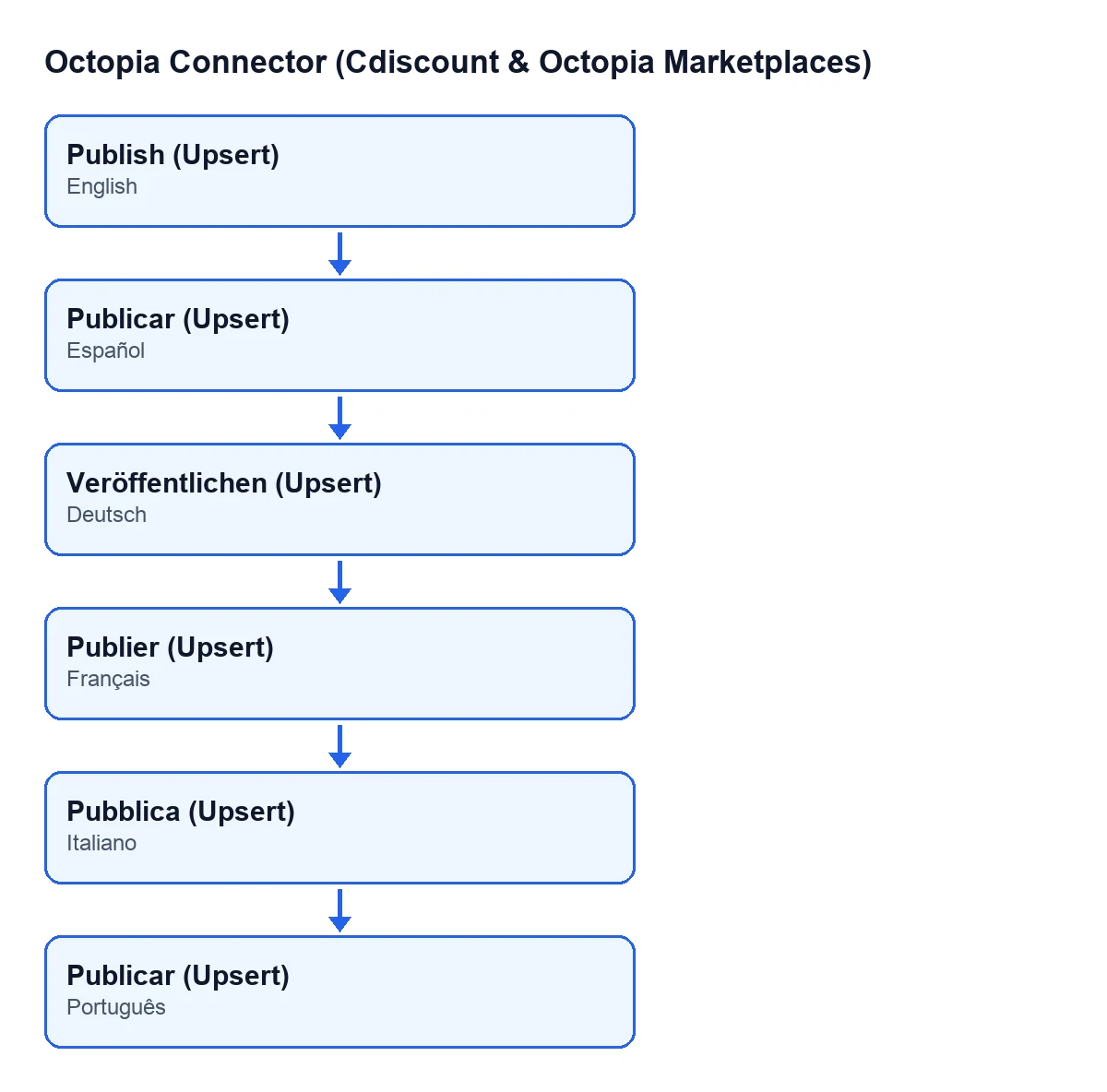
Publicar (Upsert), po niemiecku Veröffentlichen (Upsert), po francusku Publier (Upsert), po włosku Pubblica (Upsert) i po portugalsku Publicar (Upsert).
Dwa pola, według których dzieli się publikacja
Każda oferta ma pole Konto (Account) i pole Kanał sprzedaży (Sales Channel). Oba widać w karcie Oferty, w grupie Listing, a także na liście ofert. To dane, według których moduł grupuje oferty: jeśli publikujesz kilka naraz, każda kombinacja konta i kanału jest traktowana jako osobna grupa.
Krok po kroku: co dzieje się po kliknięciu
- Otwórz listę z
Octopia › Oferty › Oferty, zaznacz oferty, które chcesz opublikować, i kliknijOpublikuj zaznaczone. Z karty oferty maszPublikuj (Upsert). - Moduł grupuje oferty według konta i kanału sprzedaży. Każda grupa jest publikowana osobno.
- Dla każdej grupy wybiera kanał publikacji. Jeśli konto jest w trybie testowym, wszystkie publikacje trafiają do kanału sandbox SELLZZ, niezależnie od kanału skonfigurowanego w ofercie. Jeśli nie jest, używa kanału oferty.
- Sprawdza, czy grupa nie przekracza maksymalnej liczby ofert, jaką przyjmuje paczka. Jeśli przekracza, akcja zostaje zatrzymana.
- Przy typie publikacji Upsert, którego używa domyślnie, sprawdza, czy każda oferta ma podatki, sposoby dostawy i czas przygotowania większy od zera. Jeśli czegoś brakuje, akcja zostaje zatrzymana, a komunikat wymienia do 15 referencji dotkniętych ofert.
- Również przy Upsert sprawdza, czy każda oferta zawiera składniki podatku EcoTax i DeaTax, nawet jeśli wynoszą zero. Z kodu wynika, że francuski kanał SELLZZ odrzuca oferty pomijające którykolwiek z nich, dlatego moduł sprawdza to przed wysłaniem, zamiast czekać na odrzucenie. Jeśli ich brakuje, akcja zostaje zatrzymana, a komunikat wymienia do 15 referencji dotkniętych ofert.
- Sprawdza, czy w tej samej paczce nie ma powtórzonych referencji ofert: jedna powtórzona spowodowałaby odrzucenie wszystkich żądań paczki. Jeśli są, akcja zostaje zatrzymana i dostajesz ich listę.
- Jeśli konto ma zapisane sposoby dostawy, które sprzedawca ma wykupione, a oferta używa takiego, którego nie ma na tej liście, publikacja mimo to trwa dalej, a decyzję pozostawia się Octopia.
- Jeśli wszystkie sprawdzenia przejdą, moduł wysyła oferty do Octopia i zapisuje paczkę w Odoo.
Co zmienia się potem w Odoo
Dla każdej opublikowanej grupy moduł tworzy paczkę z kontem, identyfikatorem paczki, typem publikacji, kodem kanału, statusem gotowości oraz datą i godziną wysyłki.
Dla każdej oferty w paczce tworzy pozycję zapisującą referencję, cenę i ilość w chwili budowania wysyłki. Kod robi tak celowo: ilość jest obliczana na bieżąco, a cena może się zmienić, gdy paczka czeka, a za wysłane uznaje się wartości, które naprawdę zostały przesłane.
Na koniec oferta zostaje oznaczona jako oczekująca na synchronizację.
Jeśli któreś sprawdzenie Cię zatrzyma
Sprawdzenia z kroków od czwartego do siódmego wykonują się przed wysłaniem i zapisaniem paczki grupy; jeśli któreś Cię zatrzyma, akcja zostaje przerwana. Popraw oferty wskazane w komunikacie albo, jeśli grupa przekracza maksimum, publikuj mniej ofert naraz, i kliknij przycisk ponownie.
Co warto mieć pod ręką przed kliknięciem
Przy typie Upsert każda oferta potrzebuje podatków, sposobów dostawy, czasu przygotowania większego od zera oraz składników EcoTax i DeaTax, nawet jeśli wynoszą zero. Ponadto referencja każdej oferty nie może się powtarzać w tej samej paczce. Jeśli masz wątpliwości, które konto lub kanał ma dana oferta, sprawdź to wcześniej w polach Konto i Kanał sprzedaży na liście.
Koszt i pomoc
Moduł kupuje się jednorazowo dla każdej wersji Odoo (17, 18, 19 i 20; cena każdej z nich w jej karcie) i wymaga subskrypcji FlexigoTech Cloud, plan Konektor: 49 €/mies. lub 490 €/rok netto (bez VAT), do 3 kont. Połączenie przechodzi przez FlexigoTech Cloud, które przechowuje dane uwierzytelniające w postaci zaszyfrowanej.
Jeśli wdrażasz Odoo i chcesz przygotować oferty oraz połączenie z Octopia, w FlexigoTech wdrażamy Odoo 17, 18, 19 i 20 oraz tworzymy konektory i integracje na zamówienie.
Czytaj dalej
Sprawdzone w kodzie źródłowym konektora (wersja 20.0) i w podlinkowanych źródłach
Źródła
- Kod modułu: flexigobe_octopia_connector 20.0 (4848da6a): views/octopia_offer_views.xml
- Kod modułu: flexigobe_octopia_connector 20.0 (4848da6a): models/octopia_offer.py
- Kod modułu: flexigobe_octopia_connector 20.0 (4848da6a): models/octopia_account.py
- Kod modułu: flexigobe_octopia_connector 20.0 (4848da6a): views/octopia_completeness2_views.xml
- apps.odoo.com/apps/modules/20.0/flexigobe_octopia_connector
- flexigotech.com/precios.html
- flexigotech.com/en/services.html