

 Español
 English
 Deutsch
 Français
 Português
 Italiano
 Nederlands
 Polski
On és el botó i quan el veus
Les ofertes s'obren des del menú Octopia › Offers › Offers. El tram Octopia demana el permís Octopia User: si no el tens, no veus aquest tram.
El botó Publish (Upsert) és a la vista de l'oferta i es veu sempre, a Odoo 17, 18, 19 i 20. El botó Publish Selected és a la pantalla Offers i existeix a les branques 17, 18, 19 i 20. En prémer Publish Selected actua el mateix mètode de publicació, que és el que s'explica a continuació.
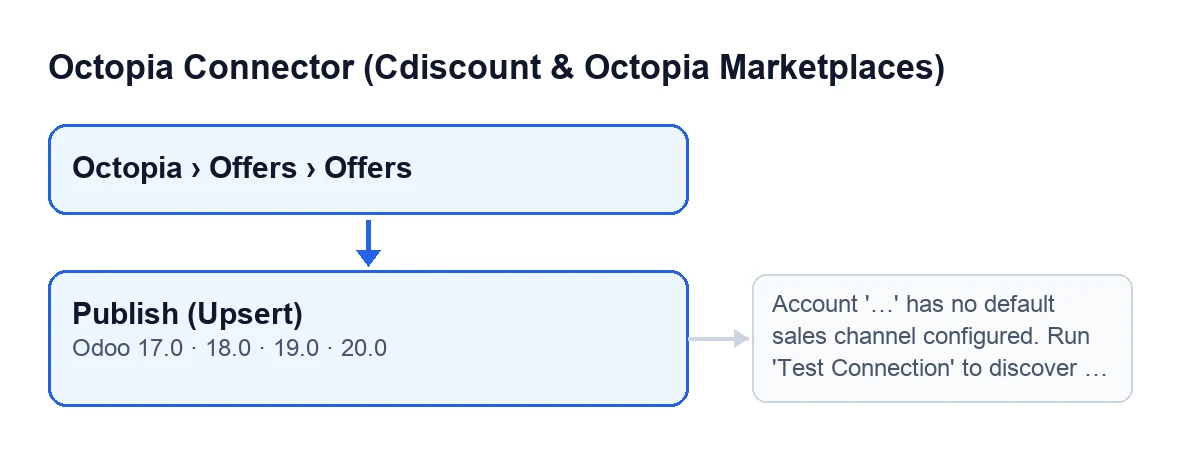
Publish (Upsert) (Odoo 17, 18, 19 i 20).El rètol del botó depèn de l'idioma del teu Odoo:
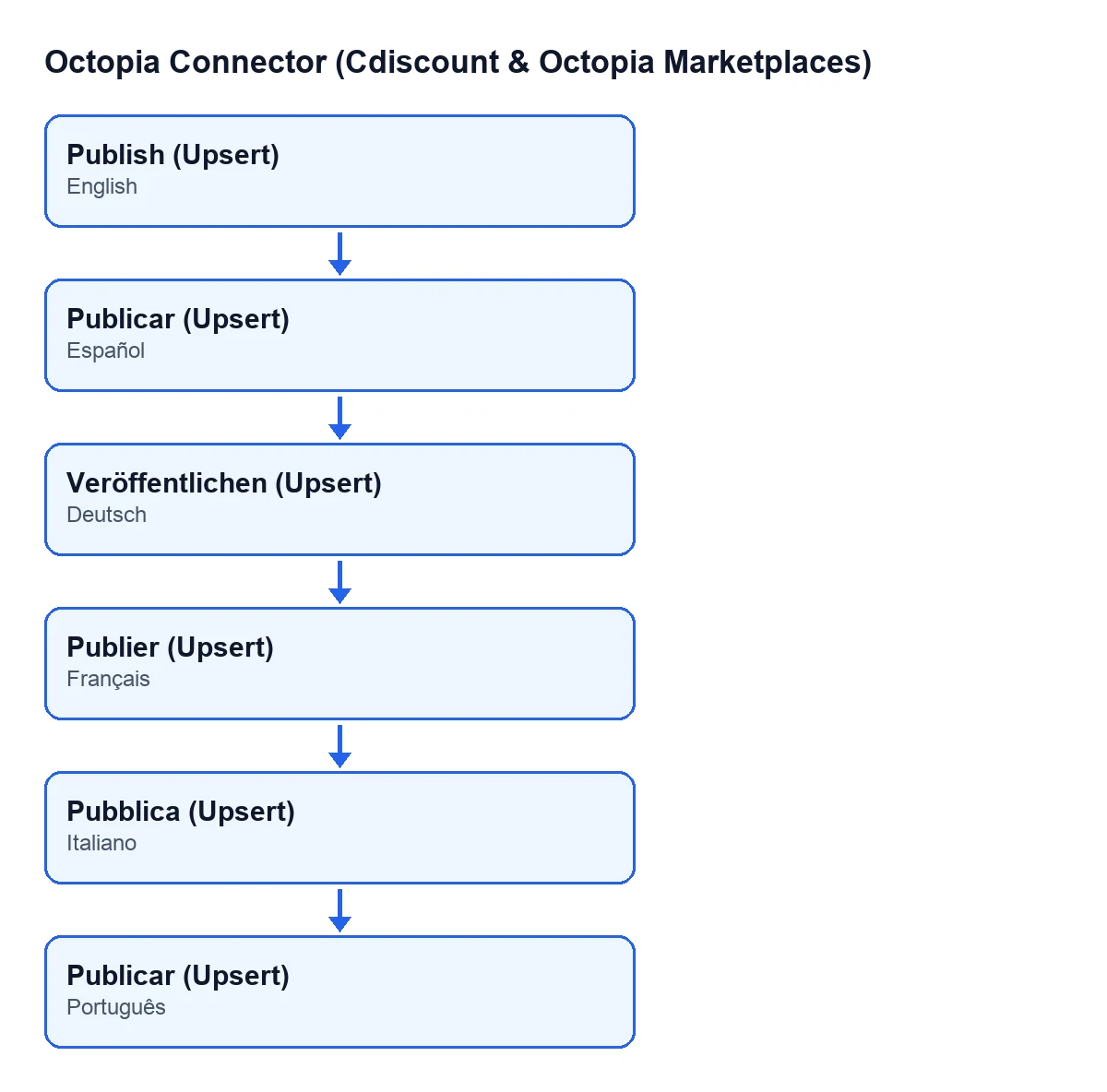
Publicar (Upsert), en alemany Veröffentlichen (Upsert), en francès Publier (Upsert), en italià Pubblica (Upsert) i en portuguès Publish (Upsert).
Els dos camps amb què es reparteix la publicació
Cada oferta té un camp Account i un altre Sales Channel. Tots dos es veuen a la fitxa d'Offers, dins del grup Listing, i també a la llista d'ofertes. Són les dades amb què el mòdul agrupa les ofertes: si en publiques diverses alhora, cada combinació de compte i canal es tracta com un grup a part.
Pas a pas: què fa en prémer-lo
- Obre la llista des de
Octopia › Offers › Offers, marca les ofertes que vulguis i premPublish Selected. Des de la fitxa d'una oferta tensPublish (Upsert). - El mòdul agrupa les ofertes per compte i per canal de vendes. Cada grup es publica per separat.
- Per a cada grup tria el canal de publicació. Si el compte és en mode de prova, totes les publicacions van al canal sandbox SELLZZ, sigui quin sigui el canal que tingui configurat l'oferta. Si no ho és, fa servir el canal de l'oferta.
- Comprova que el grup no superi el màxim d'ofertes que admet un paquet. Si el supera, l'acció s'atura.
- Amb el tipus de publicació Upsert, que és el que fa servir per defecte, comprova que cada oferta tingui impostos, modes de lliurament i un temps de preparació superior a zero. Si a alguna li falta alguna cosa, l'acció s'atura i l'avís llista fins a 15 referències de les ofertes afectades.
- També amb Upsert, comprova que cada oferta dugui els components d'impost EcoTax i DeaTax, encara que siguin zero. El codi recull que el canal francès de SELLZZ rebutja les ofertes que ometen qualsevol dels dos, i per això el mòdul ho comprova abans d'enviar en lloc d'esperar el rebuig. Si falten, l'acció s'atura i l'avís llista fins a 15 referències de les ofertes afectades.
- Comprova que no hi hagi referències d'oferta repetides dins del mateix paquet: una sola repetida faria rebutjar totes les sol·licituds del paquet. Si n'hi ha, l'acció s'atura i te les llista.
- Si el compte té desats els modes de lliurament als quals està subscrit el venedor i una oferta en fa servir un que no és a aquesta llista, la publicació continua igualment i la decisió es deixa a Octopia.
- Si totes les comprovacions passen, el mòdul envia les ofertes a Octopia i desa el paquet a Odoo.
Què canvia a Odoo després
Per cada grup publicat, el mòdul crea un paquet amb el compte, l'identificador del paquet, el tipus de publicació, el codi del canal, un estat de llest i la data i hora d'enviament.
Per cada oferta del paquet crea una línia que desa la referència, el preu i la quantitat en el moment de construir l'enviament. El codi ho fa així a propòsit: la quantitat és un càlcul en viu i el preu pot canviar mentre el paquet és pendent, i el que compta com a enviat són els valors que de debò es van enviar.
Finalment, l'oferta passa a estar pendent de sincronitzar.
Si una comprovació t'atura
Les comprovacions dels passos quatre a set es fan abans d'enviar i desar el paquet del grup; si una t'atura, l'acció s'atura. Corregeix les ofertes que indica l'avís o, si el grup supera el màxim, publica menys ofertes alhora, i torna a prémer el botó.
Què convé tenir a mà abans de prémer
Amb el tipus Upsert, cada oferta necessita impostos, modes de lliurament, un temps de preparació superior a zero i els components EcoTax i DeaTax, encara que siguin zero. A més, la referència de cada oferta no s'ha de repetir dins del mateix paquet. Si tens dubtes sobre quin compte o canal duu cada oferta, mira-ho abans als camps Account i Sales Channel de la llista.
Cost i ajuda
El mòdul és de pagament únic per versió d'Odoo (17, 18, 19 i 20; el preu de cadascuna, a la seva fitxa) i necessita la subscripció a FlexigoTech Cloud, pla Connector: 49 € al mes o 490 € a l'any sense IVA, fins a 3 comptes. La connexió passa per FlexigoTech Cloud, que guarda xifrades les credencials.
Si estàs implantant Odoo i vols deixar a punt les ofertes i la connexió amb Octopia, a FlexigoTech implantem Odoo 17, 18, 19 i 20 i desenvolupem connectors i integracions a mida.
Continua llegint
Comprovat al codi del connector (versió 20.0) i a les fonts enllaçades
Fonts
- Codi del mòdul: flexigobe_octopia_connector 20.0 (4848da6a): views/octopia_offer_views.xml
- Codi del mòdul: flexigobe_octopia_connector 20.0 (4848da6a): models/octopia_offer.py
- Codi del mòdul: flexigobe_octopia_connector 20.0 (4848da6a): models/octopia_account.py
- Codi del mòdul: flexigobe_octopia_connector 20.0 (4848da6a): views/octopia_completeness2_views.xml
- apps.odoo.com/apps/modules/20.0/flexigobe_octopia_connector
- flexigotech.com/precios.html
- flexigotech.com/en/services.html