

 Español
 English
 Català
 Deutsch
 Français
 Português
 Italiano
 Polski
Waar de knop staat en wanneer je hem ziet
De records open je via het menu Octopia › Financiën › Commissiefacturen (Octopia › Finance › Commission Invoices). Voor het onderdeel Octopia heb je het recht Octopia-gebruiker nodig; heb je dat niet, dan zie je dat deel van het menu niet. In het record vind je Account, Factuur-ID, Regels en Leveranciersfactuur (Vendor Bill).
De knop staat in het scherm Commissiefacturen van de gepubliceerde branches van de module (Odoo 17, 18, 19 en 20). Hij is verborgen zodra Leveranciersfactuur een waarde heeft; met de standaardwaarden is dat veld leeg en is de knop zichtbaar. Leveranciersfactuur is alleen-lezen: je vult het niet zelf in, het wordt ingevuld door de knop zelf (of door de dagelijkse taak en de knop Financiën ophalen (Pull Finance)).
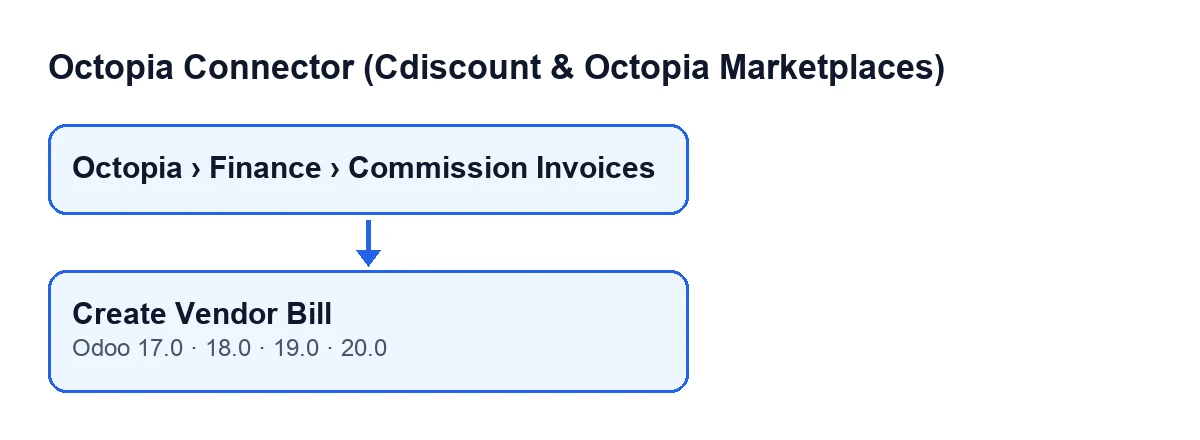
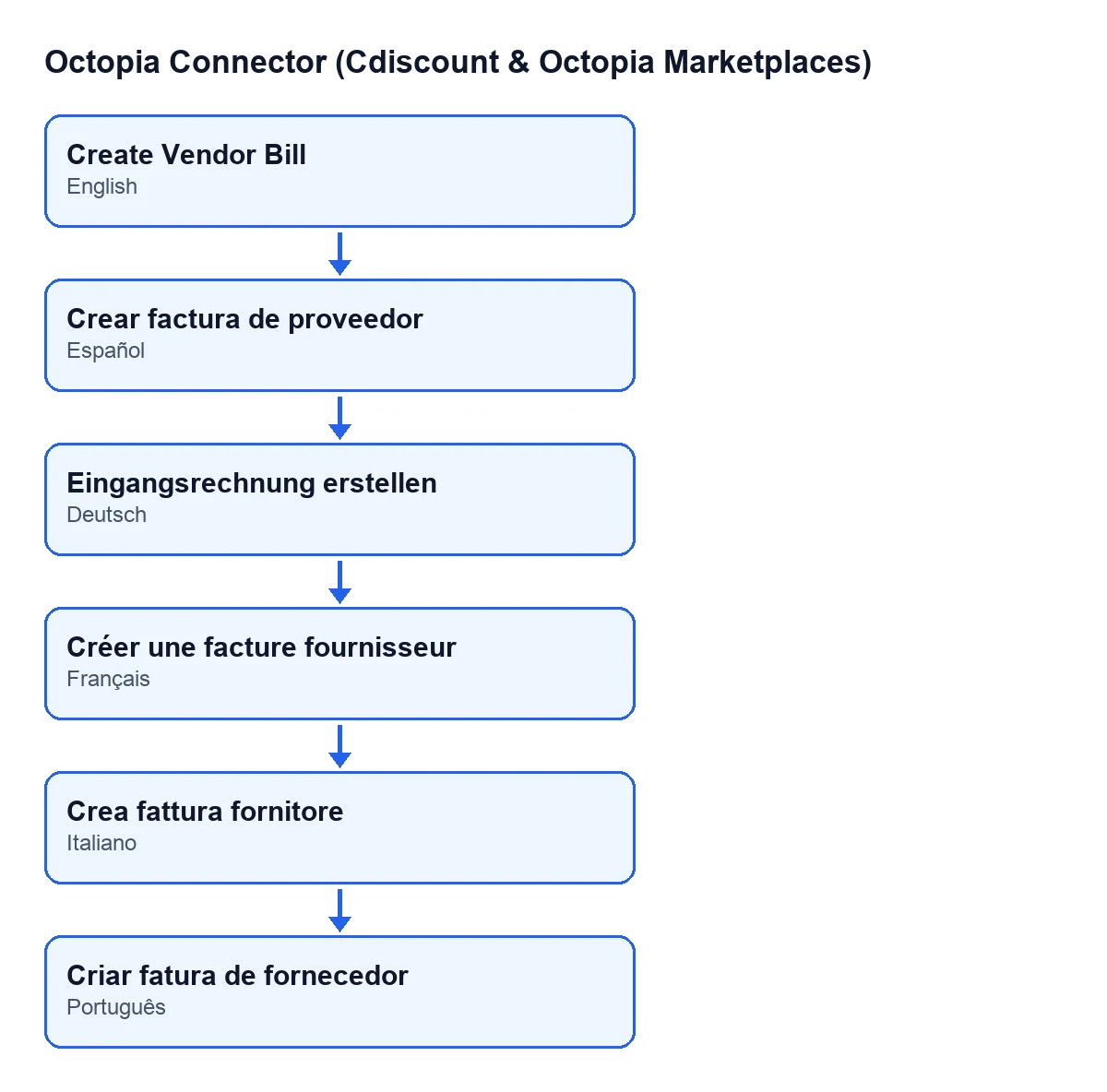
Met Odoo in het Nederlands heet de knop Leveranciersfactuur aanmaken; in het tweede schema zie je hoe hij in andere talen heet.

Een voorbeeld van begin tot eind
Voorbeeld Fictief geval: het bedrijf en de cijfers zijn verzonnen om de werkwijze uit te leggen.
Stel je een verzonnen winkel voor, Hogar Norte, met een verbonden Octopia-account en een commissiefactuur die al in Commissiefacturen staat. Dit gebeurt er wanneer de gebruiker op de knop klikt (volgens de code van Odoo 20):
- Hij opent het record. Hij ziet het
Account, deFactuur-IDen een legeLeveranciersfactuur, dus de knopLeveranciersfactuur aanmakenis zichtbaar. - Hij klikt erop. Had het record al een leveranciersfactuur, dan laat de methode die ongemoeid en gaat hij door naar het volgende.
- Als
Regelsleeg is, downloadt de methode eerst de regels van Octopia: hij verwijdert eventuele bestaande regels, vraagt ze pagina voor pagina op zolang Octopia aangeeft dat er nog een pagina is, en noteert wanneer ze zijn gedownload. HadRegelsal regels, dan gebruikt hij die zoals ze zijn, zonder ze opnieuw op te vragen. - Hij zoekt de commissieleverancier van het account. Heeft het account er nog geen, dan maakt hij een contact van het type bedrijf aan met de naam
Octopia Marketplace (nombre de la cuenta), gemarkeerd als leverancier en zonder toegewezen bedrijf, en slaat dat op in het account. Bij latere facturen van hetzelfde account wordt datzelfde contact gebruikt. - Hij telt de nettobedragen van alle regels op. Is de som nul of positief, dan maakt hij een leveranciersfactuur aan; is ze negatief, dan een creditnota van de leverancier.
- Hij maakt de factuur aan met één regel per Octopia-regel (details in de volgende tabel).
- Hij koppelt de aangemaakte factuur in
Leveranciersfactuur. Zodra dat veld gevuld is, verdwijnt de knop uit het record.
Wat de aangemaakte factuur bevat
| Gegeven van de factuur | Waar het vandaan komt |
|---|---|
| Leverancier | De commissieleverancier van het account (wordt aangemaakt als hij niet bestaat) |
| Type | Leveranciersfactuur als het nettototaal nul of positief is; creditnota van de leverancier als het negatief is |
| Bedrijf | Dat van de commissiefactuur |
| Referentie | Octopia-commissiefactuur …, met de Factuur-ID in plaats van de beletselteken |
| Omschrijving van elke regel | Het regeltype, het type transactie en de orderreferentie, na elkaar (wat ontbreekt blijft leeg) |
| Aantal | Dat van de Octopia-regel; als het leeg of nul is, één |
| Eenheidsprijs | Het nettobedrag van de regel gedeeld door het aantal |
De tekens blijven behouden. Regels voor terugbetaling of krediet komen negatief binnen en worden van de factuur afgetrokken. Als het totaal negatief is en er een creditnota wordt aangemaakt, keert de module het teken van de eenheidsprijs van elke regel om.
De normale weg: de dagelijkse taak
De knop is niet de hoofdroute. De geplande taak Octopia: financiën ophalen (transacties, uitbetalingen, facturen, DAC7) (Octopia: pull finance (operations, payouts, invoices, DAC7)) draait één keer per dag en is actief na installatie van de module. Ze loopt langs de verbonden accounts en leest voor elk account transacties en betalingen. Daarna maakt ze een commissiefactuurrecord aan voor elke nieuwe factuur-ID die ze in de transacties ziet en downloadt ze voor elk nieuw record de regels en de pdf. Is het account ingesteld om de leveranciersfactuur automatisch aan te maken, dan roept ze dezelfde actie aan als de knop. Tot slot leest ze de DAC7-rapporten.
Hieruit volgt wanneer je de knop nodig hebt: de taak loopt alleen langs de records die ze in die ronde zelf heeft aangemaakt. Een record dat al bestond en geen leveranciersfactuur heeft, bijvoorbeeld omdat de automatische aanmaak niet was ingesteld toen het werd gedownload, valt buiten die ronde. Voor dat record dient de knop.
Waar het kan stoppen
Enkele punten waar het proces kan stoppen:
- Met de dagelijkse taak en FlexigoTech Cloud. Als het account via FlexigoTech Cloud is verbonden en de inloggegevens daar niet zijn opgeslagen, of de dienst niet beschikbaar is, slaat de taak dat account over. Als de relay van FlexigoTech Cloud halverwege stopt, wordt alleen de code aan FlexigoTech Cloud gemeld, wordt niets gemarkeerd en gaat de volgende uitvoering verder.
- Bij elke andere fout in de taak. De fout wordt in het serverlog genoteerd en de taak gaat naar het volgende account. Voor het betreffende account worden de stappen die in die ronde nog restten (de overige facturen en de DAC7-rapporten) niet uitgevoerd.
- Met de knop. Het aanmaken van de factuur komt na het downloaden van de regels, dus een record zonder regels hangt eerst af van die download. Met al geladen regels werkt de knop met wat in
Regelsstaat.
Om het resultaat te controleren open je het record en kijk je naar Leveranciersfactuur: heeft het een waarde, dan is de factuur gekoppeld.
Wat je van dit voorbeeld leert
- Kijk voordat je klikt of
Leveranciersfactuural een waarde heeft: zo ja, dan is er geen knop. - De knop en de dagelijkse taak delen dezelfde actie, dus ze leveren dezelfde factuur op.
- Het teken van het nettototaal bepaalt of het resultaat een leveranciersfactuur of een creditnota van de leverancier is.
- Controleer
Regelsvoordat je klikt: als er al regels zijn, worden ze niet opnieuw gedownload.
Zo helpt FlexigoTech je
Als je Odoo implementeert en wilt bepalen hoe deze commissiefacturen in je boekhouding passen, implementeert FlexigoTech Odoo 17, 18, 19 en 20 en ontwikkelt het connectoren en integraties op maat. De module is gepubliceerd voor die vier versies en vereist het abonnement op FlexigoTech Cloud (plan Connector, € 49 per maand of € 490 per jaar excl. btw, voor maximaal 3 accounts van het platform). De verbinding loopt via FlexigoTech Cloud, dat de inloggegevens versleuteld opslaat en per e-mail waarschuwt als de synchronisatie mislukt.
Lees verder
Gecontroleerd in de broncode van de connector (versie 20.0) en in de gelinkte bronnen
Bronnen
- Broncode van de module: flexigobe_octopia_connector 20.0 (4848da6a): views/octopia_finance_views.xml
- Broncode van de module: flexigobe_octopia_connector 20.0 (4848da6a): models/octopia_finance.py
- apps.odoo.com/apps/modules/20.0/flexigobe_octopia_connector
- flexigotech.com/en/services.html
- flexigotech.com/precios.html