

 Español
 English
 Català
 Français
 Português
 Italiano
 Nederlands
 Polski
Wo der Button steht und wann er sichtbar ist
Die Datensätze öffnen Sie über das Menü Octopia › Finanzen › Provisionsrechnungen. Der Menüzweig Octopia erfordert die Berechtigung Octopia-Benutzer; ohne sie sehen Sie diesen Teil des Menüs nicht. Im Datensatz finden Sie Konto, Rechnungs-ID, Positionen und Eingangsrechnung (Vendor Bill).
Der Button befindet sich in der Ansicht Provisionsrechnungen der veröffentlichten Zweige des Moduls (Odoo 17, 18, 19 und 20). Er wird ausgeblendet, sobald Eingangsrechnung einen Wert hat; mit den Standardwerten ist dieses Feld leer und der Button sichtbar. Eingangsrechnung ist schreibgeschützt: Sie tragen dort nichts selbst ein, das Feld wird vom Button selbst gefüllt (oder von der täglichen Aufgabe und dem Button Finanzen abrufen).
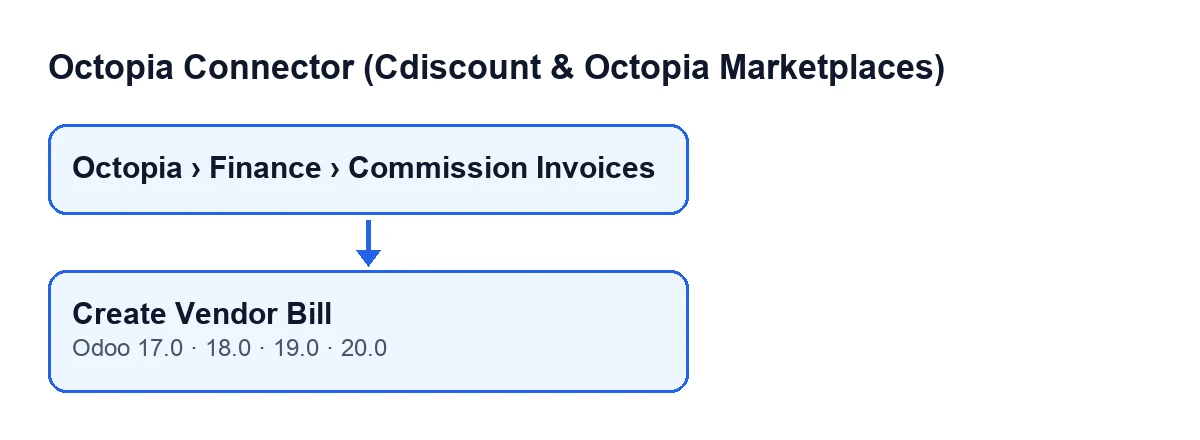
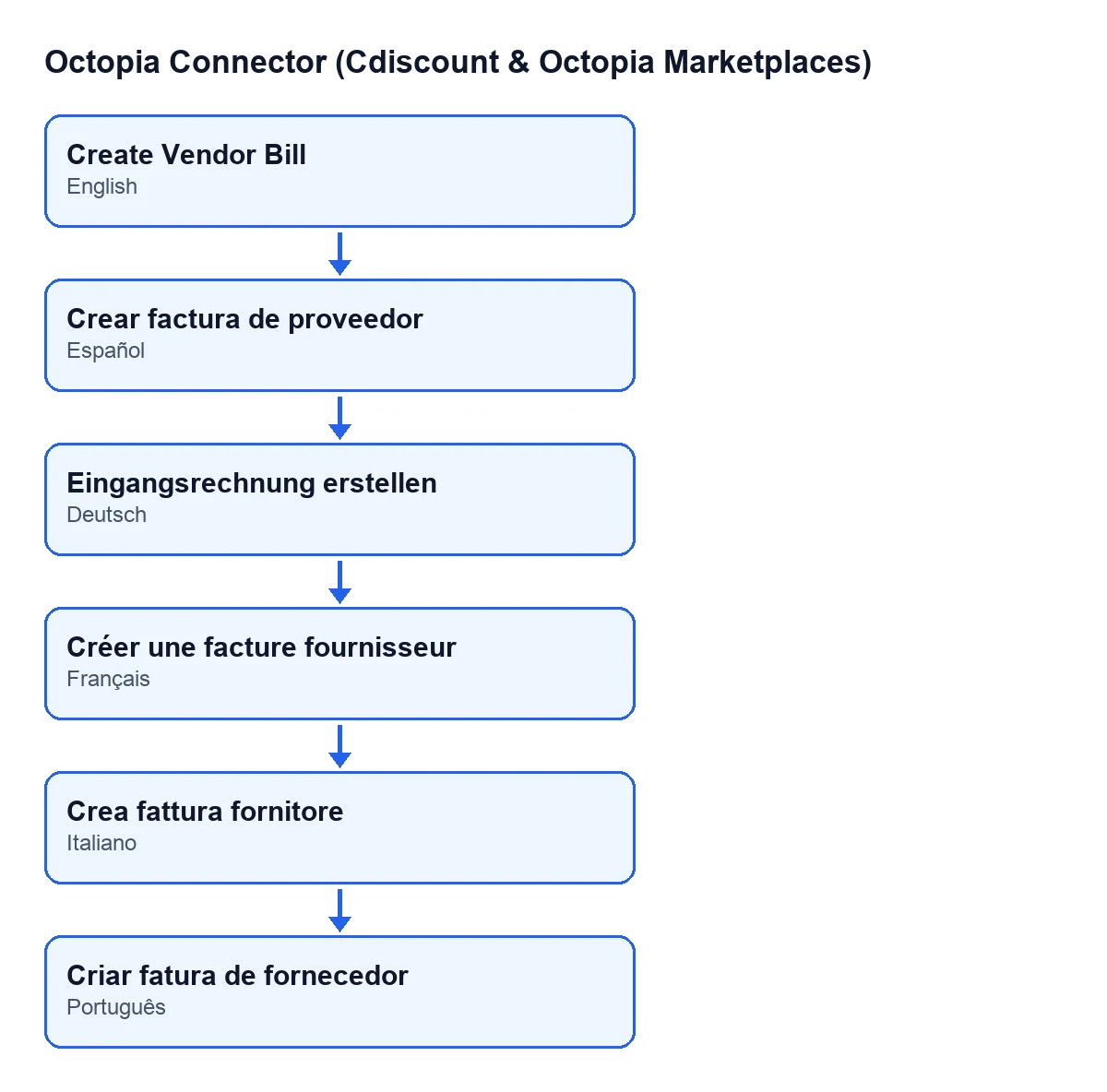
Mit Odoo auf Deutsch heißt der Button Eingangsrechnung erstellen; das zweite Schema zeigt, wie er in anderen Sprachen beschriftet ist.

Ein Fall von Anfang bis Ende
Beispiel Fiktiver Fall: Firma und Zahlen sind erfunden, um den Ablauf zu zeigen.
Stellen Sie sich einen erfundenen Shop vor, Hogar Norte, mit einem verbundenen Octopia-Konto und einer Provisionsrechnung, die bereits unter Provisionsrechnungen erscheint. Das passiert, wenn er den Button klickt (laut Code von Odoo 20):
- Er öffnet den Datensatz. Er sieht das
Konto, dieRechnungs-IDund eine leereEingangsrechnung, der ButtonEingangsrechnung erstellenist also sichtbar. - Er klickt darauf. Hätte der Datensatz schon eine Eingangsrechnung, ließe die Methode sie unverändert und ginge zum nächsten Datensatz.
- Ist
Positionenleer, ruft die Methode zuerst die Positionen von Octopia ab: Sie löscht vorhandene, fordert sie Seite für Seite an, solange Octopia eine weitere Seite meldet, und vermerkt, wann sie abgerufen wurden. HattePositionenbereits Einträge, werden sie unverändert verwendet, ohne erneute Anfrage. - Sie sucht den Provisionslieferanten des Kontos. Hat das Konto noch keinen, legt sie einen Kontakt vom Typ Unternehmen namens
Octopia Marketplace (nombre de la cuenta)an, als Lieferant markiert und ohne zugewiesenes Unternehmen, und speichert ihn im Konto. Bei späteren Rechnungen desselben Kontos wird dieser Kontakt wiederverwendet. - Sie summiert die Nettobeträge aller Positionen. Ist die Summe null oder positiv, entsteht eine Eingangsrechnung; ist sie negativ, eine Lieferantengutschrift.
- Sie erstellt die Rechnung mit einer Zeile pro Octopia-Position (Details in der folgenden Tabelle).
- Sie verknüpft die erstellte Rechnung in
Eingangsrechnung. Ist dieses Feld gefüllt, verschwindet der Button aus dem Datensatz.
Was die erstellte Rechnung enthält
| Rechnungsangabe | Woher sie stammt |
|---|---|
| Lieferant | Der Provisionslieferant des Kontos (wird angelegt, falls nicht vorhanden) |
| Typ | Eingangsrechnung, wenn die Nettosumme null oder positiv ist; Lieferantengutschrift, wenn sie negativ ist |
| Unternehmen | Das der Provisionsrechnung |
| Referenz | Octopia-Provisionsrechnung …, mit der Rechnungs-ID anstelle der Auslassungspunkte |
| Beschreibung jeder Zeile | Positionstyp, Vorgangstyp und Bestellreferenz, hintereinander (Fehlendes bleibt leer) |
| Menge | Die der Octopia-Position; ist sie leer oder null, eins |
| Einzelpreis | Der Nettobetrag der Position geteilt durch ihre Menge |
Die Vorzeichen bleiben erhalten. Rückerstattungs- oder Gutschriftspositionen kommen negativ an und mindern die Rechnung. Ist die Summe negativ und es entsteht eine Gutschrift, kehrt das Modul das Vorzeichen des Einzelpreises jeder Position um.
Der Normalweg: die tägliche Aufgabe
Der Button ist nicht der Hauptweg. Die geplante Aufgabe Octopia: Finanzen abrufen (Vorgänge, Auszahlungen, Rechnungen, DAC7) (Octopia: pull finance (operations, payouts, invoices, DAC7)) läuft einmal täglich und ist bei der Installation des Moduls aktiv. Sie durchläuft die verbundenen Konten und liest für jedes Vorgänge und Zahlungen. Danach legt sie für jede neue Rechnungs-ID, die sie in den Vorgängen sieht, einen Provisionsrechnungs-Datensatz an und lädt für jeden neuen Datensatz die Positionen und das PDF herunter. Ist das Konto so konfiguriert, dass die Eingangsrechnung automatisch erstellt wird, ruft sie dieselbe Aktion wie der Button auf. Zuletzt liest sie die DAC7-Berichte.
Daraus ergibt sich, wann Sie den Button brauchen: Die Aufgabe durchläuft nur die Datensätze, die sie in diesem Durchlauf selbst angelegt hat. Ein bereits vorhandener Datensatz ohne Eingangsrechnung, etwa weil die automatische Erstellung beim Abruf nicht konfiguriert war, fällt aus diesem Durchlauf heraus. Für genau diesen Datensatz ist der Button gedacht.
Wo der Vorgang stoppen kann
Einige Stellen, an denen der Prozess anhalten kann:
- Bei der täglichen Aufgabe und FlexigoTech Cloud. Wird das Konto über FlexigoTech Cloud verbunden und sind dort die Zugangsdaten nicht hinterlegt oder ist der Dienst nicht verfügbar, überspringt die Aufgabe dieses Konto. Stoppt das Relay von FlexigoTech Cloud sie auf halbem Weg, wird nur der Code an FlexigoTech Cloud gemeldet, nichts wird markiert und der nächste Lauf macht weiter.
- Bei jedem anderen Fehler in der Aufgabe. Der Fehler wird im Serverprotokoll vermerkt und es geht mit dem nächsten Konto weiter. Für das betroffene Konto werden die in diesem Durchlauf verbleibenden Schritte (die übrigen Rechnungen und die DAC7-Berichte) nicht ausgeführt.
- Beim Button. Die Rechnungserstellung folgt auf den Abruf der Positionen, ein Datensatz ohne Positionen hängt also zuerst von diesem Abruf ab. Sind die Positionen bereits geladen, arbeitet der Button mit dem, was in
Positionensteht.
Zur Kontrolle des Ergebnisses öffnen Sie den Datensatz und sehen bei Eingangsrechnung nach: Hat das Feld einen Wert, ist die Rechnung verknüpft.
Was Sie aus dem Fall mitnehmen
- Prüfen Sie vor dem Klick, ob
Eingangsrechnungschon einen Wert hat: Wenn ja, gibt es keinen Button. - Der Button und die tägliche Aufgabe teilen sich dieselbe Aktion, liefern also dieselbe Rechnung.
- Das Vorzeichen der Nettosumme entscheidet, ob das Ergebnis eine Eingangsrechnung oder eine Lieferantengutschrift ist.
- Prüfen Sie
Positionenvor dem Klick: Sind bereits Positionen vorhanden, werden sie nicht erneut abgerufen.
Wie FlexigoTech Ihnen hilft
Wenn Sie Odoo einführen und entscheiden möchten, wie diese Provisionsrechnungen in Ihre Buchhaltung passen, führt FlexigoTech Odoo 17, 18, 19 und 20 ein und entwickelt Konnektoren und Integrationen nach Maß. Das Modul ist für diese vier Versionen veröffentlicht und benötigt das Abonnement von FlexigoTech Cloud (Tarif Konnektor, 49 €/Monat oder 490 €/Jahr zzgl. MwSt., für bis zu 3 Konten der Plattform). Die Verbindung läuft über FlexigoTech Cloud, das die Zugangsdaten verschlüsselt speichert und per E-Mail benachrichtigt, wenn die Synchronisierung fehlschlägt.
Weiterlesen
Geprüft im Quellcode des Connectors (Version 20.0) und in den verlinkten Quellen
Quellen
- Quellcode des Moduls: flexigobe_octopia_connector 20.0 (4848da6a): views/octopia_finance_views.xml
- Quellcode des Moduls: flexigobe_octopia_connector 20.0 (4848da6a): models/octopia_finance.py
- apps.odoo.com/apps/modules/20.0/flexigobe_octopia_connector
- flexigotech.com/en/services.html
- flexigotech.com/precios.html