

 Español
 English
 Català
 Deutsch
 Português
 Italiano
 Nederlands
 Polski
Où se trouve le bouton et quand il s'affiche
Les fiches s'ouvrent depuis le menu Octopia › Finance › Factures de commission (Octopia › Finance › Commission Invoices). La section Octopia demande le droit Utilisateur Octopia ; si vous ne l'avez pas, vous ne voyez pas cette section du menu. Dans la fiche, vous trouvez Compte, ID de la facture, Lignes et Facture fournisseur (Vendor Bill).
Le bouton se trouve sur l'écran Factures de commission des branches publiées du module (Odoo 17, 18, 19 et 20). Il est masqué quand Facture fournisseur a une valeur ; avec les valeurs par défaut, ce champ est vide et le bouton est visible. Facture fournisseur est en lecture seule : vous ne le remplissez pas vous-même, c'est le bouton lui-même qui le renseigne (ou la tâche quotidienne et le bouton Récupérer les données financières (Pull Finance)).
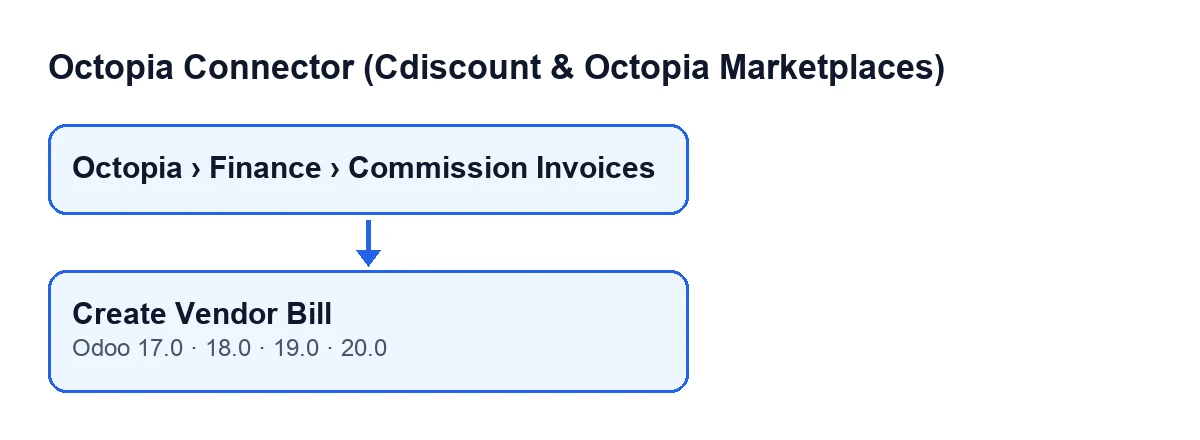
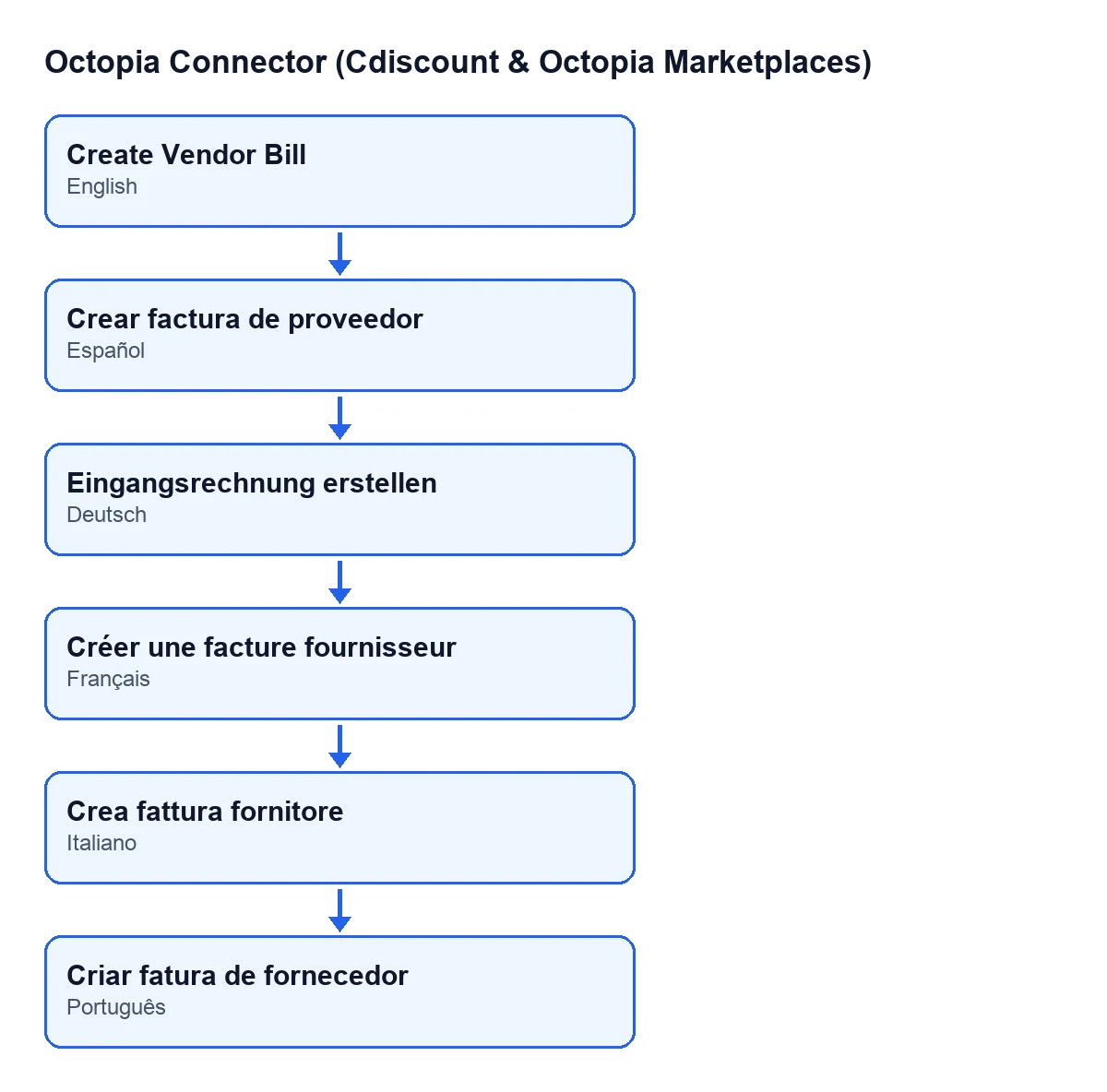
Avec Odoo en français, le bouton s'appelle Créer une facture fournisseur ; le second schéma montre comment il est libellé dans d'autres langues.

Un cas de bout en bout
Exemple Cas illustratif : l'entreprise et ses chiffres sont inventés pour expliquer le flux.
Imaginez une boutique fictive, Hogar Norte, avec un compte Octopia connecté et une facture de commission qui apparaît déjà dans Factures de commission. Voici ce qui se passe quand elle clique sur le bouton (d'après le code d'Odoo 20) :
- Elle ouvre la fiche. Elle voit le
Compte, l'ID de la facture, etFacture fournisseurvide, donc le boutonCréer une facture fournisseurest visible. - Elle clique dessus. Si la fiche avait déjà une facture fournisseur, la méthode la laisserait telle quelle et passerait à la suivante.
- Si
Lignesest vide, la méthode télécharge d'abord les lignes depuis Octopia : elle supprime celles qui existaient, les demande page par page tant qu'Octopia indique qu'il y a une autre page, et note le moment du téléchargement. SiLignescontenait déjà des lignes, elle les utilise telles quelles, sans les redemander. - Elle cherche le fournisseur de commissions du compte. Si le compte n'en a pas encore, elle crée un contact de type société nommé
Octopia Marketplace (nombre de la cuenta), marqué comme fournisseur et sans société attribuée, et l'enregistre dans le compte. Pour les factures suivantes du même compte, ce même contact est utilisé. - Elle additionne les montants nets de toutes les lignes. Si la somme est nulle ou positive, elle créera une facture fournisseur ; si elle est négative, un avoir fournisseur.
- Elle crée la facture avec une ligne pour chaque ligne d'Octopia (détail dans le tableau suivant).
- Elle lie la facture créée dans
Facture fournisseur. Une fois ce champ rempli, le bouton disparaît de la fiche.
Ce que contient la facture créée
| Donnée de la facture | D'où elle vient |
|---|---|
| Fournisseur | Le fournisseur de commissions du compte (créé s'il n'existe pas) |
| Type | Facture fournisseur si le total net est nul ou positif ; avoir fournisseur s'il est négatif |
| Société | Celle de la facture de commission |
| Référence | Facture de commission Octopia …, avec l'ID de la facture à la place des points de suspension |
| Description de chaque ligne | Le type de ligne, le type d'opération et la référence de la commande, à la suite (ce qui manque reste vide) |
| Quantité | Celle de la ligne d'Octopia ; si elle est vide ou à zéro, un |
| Prix unitaire | Le montant net de la ligne divisé par sa quantité |
Les signes sont conservés. Les lignes de restitution ou de crédit arrivent en négatif et se soustraient de la facture. Quand le total est négatif et qu'un avoir est créé, le module inverse le signe du prix unitaire de chaque ligne.
Le chemin normal : la tâche quotidienne
Le bouton n'est pas le chemin principal. La tâche planifiée Octopia : récupérer la finance (opérations, versements, factures, DAC7) (Octopia: pull finance (operations, payouts, invoices, DAC7)) s'exécute une fois par jour et est active dès l'installation du module. Elle parcourt les comptes connectés et, pour chacun, lit les opérations et les paiements. Ensuite, elle crée une fiche de facture de commission pour chaque nouvel ID de facture qu'elle voit dans les opérations et, pour chaque nouvelle fiche, télécharge les lignes et le PDF. Si le compte est configuré pour créer automatiquement la facture fournisseur, elle appelle la même action que le bouton. Enfin, elle lit les rapports DAC7.
D'où vient le besoin du bouton : la tâche ne parcourt que les fiches qu'elle a elle-même créées lors de ce passage. Une fiche qui existait déjà et n'a pas de facture fournisseur, par exemple parce que la création automatique n'était pas configurée au moment du téléchargement, n'entre pas dans ce parcours. C'est cette fiche-là que le bouton sert à traiter.
Où le processus peut s'arrêter
Quelques points où le processus peut s'interrompre :
- Avec la tâche quotidienne et FlexigoTech Cloud. Si le compte se connecte via FlexigoTech Cloud et que les identifiants n'y sont pas enregistrés, ou qu'il n'y a pas de service, la tâche saute ce compte. Si le relais de FlexigoTech Cloud l'arrête en cours de route, seul le code est signalé à FlexigoTech Cloud, rien n'est marqué et l'exécution suivante reprend.
- Avec toute autre erreur dans la tâche. L'erreur est notée dans le journal du serveur et on passe au compte suivant. Pour le compte concerné, les étapes restantes lors de ce passage (les autres factures et les rapports DAC7) ne sont pas exécutées.
- Avec le bouton. La création de la facture vient après le téléchargement des lignes, donc une fiche sans lignes dépend d'abord de ce téléchargement. Avec les lignes déjà chargées, le bouton travaille avec ce qu'il y a dans
Lignes.
Pour vérifier le résultat, ouvrez la fiche et regardez Facture fournisseur : si elle a une valeur, la facture est liée.
Ce qu'il faut retenir du cas
- Avant de cliquer, regardez si
Facture fournisseura déjà une valeur : si c'est le cas, il n'y a pas de bouton. - Le bouton et la tâche quotidienne partagent la même action, donc ils donnent la même facture.
- Le signe du total net décide si le résultat est une facture ou un avoir fournisseur.
- Vérifiez
Lignesavant de cliquer : s'il y a déjà des lignes, elles ne sont pas retéléchargées.
Comment FlexigoTech vous aide
Si vous mettez en place Odoo et voulez décider comment intégrer ces factures de commission dans votre comptabilité, FlexigoTech déploie Odoo 17, 18, 19 et 20 et développe des connecteurs et des intégrations sur mesure. Le module est publié pour ces quatre versions et nécessite l'abonnement à FlexigoTech Cloud (formule Connecteur, 49 €/mois ou 490 €/an HT, pour jusqu'à 3 comptes de la plateforme). La connexion passe par FlexigoTech Cloud, qui conserve les identifiants chiffrés et prévient par e-mail si la synchronisation échoue.
À lire aussi
Vérifié dans le code du connecteur (version 20.0) et dans les sources citées
Sources
- Code du module : flexigobe_octopia_connector 20.0 (4848da6a): views/octopia_finance_views.xml
- Code du module : flexigobe_octopia_connector 20.0 (4848da6a): models/octopia_finance.py
- apps.odoo.com/apps/modules/20.0/flexigobe_octopia_connector
- flexigotech.com/en/services.html
- flexigotech.com/precios.html