

 Español
 English
 Català
 Deutsch
 Français
 Português
 Italiano
 Nederlands
Gdzie jest przycisk i kiedy go widać
Karty otwierasz z menu Octopia › Finanse › Faktury prowizyjne. Sekcja Octopia wymaga uprawnienia Użytkownik Octopia; jeśli go nie masz, nie widzisz tej części menu. Na karcie znajdziesz Konto, ID faktury, Pozycje i Faktura zakupu (Vendor Bill).
Przycisk jest na ekranie Faktury prowizyjne w opublikowanych gałęziach modułu (Odoo 17, 18, 19 i 20). Znika, gdy pole Faktura zakupu ma wartość; przy ustawieniach domyślnych to pole jest puste, a przycisk widoczny. Faktura zakupu jest tylko do odczytu: nie wpisujesz go ręcznie, wypełnia je sam przycisk (albo zadanie dzienne i przycisk Pobierz finanse (Pull Finance)).
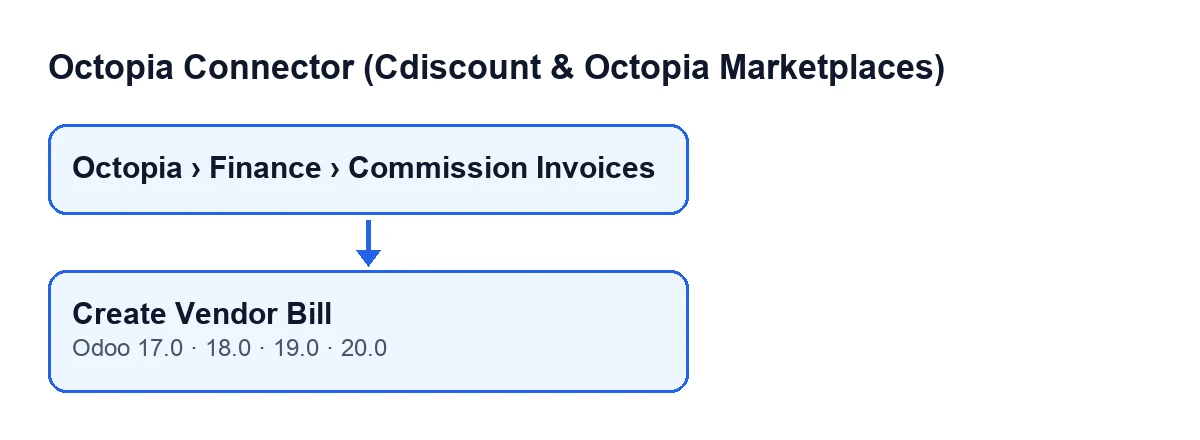
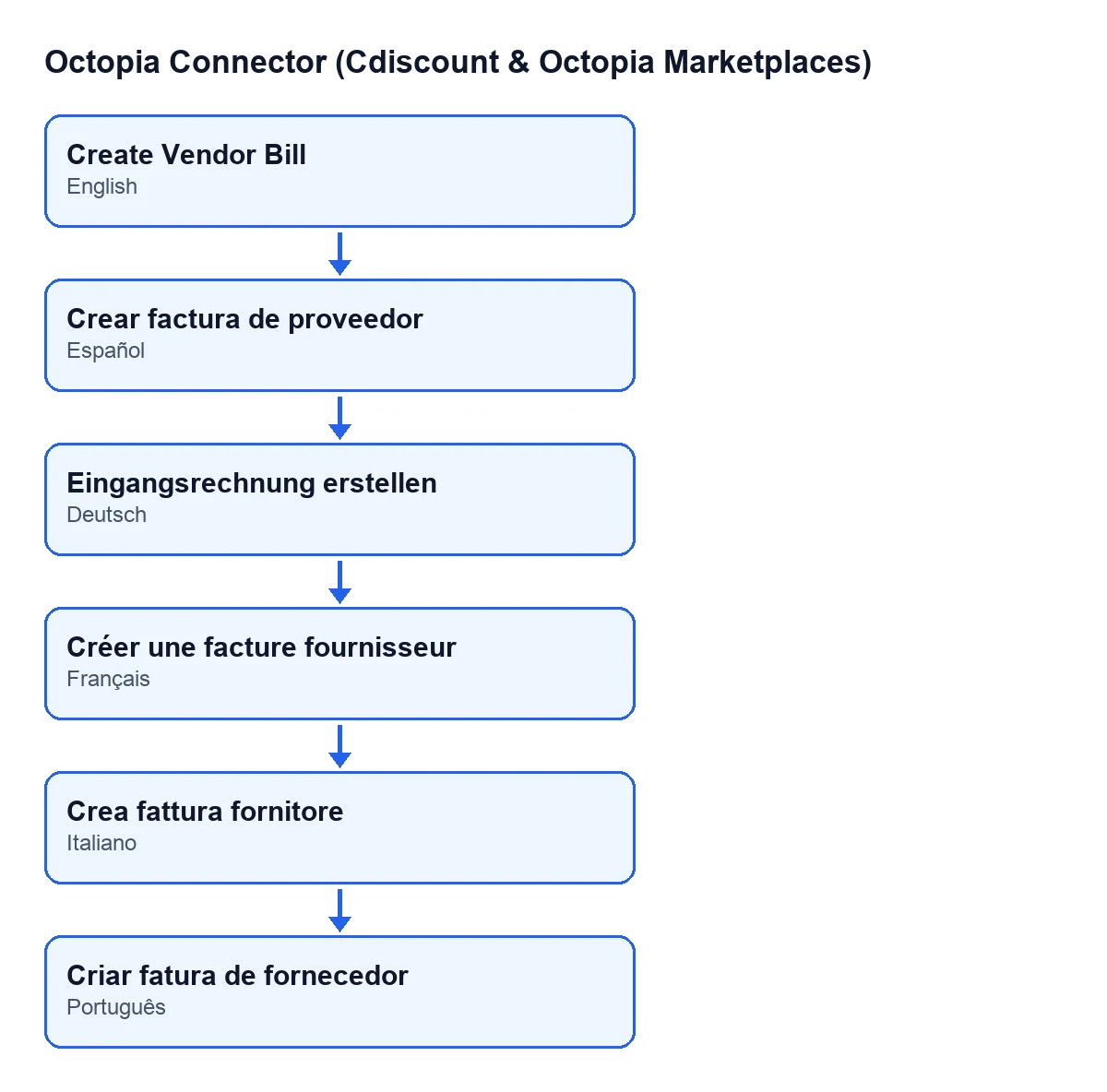
Przy Odoo po polsku przycisk nazywa się Utwórz fakturę zakupu; drugi schemat pokazuje, jak jest opisany w innych językach.

Przypadek od początku do końca
Przykład Przypadek poglądowy: firma i jej dane są zmyślone, żeby pokazać przebieg.
Wyobraź sobie fikcyjny sklep Hogar Norte z podłączonym kontem Octopia i fakturą prowizyjną, która już widnieje w Faktury prowizyjne. Oto, co się dzieje po kliknięciu przycisku (według kodu Odoo 20):
- Otwiera kartę. Widzi
Konto,ID fakturyi pusteFaktura zakupu, więc przyciskUtwórz fakturę zakupujest na wierzchu. - Klika go. Gdyby karta miała już fakturę zakupu, metoda zostawiłaby ją bez zmian i przeszła do następnej.
- Jeśli
Pozycjejest puste, metoda najpierw pobiera pozycje z Octopia: usuwa ewentualne istniejące, pobiera je strona po stronie, dopóki Octopia wskazuje kolejną stronę, i zapisuje, kiedy je pobrała. JeśliPozycjemiało już pozycje, używa ich bez ponownego pobierania. - Szuka dostawcy prowizji dla konta. Jeśli konto jeszcze go nie ma, tworzy kontakt typu firma o nazwie
Octopia Marketplace (nombre de la cuenta), oznaczony jako dostawca i bez przypisanej firmy, i zapisuje go w koncie. Przy kolejnych fakturach tego samego konta używany jest ten sam kontakt. - Sumuje kwoty netto wszystkich pozycji. Jeśli suma wynosi zero lub jest dodatnia, powstanie faktura zakupu; jeśli jest ujemna, korekta zakupu.
- Tworzy fakturę z jedną pozycją na każdą pozycję z Octopia (szczegóły w poniższej tabeli).
- Wiąże utworzoną fakturę w polu
Faktura zakupu. Gdy to pole jest już wypełnione, przycisk znika z karty.
Co zawiera tworzona faktura
| Dane faktury | Skąd pochodzą |
|---|---|
| Dostawca | Dostawca prowizji konta (tworzony, jeśli nie istnieje) |
| Typ | Faktura zakupu, jeśli suma netto wynosi zero lub jest dodatnia; korekta zakupu, jeśli jest ujemna |
| Firma | Ta z faktury prowizyjnej |
| Odnośnik | Faktura prowizyjna Octopia …, z ID faktury zamiast wielokropka |
| Opis każdej pozycji | Typ pozycji, typ operacji i odnośnik zamówienia, jedno po drugim (czego brakuje, zostaje puste) |
| Ilość | Ilość z pozycji Octopia; jeśli jest pusta lub równa zero, jeden |
| Cena jednostkowa | Kwota netto pozycji podzielona przez jej ilość |
Znaki są zachowywane. Pozycje zwrotu lub uznania przychodzą jako ujemne i pomniejszają fakturę. Gdy suma jest ujemna i powstaje korekta, moduł odwraca znak ceny jednostkowej każdej pozycji.
Zwykła droga: zadanie dzienne
Przycisk nie jest główną drogą. Zaplanowane zadanie Octopia: pobieranie finansów (operacje, wypłaty, faktury, DAC7) uruchamia się raz dziennie i jest aktywne po zainstalowaniu modułu. Przechodzi po podłączonych kontach i dla każdego odczytuje operacje i płatności. Następnie tworzy kartę faktury prowizyjnej dla każdego nowego ID faktury widocznego w operacjach i dla każdej nowej karty pobiera pozycje i PDF. Jeśli konto jest skonfigurowane do automatycznego tworzenia faktury zakupu, wywołuje tę samą akcję co przycisk. Na końcu odczytuje raporty DAC7.
Stąd wiadomo, kiedy przycisk jest potrzebny: zadanie przegląda tylko karty, które samo utworzyło w danym przebiegu. Karta, która już istniała i nie ma faktury zakupu, na przykład dlatego, że automatyczne tworzenie nie było skonfigurowane w chwili pobrania, nie wchodzi do tego przeglądu. Do takiej karty służy przycisk.
Gdzie proces może się zatrzymać
Kilka miejsc, w których proces może stanąć:
- Przy zadaniu dziennym i FlexigoTech Cloud. Jeśli konto łączy się przez FlexigoTech Cloud, a tam nie ma zapisanych danych dostępowych albo usługa jest niedostępna, zadanie pomija to konto. Jeśli przekaźnik FlexigoTech Cloud zatrzyma je w połowie, do FlexigoTech Cloud wysyłany jest tylko kod, nic nie jest oznaczane, a następne uruchomienie kontynuuje pracę.
- Przy innym błędzie w zadaniu. Błąd trafia do dziennika serwera i zadanie przechodzi do następnego konta. Dla danego konta pozostałe kroki tego przebiegu (pozostałe faktury i raporty DAC7) nie są wykonywane.
- Przy przycisku. Tworzenie faktury następuje po pobraniu pozycji, więc karta bez pozycji zależy najpierw od tego pobrania. Przy załadowanych pozycjach przycisk pracuje na tym, co jest w
Pozycje.
Aby sprawdzić wynik, otwórz kartę i spójrz na Faktura zakupu: jeśli ma wartość, faktura jest powiązana.
Czego uczy ten przypadek
- Zanim klikniesz, sprawdź, czy
Faktura zakupuma już wartość: jeśli tak, przycisku nie ma. - Przycisk i zadanie dzienne korzystają z tej samej akcji, więc dają tę samą fakturę.
- Znak sumy netto decyduje, czy wynikiem jest faktura zakupu, czy korekta zakupu.
- Sprawdź
Pozycjeprzed kliknięciem: jeśli pozycje już są, nie są pobierane ponownie.
Jak pomaga FlexigoTech
Jeśli wdrażasz Odoo i chcesz zdecydować, jak wpasować te faktury prowizyjne w swoją księgowość, FlexigoTech wdraża Odoo 17, 18, 19 i 20 oraz tworzy konektory i integracje na zamówienie. Moduł jest opublikowany dla tych czterech wersji i wymaga subskrypcji FlexigoTech Cloud (plan Konektor, 49 €/mies. lub 490 €/rok netto (bez VAT), dla maksymalnie 3 kont platformy). Połączenie przechodzi przez FlexigoTech Cloud, który przechowuje dane dostępowe w formie zaszyfrowanej i powiadamia e-mailem, jeśli synchronizacja się nie powiedzie.
Czytaj dalej
Sprawdzone w kodzie źródłowym konektora (wersja 20.0) i w podlinkowanych źródłach
Źródła
- Kod modułu: flexigobe_octopia_connector 20.0 (4848da6a): views/octopia_finance_views.xml
- Kod modułu: flexigobe_octopia_connector 20.0 (4848da6a): models/octopia_finance.py
- apps.odoo.com/apps/modules/20.0/flexigobe_octopia_connector
- flexigotech.com/en/services.html
- flexigotech.com/precios.html