

 English
 Català
 Deutsch
 Français
 Português
 Italiano
 Nederlands
 Polski
Dónde está el botón y cuándo se ve
Las fichas se abren desde el menú Octopia › Finanzas › Facturas de comisión (Octopia › Finance › Commission Invoices). El tramo Octopia pide el permiso Usuario de Octopia; si no lo tienes, no ves ese tramo del menú. En la ficha tienes Cuenta, ID de factura, Líneas y Factura de proveedor (Vendor Bill).
El botón está en la pantalla Facturas de comisión de las ramas publicadas del módulo (Odoo 17, 18, 19 y 20). Se oculta cuando Factura de proveedor tiene valor; con los valores por defecto ese campo está vacío y el botón se ve. Factura de proveedor es de solo lectura: no lo escribes tú, lo rellena el propio botón (o la tarea diaria y el botón Descargar finanzas (Pull Finance)).
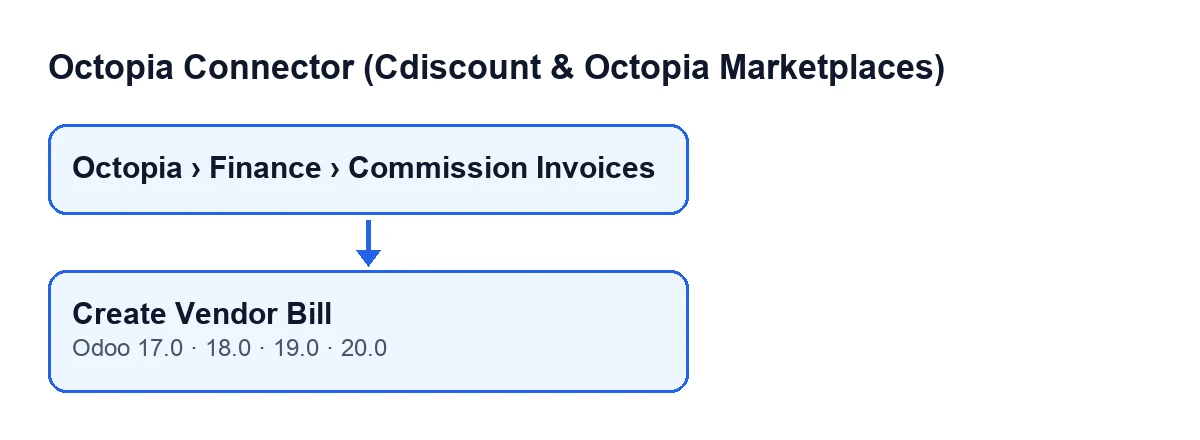
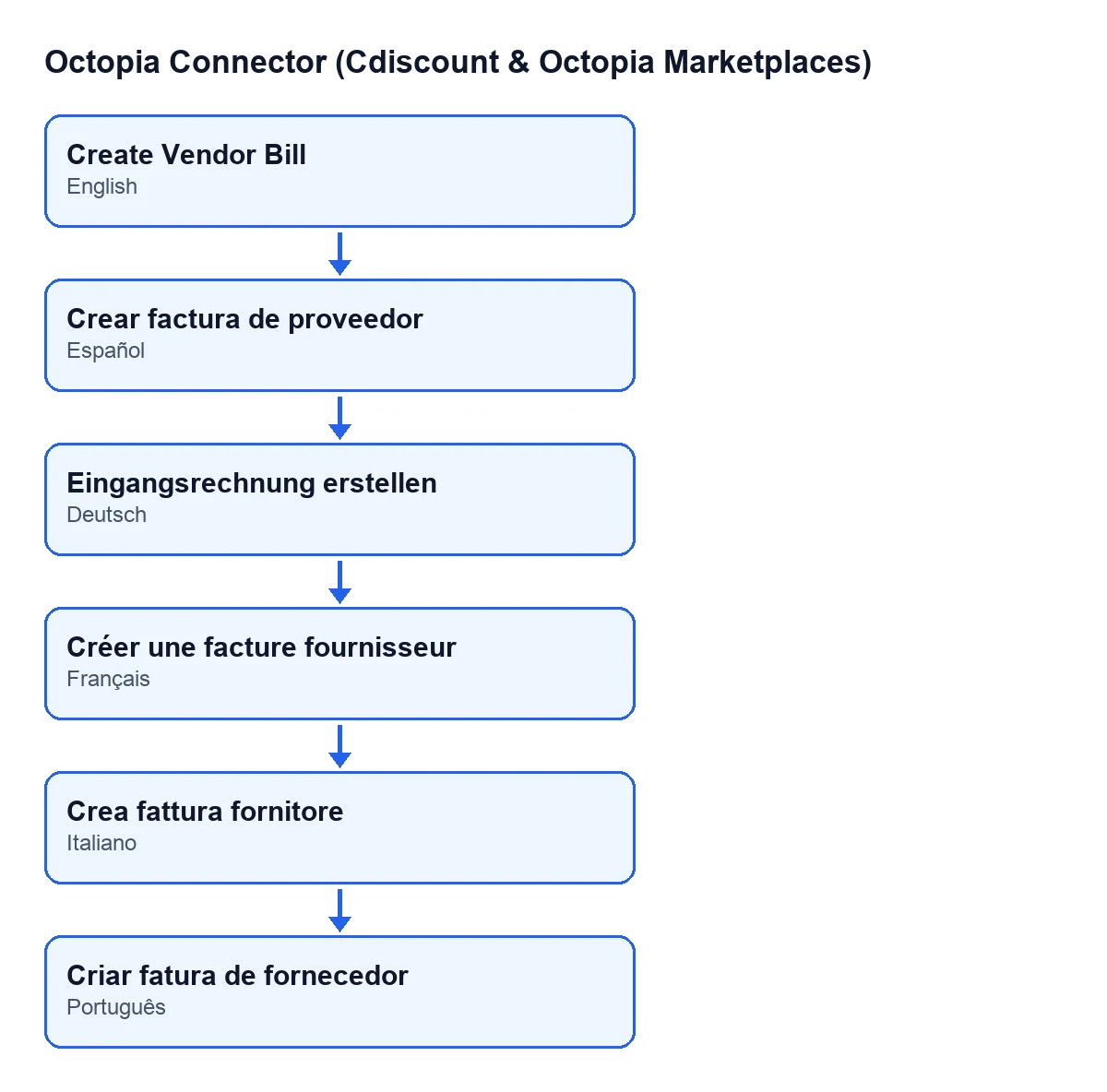
Con Odoo en castellano el botón se llama Crear factura de proveedor; el segundo esquema recoge cómo se rotula en otros idiomas.

Un caso de principio a fin
Ejemplo Caso ilustrativo: la empresa y sus datos son inventados para explicar el flujo.
Imagina una tienda inventada, Hogar Norte, con una cuenta de Octopia conectada y una factura de comisión que ya aparece en Facturas de comisión. Esto es lo que pasa cuando pulsa el botón (según el código de Odoo 20):
- Abre la ficha. Ve la
Cuenta, elID de factura, yFactura de proveedorvacío, así que el botónCrear factura de proveedorestá a la vista. - Lo pulsa. Si la ficha ya tuviera factura de proveedor, el método la dejaría como está y pasaría a la siguiente.
- Si
Líneasestá vacío, el método primero descarga las líneas de Octopia: borra las que hubiera, las pide página a página mientras Octopia indique que hay otra página, y anota cuándo las ha descargado. SiLíneasya tenía líneas, las usa tal cual, sin volver a pedirlas. - Busca el proveedor de comisiones de la cuenta. Si la cuenta aún no tiene uno, crea un contacto de tipo empresa llamado
Octopia Marketplace (nombre de la cuenta), marcado como proveedor y sin compañía asignada, y lo guarda en la cuenta. En facturas posteriores de la misma cuenta se usa ese mismo contacto. - Suma los importes netos de todas las líneas. Si la suma es cero o positiva, creará una factura de proveedor; si es negativa, un abono de proveedor.
- Crea la factura con una línea por cada línea de Octopia (detalle en la tabla siguiente).
- Enlaza la factura creada en
Factura de proveedor. Con ese campo ya lleno, el botón desaparece de la ficha.
Qué lleva la factura que se crea
| Dato de la factura | De dónde sale |
|---|---|
| Proveedor | El proveedor de comisiones de la cuenta (se crea si no existe) |
| Tipo | Factura de proveedor si el total neto es cero o positivo; abono de proveedor si es negativo |
| Compañía | La de la factura de comisión |
| Referencia | Factura de comisión de Octopia …, con el ID de factura en lugar de los puntos suspensivos |
| Descripción de cada línea | El tipo de línea, el tipo de operación y la referencia del pedido, uno tras otro (lo que falte queda vacío) |
| Cantidad | La de la línea de Octopia; si viene vacía o a cero, uno |
| Precio unitario | El importe neto de la línea dividido por su cantidad |
Los signos se conservan. Las líneas de restitución o de crédito llegan en negativo y restan de la factura. Cuando el total es negativo y se crea un abono, el módulo invierte el signo del precio unitario de cada línea.
El camino normal: la tarea diaria
El botón no es el camino principal. La tarea programada Octopia: descargar finanzas (operaciones, liquidaciones, facturas, DAC7) (Octopia: pull finance (operations, payouts, invoices, DAC7)) se ejecuta una vez al día y está activa al instalar el módulo. Recorre las cuentas conectadas y, para cada una, lee operaciones y pagos. Después crea una ficha de factura de comisión por cada ID de factura nuevo que ve en las operaciones y, para cada ficha nueva, descarga las líneas y el PDF. Si la cuenta está configurada para crear la factura de proveedor automáticamente, llama a la misma acción del botón. Por último, lee los informes DAC7.
De ahí sale cuándo te hace falta el botón: la tarea solo recorre las fichas que ella misma ha creado en esa pasada. Una ficha que ya existía y no tiene factura de proveedor, por ejemplo porque la creación automática no estaba configurada cuando se descargó, no entra en ese recorrido. Esa es la ficha para la que sirve el botón.
Dónde puede pararse
Algunos puntos en los que el proceso puede detenerse:
- Con la tarea diaria y FlexigoTech Cloud. Si la cuenta se conecta a través de FlexigoTech Cloud y allí no están guardadas las credenciales, o no hay servicio, la tarea se salta esa cuenta. Si el relé de FlexigoTech Cloud la para a mitad de camino, solo se informa del código a FlexigoTech Cloud, no se marca nada y la siguiente ejecución continúa.
- Con cualquier otro fallo en la tarea. El error se anota en el registro del servidor y se pasa a la cuenta siguiente. Para la cuenta afectada, los pasos que quedaban en esa pasada (las demás facturas y los informes DAC7) no se ejecutan.
- Con el botón. La creación de la factura va después de la descarga de las líneas, así que una ficha sin líneas depende primero de esa descarga. Con las líneas ya cargadas, el botón trabaja con lo que hay en
Líneas.
Para comprobar el resultado, abre la ficha y mira Factura de proveedor: si tiene valor, la factura está enlazada.
Qué aprender del caso
- Antes de pulsar, mira si
Factura de proveedorya tiene valor: si lo tiene, no hay botón. - El botón y la tarea diaria comparten la misma acción, así que dan la misma factura.
- El signo del total neto decide si el resultado es factura o abono de proveedor.
- Revisa
Líneasantes de pulsar: si ya hay líneas, no se vuelven a descargar.
Cómo te ayuda FlexigoTech
Si estás implantando Odoo y quieres decidir cómo encajar estas facturas de comisión en tu contabilidad, FlexigoTech implanta Odoo 17, 18, 19 y 20 y desarrolla conectores e integraciones a medida. El módulo está publicado para esas cuatro versiones y necesita la suscripción a FlexigoTech Cloud (plan Conector, 49 €/mes o 490 €/año sin IVA, para hasta 3 cuentas de la plataforma). La conexión pasa por FlexigoTech Cloud, que guarda cifradas las credenciales y avisa por correo si falla la sincronización.
Sigue leyendo
Comprobado en el código del conector (versión 20.0) y en las fuentes enlazadas
Fuentes
- Código del módulo: flexigobe_octopia_connector 20.0 (4848da6a): views/octopia_finance_views.xml
- Código del módulo: flexigobe_octopia_connector 20.0 (4848da6a): models/octopia_finance.py
- apps.odoo.com/apps/modules/20.0/flexigobe_octopia_connector
- flexigotech.com/en/services.html
- flexigotech.com/precios.html