

 Español
 English
 Català
 Deutsch
 Français
 Italiano
 Nederlands
 Polski
Onde está e quando se vê
O botão Submeter à Octopia (Submit to Octopia) está no ecrã Promoções (Promotions), a que chega por Octopia › Ofertas › Promoções (Octopia › Offers › Promotions). O troço Octopia do menu exige a permissão Utilizador Octopia (Octopia User): se não a tiver, não vê esse troço. O botão existe nos ramos 17, 18, 19 e 20 do módulo.
Só se vê quando o campo Estado (State) da promoção tem o valor Rascunho (Draft): com qualquer outro valor fica oculto. Como o valor por defeito é Rascunho, uma promoção acabada de criar mostra o botão. Os valores do campo são Rascunho, Submetido (Submitted), Integrado (Integrated) e Rejeitado (Rejected).
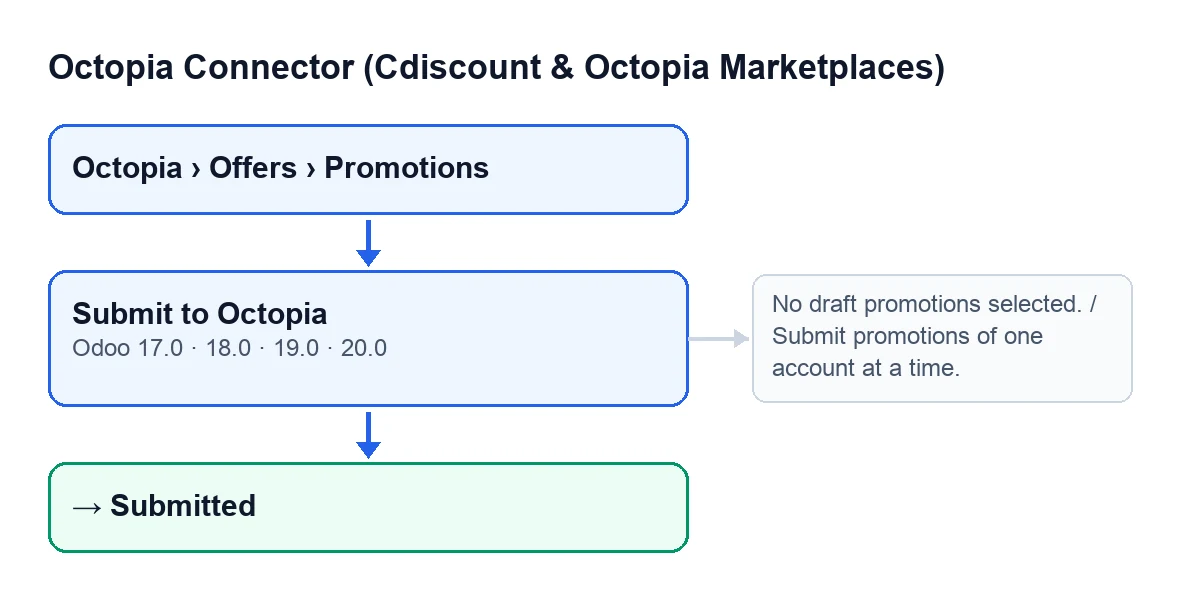
Com o Odoo em português o botão chama-se Submeter à Octopia; o esquema seguinte mostra como é rotulado noutros idiomas.
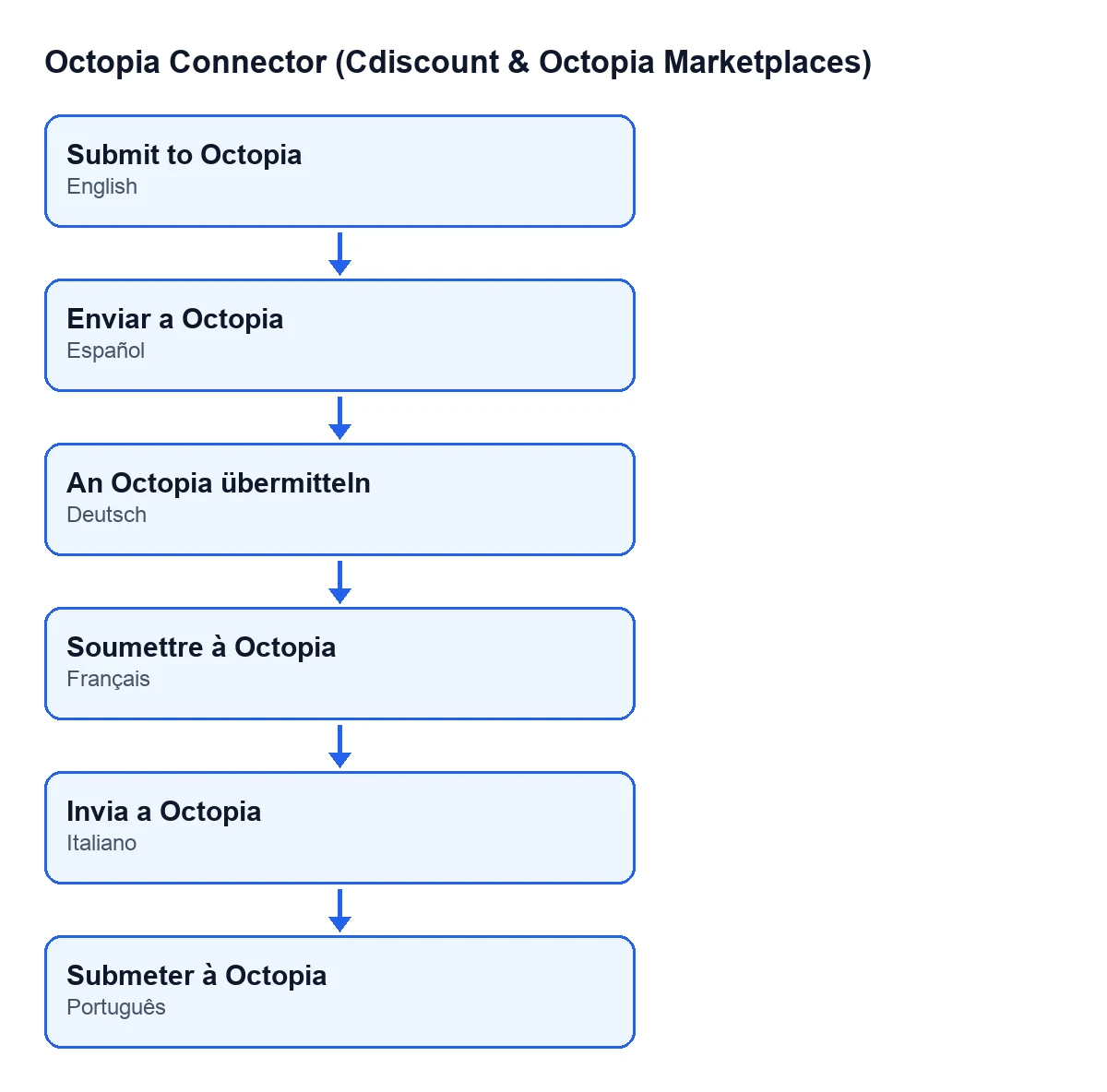
Submeter à Octopia, em alemão An Octopia übermitteln, em francês Soumettre à Octopia e em italiano Invia a Octopia.
O que acontece ao carregar, por ordem
Antes de carregar, deixe cada promoção preparada na sua ficha, no grupo Promoção (Promotion): o campo Oferta (Offer) e o campo Tipo de promoção (Promo Type). O valor por defeito é Venda flash (Tipo 1) (Flash Sale (Type 1)); também existe Saldos legais franceses / Soldes (Tipo 3) (French Legal Sales / Soldes (Type 3)). Com o Tipo 3 aparece, no mesmo grupo, o campo Preço de referência de venda (Sales Reference Price); com o valor por defeito não se vê.
- O módulo fica apenas com as promoções selecionadas que estão em
Rascunho. As que estiverem noutro estado não são tocadas. Se não restar nenhuma, pára com um aviso. - Verifica se as promoções em rascunho pertencem à mesma conta. Se houver mais do que uma conta, pára com um aviso.
- Revê as promoções do Tipo 3: cada uma precisa de um preço, seja o
Preço de referência de vendada própria promoção ou o preço da oferta associada. Se faltar em alguma, pára com um aviso. - Constrói um pacote zip que contém o XML das promoções.
- Guarda o zip como anexo não público, com um token de acesso, e compõe uma ligação de descarga a partir do URL base do seu Odoo. O envio é por ligação: a Octopia descarrega o pacote a partir desse endereço e a API não aceita o conteúdo diretamente.
- Usa a ligação da conta para entregar essa ligação à Octopia.
- Obtém a referência do pacote da resposta: se trouxer um identificador de pacote, ou se a resposta for um número, guarda-o; caso contrário, a referência fica vazia.
- Escreve nas promoções em rascunho:
Estadopassa aSubmetido, e guarda a referência do pacote, o zip anexo e a ligação. - Deixa uma entrada de sucesso no registo de sincronização da conta, com o número de promoções enviadas.
Os avisos da tabela seguinte surgem antes de construir seja o que for, pelo que, se aparecer um, nada muda. A mudança de estado chega quase no fim: se algo falhar antes, as promoções não passam a Submetido.
Os avisos que podem parar o envio
| Mensagem | Quando surge | O que fazer |
|---|---|---|
Nenhuma promoção em rascunho selecionada. (No draft promotions selected.) | Nenhuma das promoções selecionadas está em Rascunho. | Selecione pelo menos uma promoção em Rascunho. |
Submeta promoções de uma conta de cada vez. (Submit promotions of one account at a time.) | As promoções em rascunho selecionadas pertencem a mais do que uma conta. | Lance o envio em separado para as de cada conta. |
O Tipo 3 (soldes) exige um preço de referência de venda. (Type 3 (soldes) requires a sales reference price.) | Há uma promoção do Tipo 3 em rascunho sem Preço de referência de venda e cuja oferta também não tem preço. | Preencha Preço de referência de venda na ficha, onde aparece ao escolher o Tipo 3. |
Sobre o Tipo 3, a ajuda do campo Tipo de promoção diz que declara os saldos legais franceses ('soldes') e que só é válido dentro dos períodos legais de saldos. A ajuda de Preço de referência de venda descreve-o como obrigatório para o Tipo 3: o preço de referência legal ao qual se aplica o desconto. Repare que o aviso só surge se faltarem os dois preços, o da promoção e o da oferta.
O que verificar depois
- Na lista de
Promoções, a colunaEstadodas promoções enviadas deve mostrarSubmetido. - O botão desaparece dessas promoções, porque só se vê em
Rascunho. - Este botão só escreve
Submetido: os valoresIntegradoeRejeitadoexistem no campo, mas não são escritos por esta ação.
O registo de sincronização não é exclusivo do botão. A tarefa agendada Octopia: obter discussões (fila ToTreat) (Octopia: pull discussions (ToTreat queue)), que corre a cada quinze minutos, também escreve nele. A tarefa Octopia: atualizar referenciais (categorias, marcas, transportadoras, tipologias) (Octopia: refresh referentials (categories, brands, carriers, typologies)), que corre a cada sete dias, deixa uma entrada de erro quando algum passo da atualização falha. Ambas estão ativas ao instalar.
Como o ajudamos na FlexigoTech
Se está a implementar o Odoo e quer ligar a Cdiscount e a Octopia, a FlexigoTech implementa o Odoo 17, 18, 19 e 20 e desenvolve conectores e integrações à medida. O módulo está publicado no Odoo Apps para essas quatro versões e precisa da subscrição do FlexigoTech Cloud: a ligação passa por esse serviço (plano Conector: 49 €/mês ou 490 €/ano, sem IVA), que guarda as credenciais cifradas e avisa por e-mail se a sincronização falhar.
Continue a ler
Verificado no código do conector (versão 20.0) e nas fontes indicadas
Fontes
- Código do módulo: flexigobe_octopia_connector 20.0 (4848da6a): views/octopia_promotion_views.xml
- Código do módulo: flexigobe_octopia_connector 20.0 (4848da6a): models/octopia_promotion.py
- Código do módulo: flexigobe_octopia_connector 20.0 (4848da6a): models/octopia_referential.py
- apps.odoo.com/apps/modules/20.0/flexigobe_octopia_connector
- flexigotech.com/precios.html
- flexigotech.com/en/services.html