

 Español
 English
 Català
 Deutsch
 Français
 Italiano
 Nederlands
 Polski
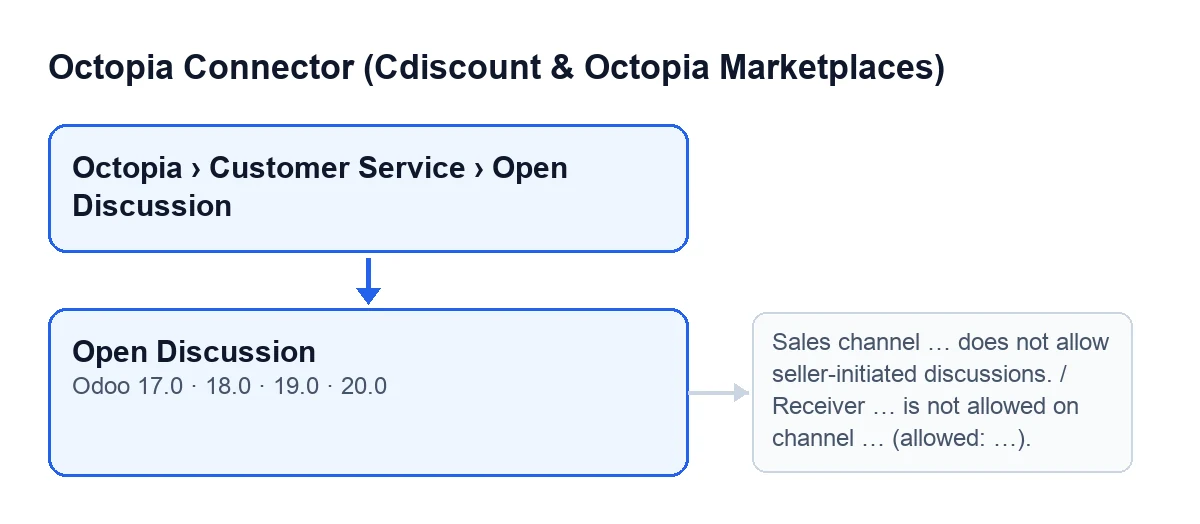
O botão Abrir discussão está no ecrã com o mesmo nome no Odoo 17, 18, 19 e 20.
Onde está e quem lá chega
O ecrã abre-se a partir de Octopia › Apoio ao cliente › Abrir discussão (Octopia › Customer Service › Open Discussion). Cada troço do menu pede uma permissão e, se não a tiveres, não vês esse troço: Octopia pede Utilizador Octopia (Octopia User) e Abrir discussão pede Gestor Octopia (Octopia Manager).
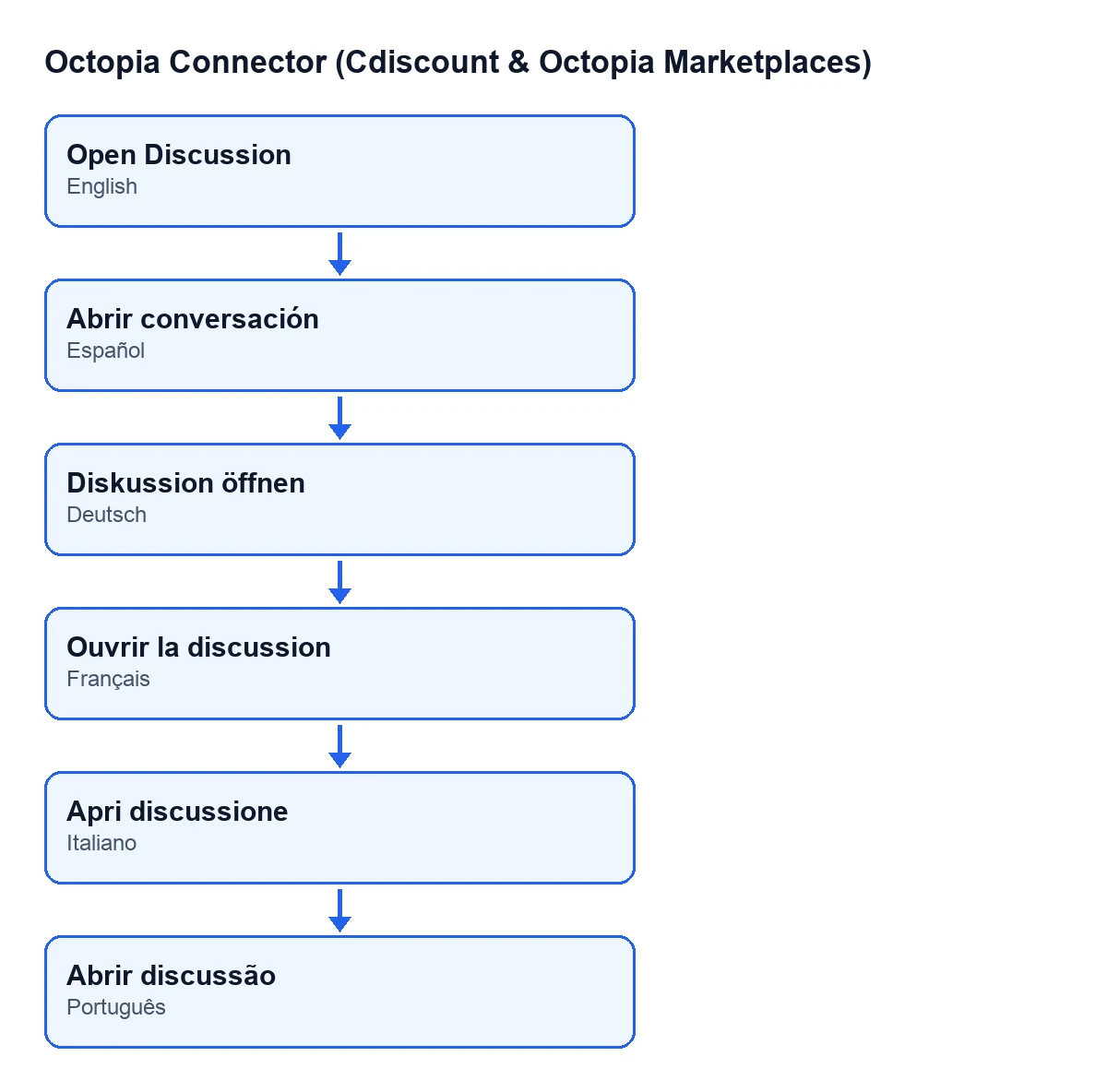
Abrir discussão; em alemão, Diskussion öffnen; em francês, Ouvrir la discussion; em italiano, Apri discussione; em castelhano, o botão chama-se Abrir conversación.
Ideias erradas sobre o botão
Mito: «O botão aparece ou desaparece consoante o estado da encomenda»
Realidade: a condição de vista do botão não oculta nada, no Odoo 17, 18, 19 e 20 vê-se sempre. O que filtra quem lá chega é o menu, com as permissões acima.
A ficha traz os campos Encomenda (Order), Tipo de destinatário (Receiver Type), Corpo (Body) e Anexo (Attachment). Tipo de destinatário tem os valores Cliente (Customer) e Operador do canal (Channel Operator), e o valor por defeito no código é Cliente.
Mito: «Ao carregar, a mensagem segue diretamente para a Octopia»
Realidade: antes de falar com a Octopia, o módulo verifica, por esta ordem:
- Que haja uma classificação escolhida. Se não, a ação pára com
Escolha uma classificação (atualize-as se a lista estiver vazia). - O comprimento do assunto:
O assunto tem de ter entre … e … caracteres. - O comprimento do corpo:
O corpo da mensagem tem de ter entre … e … caracteres.
Se uma destas verificações falhar, a ação pára e não se guarda nada do que ia mudar. Depois vêm as verificações do canal (mito seguinte). Se tudo passar, o módulo monta a discussão com o assunto, a encomenda, o canal de vendas, a classificação e uma mensagem com o corpo e o destinatário, mais os anexos se os houver, e envia-a à Octopia com a ligação da conta da encomenda.
Mito: «Qualquer canal deixa abrir discussões a qualquer destinatário»
Realidade: o módulo verifica o canal de vendas da encomenda e cada verificação tem a sua mensagem:
- Se a configuração do canal estiver sincronizada e disser que o vendedor não pode iniciar discussões, sai
O canal de vendas … não permite discussões iniciadas pelo vendedor., com o código do canal no lugar dos pontos. - Se o canal tiver guardada uma lista de destinatários permitidos e o
Tipo de destinatárioescolhido não estiver nela, saiO destinatário … não é permitido no canal … (permitidos: …).
Se o canal não tiver a configuração sincronizada, a primeira verificação não bloqueia nada: é a resposta da Octopia que decide. A segunda só atua quando há uma lista guardada.
Mito: «Se a Octopia recusar a classificação, é preciso começar do zero»
Realidade: quando a Octopia recusa a classificação, o módulo não lança erro, para não desfazer o que acaba de reler. Esvazia a classificação escolhida, volta a ler a encomenda, descarrega o catálogo de classificações do seu canal e mostra um aviso fixo de advertência intitulado Escolha novamente a classificação (Choose the classification again) com este texto: A Octopia recusou-a: a encomenda mudou de estado. A lista mostra agora as classificações do seu estado atual. Só se esvazia a classificação: o resto da janela fica como estava e volta a mostrar-se com a lista atualizada.
Nessa releitura pode sair outra mensagem: A encomenda ainda não tem canal de venda, por isso o seu catálogo de classificação não pode ser lido. Qualquer outro erro que a Octopia devolva volta a ser lançado e a ação pára.
Mito: «As classificações e as permissões do canal atualizam-se sozinhas ao carregar»
Realidade: o botão só recarrega o catálogo no caso da recusa acima. Do resto ocupa-se uma tarefa agendada, Octopia: atualizar referenciais (categorias, marcas, transportadoras, tipologias) (Octopia: refresh referentials (categories, brands, carriers, typologies)), que corre a cada 7 dias e está ativa ao instalar. Os seus passos incluem os canais de vendas, a configuração de cada canal (onde se lê se o vendedor pode iniciar discussões e que destinatários admite), as categorias, as marcas, as transportadoras e as tipologias.
Cada passo vai à parte: se um falhar, os outros seguem e anota-se um erro no registo de sincronização com os passos que falharam. Se uma conta usar o FlexigoTech Cloud sem credenciais guardadas ou sem serviço, a tarefa salta essa conta.
Há outra tarefa que escreve no mesmo registo: Octopia: obter discussões (fila ToTreat) (Octopia: pull discussions (ToTreat queue)), a cada 15 minutos e ativa ao instalar.
Mito: «Ao fechar-se a janela não fica registo»
Realidade: quando a Octopia aceita a discussão, o módulo cria uma entrada no registo de sincronização da conta, do tipo discussões e com resultado correto, que indica a encomenda e a classificação usada, e depois fecha a janela. Esse registo é escrito pelo módulo com permissões de sistema. Se algo falhar antes, essa entrada não é criada.
O que precisas para o usar
O módulo é de pagamento único por versão do Odoo e precisa da subscrição do FlexigoTech Cloud, plano Conector: 49 €/mês ou 490 €/ano sem IVA, até 3 contas da plataforma. A ligação passa pelo FlexigoTech Cloud, que guarda as credenciais cifradas. Sem subscrição, ou com o serviço suspenso, pára o que a subscrição dá; os dados ficam no teu Odoo. O módulo está publicado no Odoo Apps para 17.0, 18.0, 19.0 e 20.0.
Se estás a implementar o Odoo e queres ligar o Cdiscount, a FlexigoTech implementa o Odoo 17, 18, 19 e 20 e desenvolve conectores e integrações à medida. Para ver como funciona outro botão do módulo, tens o que faz «Declarar à Octopia».
Continue a ler
Verificado no código do conector (versão 20.0) e nas fontes indicadas
Fontes
- Código do módulo: flexigobe_octopia_connector 20.0 (4848da6a): views/octopia_discussion_views.xml
- Código do módulo: flexigobe_octopia_connector 20.0 (4848da6a): wizard/octopia_discussion_wizards.py
- Código do módulo: flexigobe_octopia_connector 20.0 (4848da6a): models/octopia_referential.py
- apps.odoo.com/apps/modules/20.0/flexigobe_octopia_connector
- flexigotech.com/precios.html
- flexigotech.com/en/services.html